智能表单投票身份证识别功能使用指南
功能摘要
身份证识别题用于识别填写者上传的身份证照片,自动提取身份证上的信息,属于「高级题型」中的题型,填写者上传身份证照片后系统自动识别。
功能说明
| 功能维度 | 说明 |
|---|---|
| 会员限制 | 无会员限制 |
| 版本限制 | 无版本限制 |
操作步骤
添加身份证识别题
功能入口
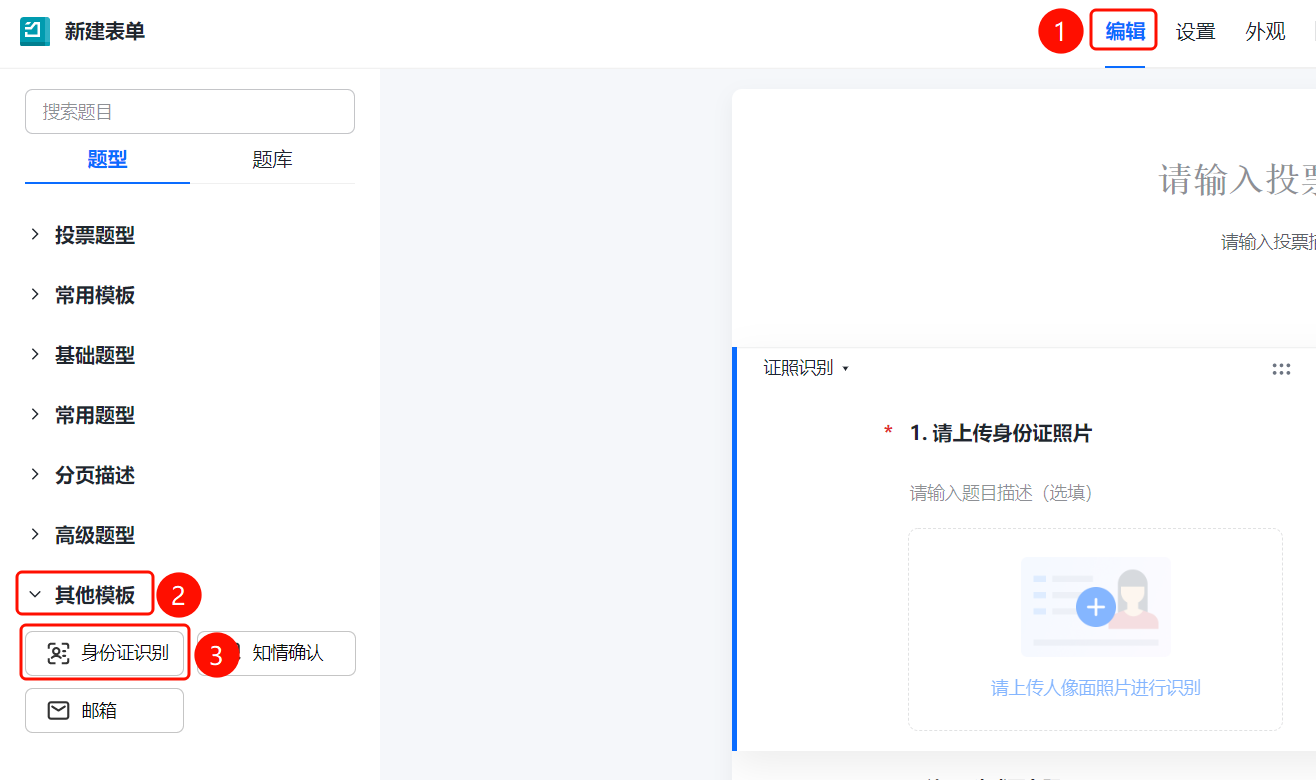
「编辑」选项卡→「其他模板」→「身份证识别」按钮
- 点击顶部 「编辑」 选项卡
- 在左侧面板中展开 「其他模板」 区域
- 点击 「身份证识别」 按钮,将身份证识别题添加到投票中
- 在题目编辑区输入题目内容,如「请上传身份证照片」
设置需识别的证照类型
功能入口
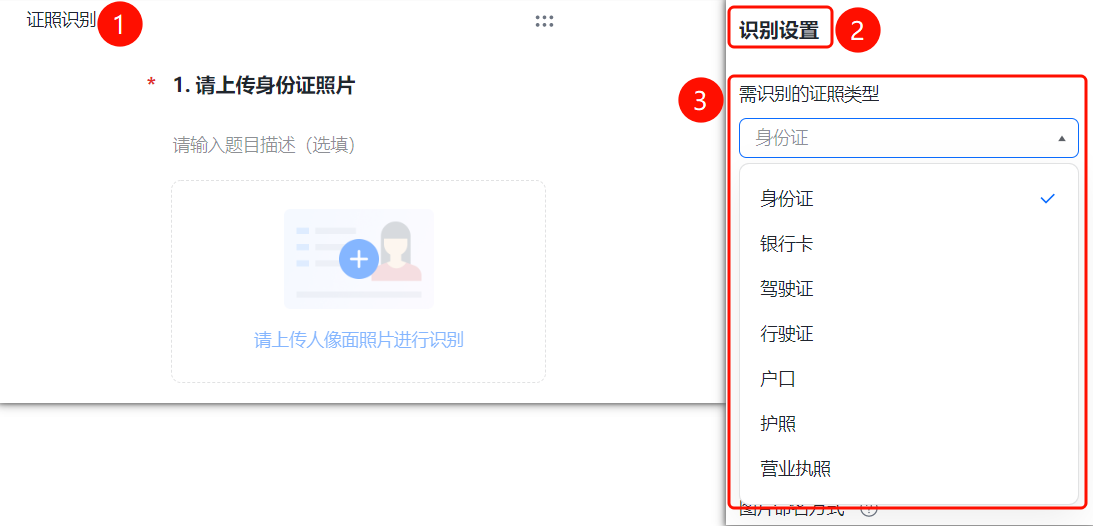
身份证识别题→「识别设置」→「需识别的证照类型」下拉框
- 点击已添加的身份证识别题
- 在右侧 「识别设置」 面板中点击 「需识别的证照类型」 下拉框
- 在下拉列表中选择需识别的证照类型:身份证/银行卡/驾驶证/行驶证/户口/护照/营业执照
设置需识别的信息
功能入口
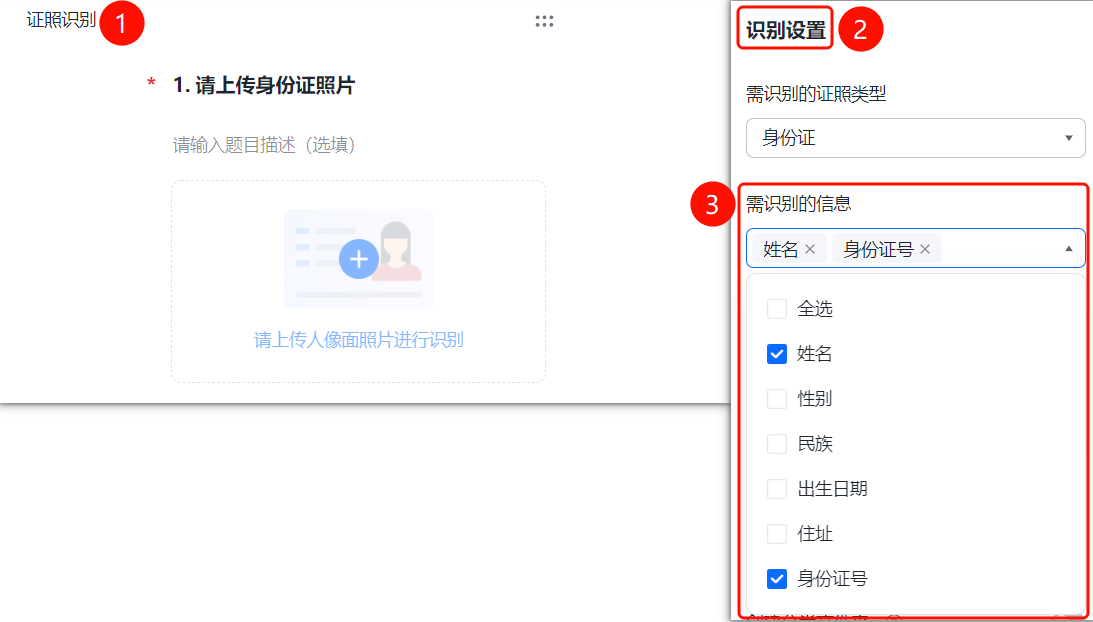
身份证识别题→「识别设置」→「需识别的信息」选项
- 点击已添加的身份证识别题
- 在右侧 「识别设置」 面板中点击 「需识别的信息」 选项
- 勾选:姓名/性别/民族/出生日期/住址/身份证号
开启允许手动填写
功能入口
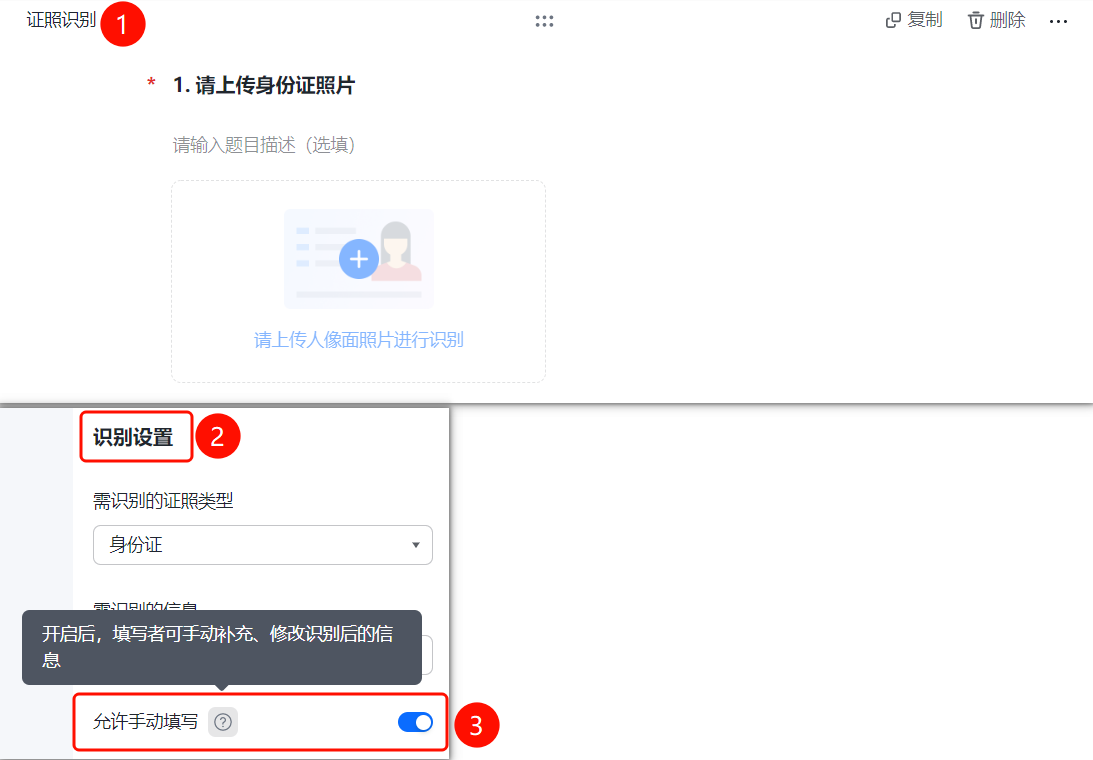
身份证识别题→「识别设置」→「允许手动填写」开关
- 点击已添加的身份证识别题
- 在右侧 「识别设置」 面板中开启 「允许手动填写」 开关
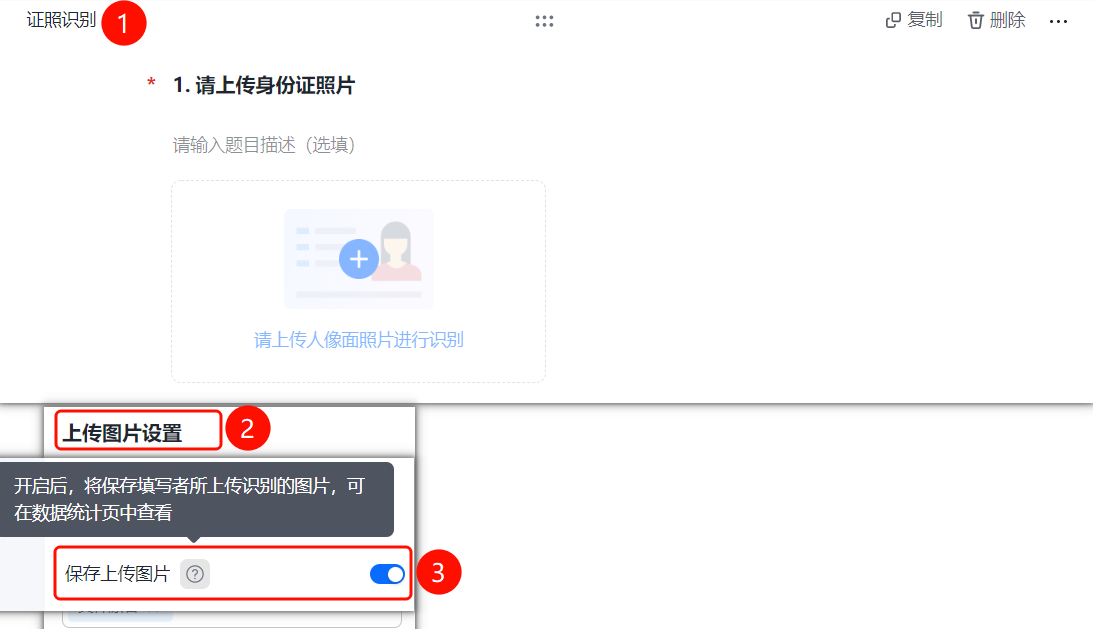
开启保存上传图片
功能入口
身份证识别题→「上传图片设置」→「保存上传图片」开关
- 点击已添加的身份证识别题
- 在右侧 「上传图片设置」 面板中开启 「保存上传图片」 开关
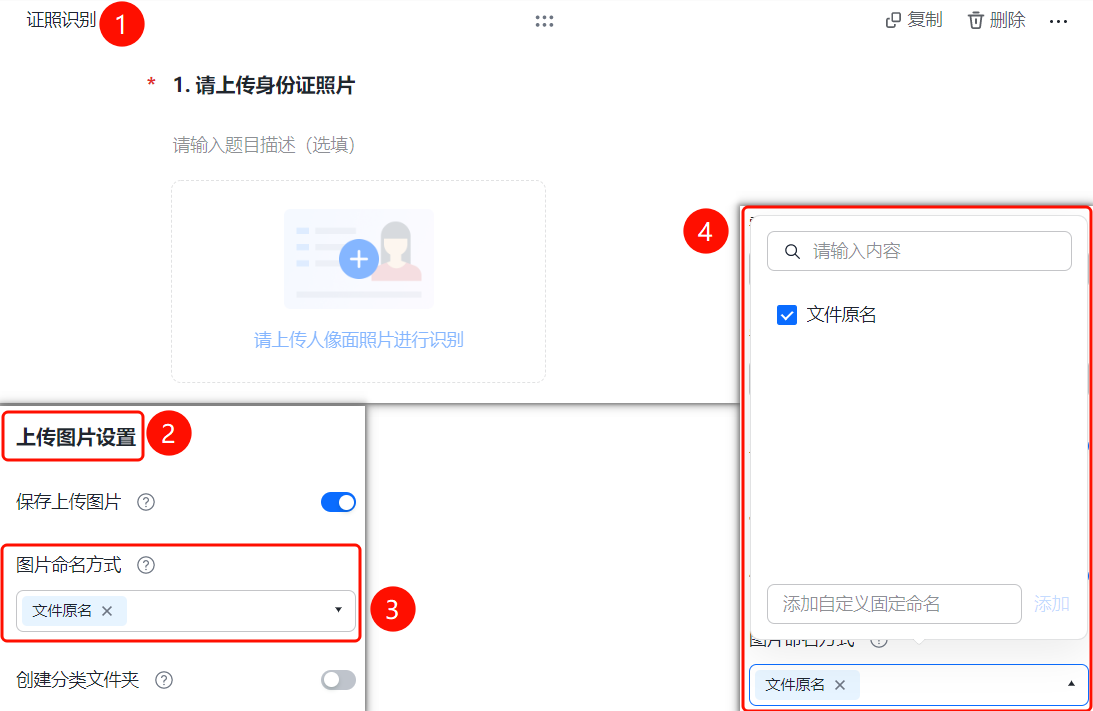
设置图片命名方式
功能入口
身份证识别题→「上传图片设置」→「图片命名方式」选项
- 点击已添加的身份证识别题
- 在右侧 「上传图片设置」 面板中点击 「图片命名方式」 选项
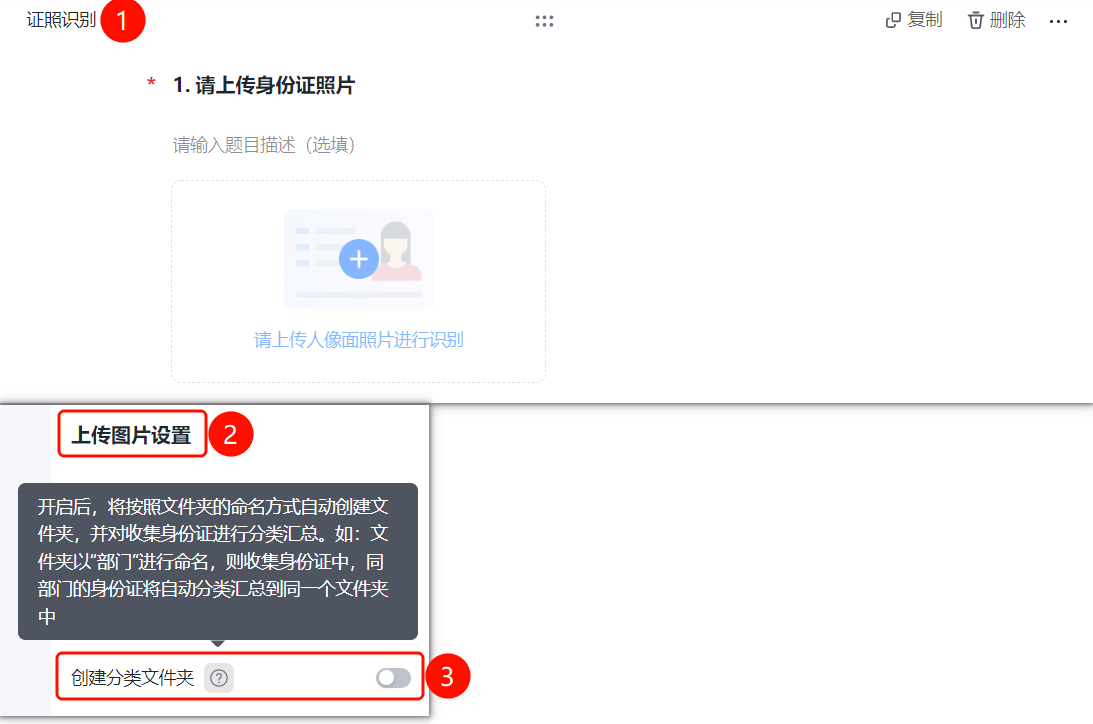
开启创建分类文件夹
功能入口
身份证识别题→「上传图片设置」→「创建分类文件夹」开关
- 点击已添加的身份证识别题
- 在右侧 「上传图片设置」 面板中开启 「创建分类文件夹」 开关
常见问题
问题1:身份证识别能识别哪些信息?
- 解决方案: 可自动识别姓名、性别、民族、出生日期、住址和身份证号等信息。
问题2:识别结果不准确时如何修改?
- 解决方案: 在「识别设置」中开启「允许手动填写」开关,填写者可手动补充修改。
问题3:如何防止重复提交同一身份证?
- 解决方案: 在「识别设置」中开启「身份证验重」开关,系统将对身份证进行查重校验。
注意事项
- 身份证识别自动提取身份证信息,无需手动输入
- 开启「身份证验重」可防止重复提交