功能摘要
查看明细数据用于查看和导出表单收集的数据明细,支持导出到多维表格、智能表格、Excel 表格或已有表格,方便数据分析和协作。
功能说明
| 功能维度 | 说明 |
|---|---|
| 会员限制 | 无会员限制 |
| 版本限制 | 无版本限制 |
操作步骤
查看明细数据
功能入口
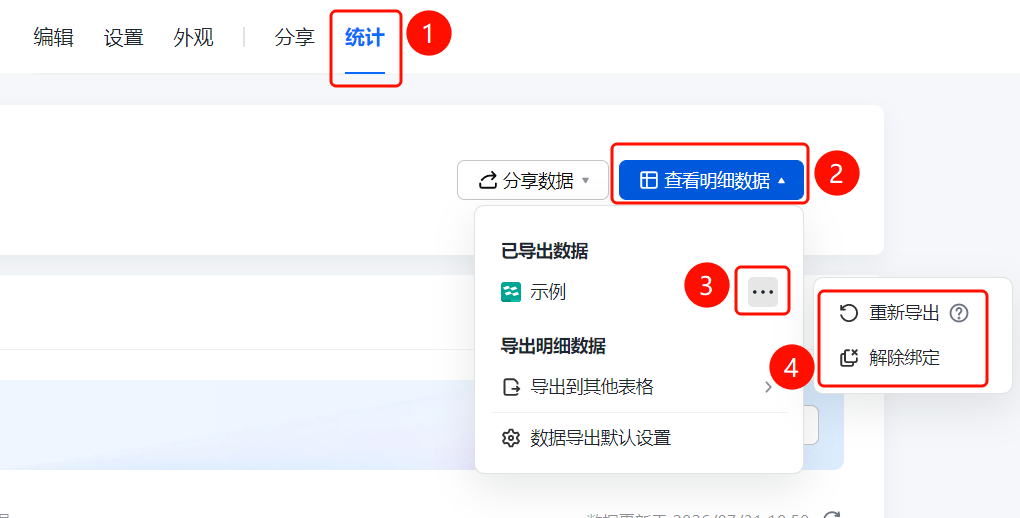
顶部工具栏→「查看明细数据」按钮
- 在统计页面中,点击顶部 「查看明细数据」 按钮
- 查看已导出的数据,点击 「导出明细数据」 导出新数据
- 点击 「重新导出」 可重新导出最新数据
- 点击 「解除绑定」 可解除与导出表格的绑定
导出到其他表格
功能入口
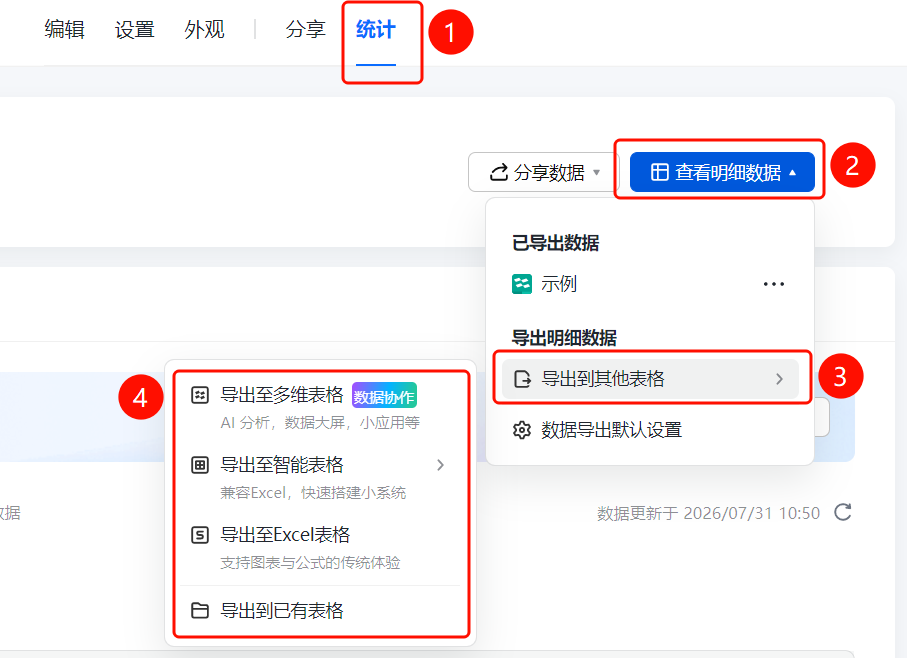
「查看明细数据」→「导出到其他表格」选项
- 在查看明细数据页面中,点击 「导出到其他表格」 选项
- 选择导出目标:「导出至多维表格」(AI 分析、数据大屏等)、「导出至智能表格」(兼容 Excel,快速搭建小系统)、「导出至 Excel 表格」(支持图表与公式)、「导出到已有表格」
- 选择后系统自动创建对应表格并导入数据
设置数据导出默认值
功能入口
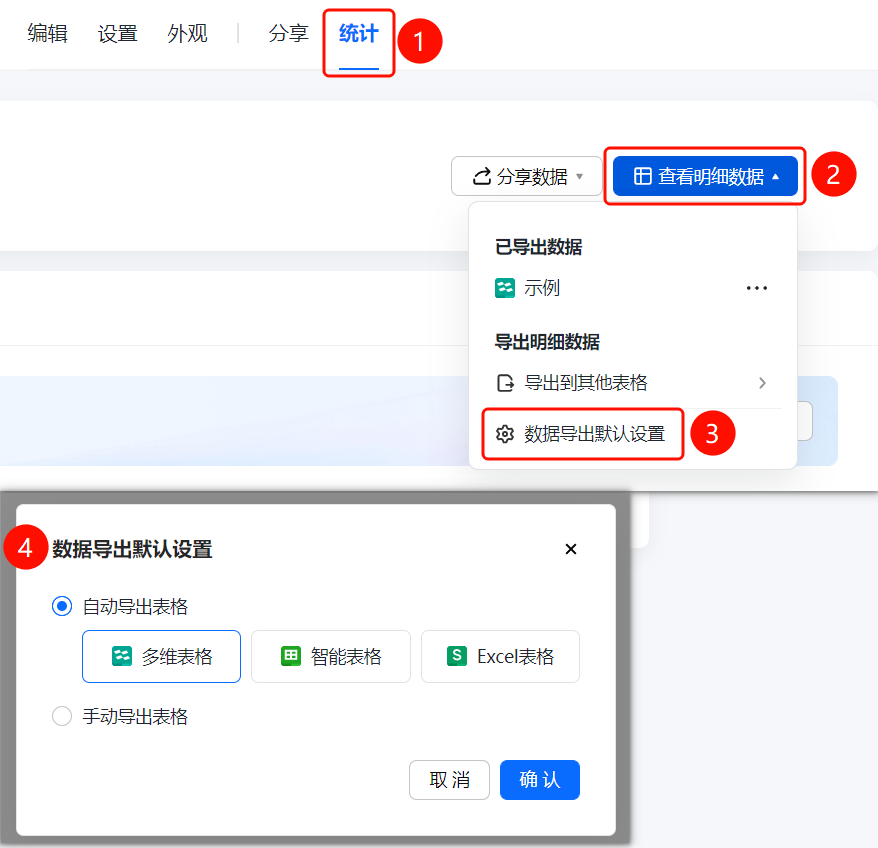
「查看明细数据」→「数据导出默认设置」选项
- 在查看明细数据页面中,点击 「数据导出默认设置」 选项
- 在弹出的窗口中设置 「自动导出表格」 类型:多维表格、智能表格、Excel 表格
- 也可选择 「手动导出表格」
- 点击 「确认」 按钮保存设置
常见问题
问题1:如何导出表单数据到表格?
- 解决方案: 点击「查看明细数据」→「导出明细数据」,选择导出目标表格类型即可。
问题2:导出到多维表格和导出到 Excel 表格有什么区别?
- 解决方案: 多维表格支持 AI 分析、数据大屏等高级功能;智能表格兼容 Excel 可快速搭建小系统;Excel 表格支持图表与公式的传统体验。
问题3:如何设置默认的导出表格类型?
- 解决方案: 点击「查看明细数据」→「数据导出默认设置」,选择自动导出表格的类型(多维表格/智能表格/Excel 表格),点击「确认」即可。
注意事项
- 导出到表格后,表单数据更新时可点击「重新导出」同步最新数据
- 解除绑定后,表格与表单的数据关联将断开