功能摘要
PC端智能表单支持新建功能,创建新的智能表单。
功能说明
| 功能维度 | 说明 |
|---|---|
| 会员限制 | 无会员限制 |
| 版本限制 | 无版本限制 |
操作步骤
通过首页新建智能表单
功能入口
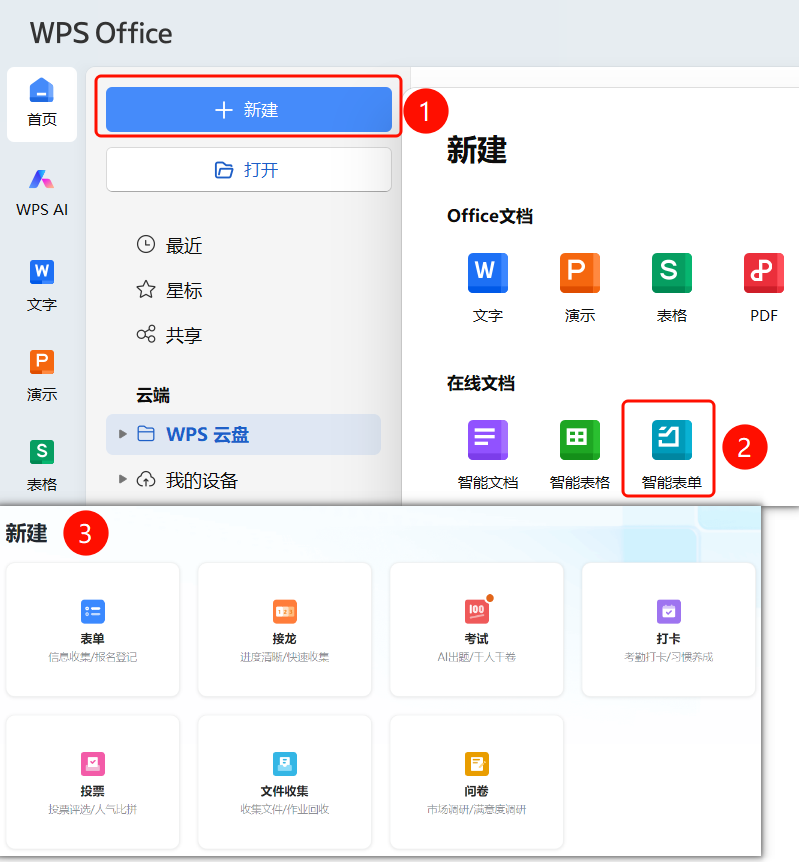
WPS Office首页→「新建」→「智能表单」→选择表单类型
打开WPS Office应用
点击左上角的 「新建」 按钮
在新建页面的在线文档区域点击 「智能表单」 图标
选择要创建的表单类型:
- 表单:信息收集/报名登记
- 接龙:进度清晰/快速收集
- 考试:AI出题/千人千卷
- 打卡:考勤打卡/习惯养成
- 投票:投票评选/人气比拼
- 文件收集:收集文件/作业回收
- 问卷:市场调研/满意度调研
通过文件列表新建智能表单
功能入口
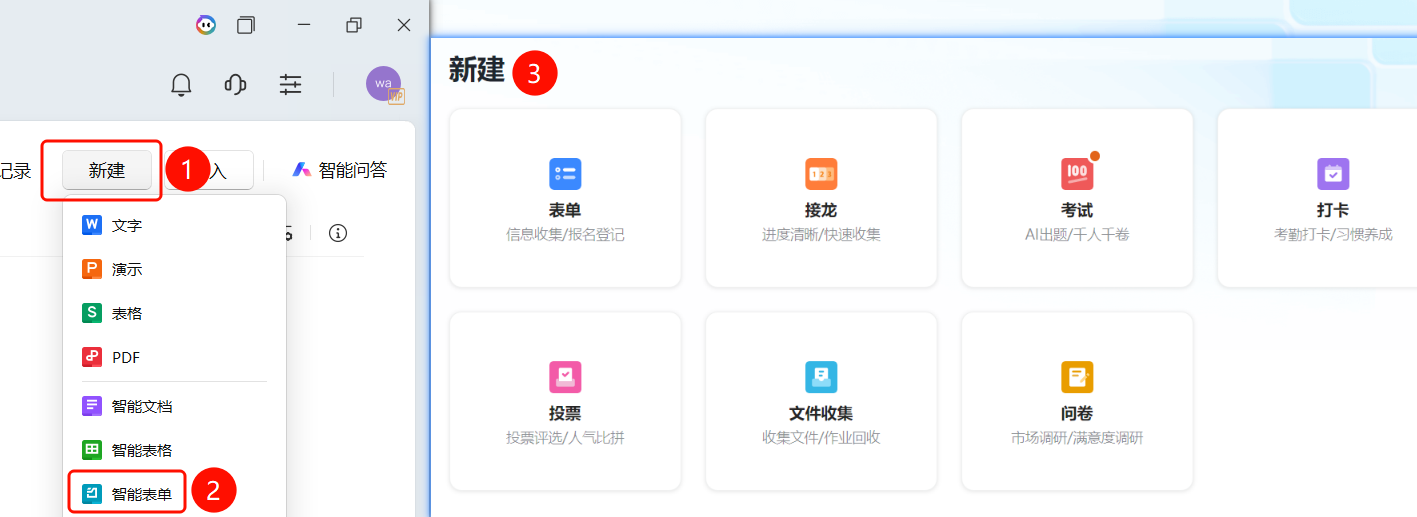
WPS Office文件列表→「新建」→「智能表单」→选择表单类型
- 打开WPS Office应用
- 在文件列表页面右上方点击 「新建」 按钮
- 在新建页面的在线文档区域点击 「智能表单」 图标
- 选择要创建的表单类型
常见问题
问题1:智能表单有哪些类型?
- 解决方案: 支持表单、接龙、考试、打卡、投票、文件收集、问卷等类型。
问题2:不同类型的智能表单有什么区别?
- 解决方案: 不同类型适用于不同场景,如表单适合信息收集,考试适合创建试卷等。
问题3:新建的智能表单保存在哪里?
- 解决方案: 新建的智能表单默认保存在WPS云盘中。
注意事项
- 新建智能表单需要网络连接
- 根据需求选择合适的表单类型