功能摘要
外观功能用于设置表单的展示样式,包括切换电脑/手机预览、设置背景图片或纯色、选择表单配色方案,让表单更加美观。
功能说明
| 功能维度 | 说明 |
|---|---|
| 会员限制 | 无会员限制 |
| 版本限制 | 无版本限制 |
操作步骤
切换电脑/手机预览
功能入口
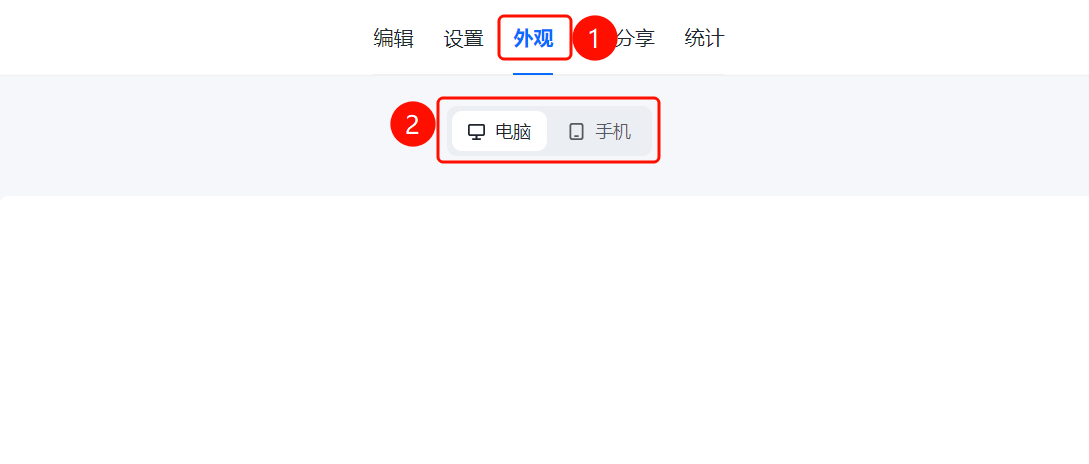
「外观」选项卡→「电脑」/「手机」切换
- 点击顶部 「外观」 选项卡
- 点击 「电脑」 或 「手机」 切换预览模式
- 电脑模式下显示桌面端样式,手机模式下显示移动端样式
设置背景
功能入口
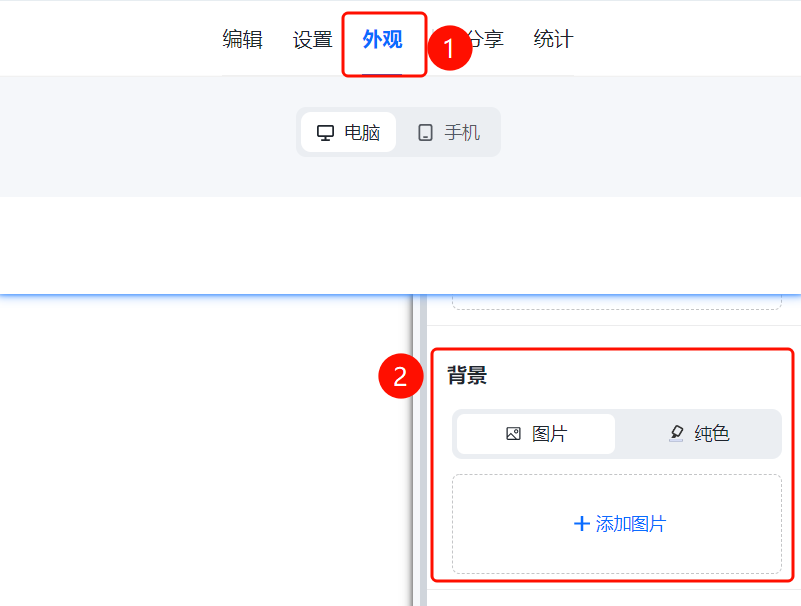
「外观」选项卡→「背景」→「图片」/「纯色」选项
- 点击顶部 「外观」 选项卡
- 点击 「背景」 选项
- 选择 「图片」 并点击 「添加图片」 上传背景图,或选择 「纯色」 设置纯色背景
设置表单配色
功能入口
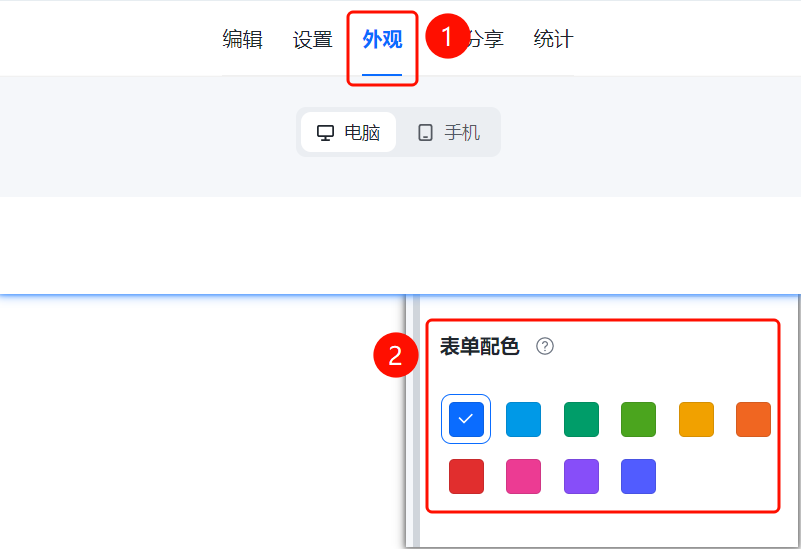
「外观」选项卡→「表单配色」选项
- 点击顶部 「外观」 选项卡
- 点击 「表单配色」 选项
- 选择预设的配色方案,为表单设置统一的配色风格
常见问题
问题1:如何设置表单的背景图片?
- 解决方案: 点击「外观」选项卡,选择「背景」→「图片」→「添加图片」,上传背景图片即可。
问题2:如何预览手机端的显示效果?
- 解决方案: 点击「外观」选项卡,切换到「手机」模式即可预览移动端的显示效果。
问题3:表单配色可以自定义吗?
- 解决方案: 可以。点击「外观」选项卡中的「表单配色」,选择预设配色方案或自定义配色。
注意事项
- 外观设置仅影响表单的展示样式,不影响表单功能
- 建议设置表单配色与品牌形象保持一致