功能摘要
消息提醒设置用于配置考试的提醒通知,支持有人提交时通知我、提醒填写、群机器人推送提醒、允许考生联系我,帮助管理员及时跟进考试收集情况。
功能说明
| 功能维度 | 说明 |
|---|---|
| 会员限制 | 无会员限制 |
| 版本限制 | 无会员限制 |
操作步骤
有人提交时通知我
功能入口
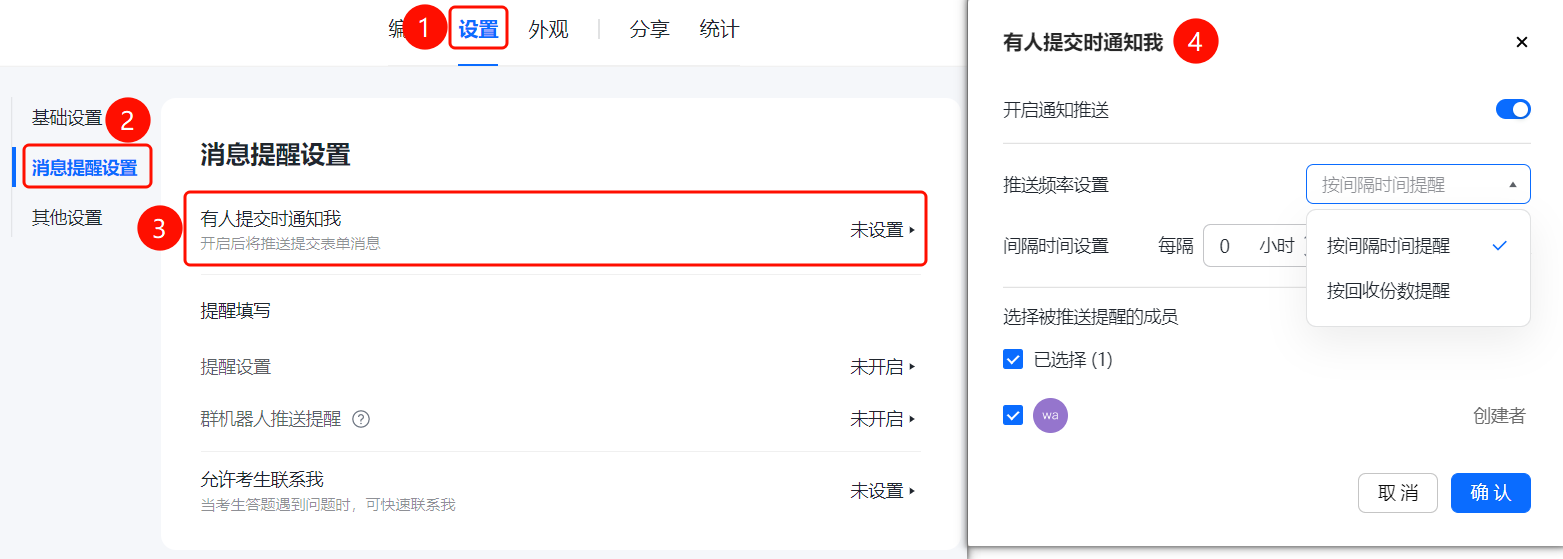
「设置」选项卡→「消息提醒设置」→「有人提交时通知我」选项
- 点击顶部 「设置」 选项卡
- 在左侧菜单中点击 「消息提醒设置」
- 点击 「有人提交时通知我」(当前为 「未设置」)
- 在弹出的对话框中开启 「开启通知推送」 开关
- 设置 「推送频率设置」:「按间隔时间提醒」 或 「按回收份数提醒」
- 设置 「间隔时间设置」(如每隔0小时)
- 在 「选择被推送提醒的成员」 中选择成员
- 点击 「确认」 保存
提醒填写
功能入口
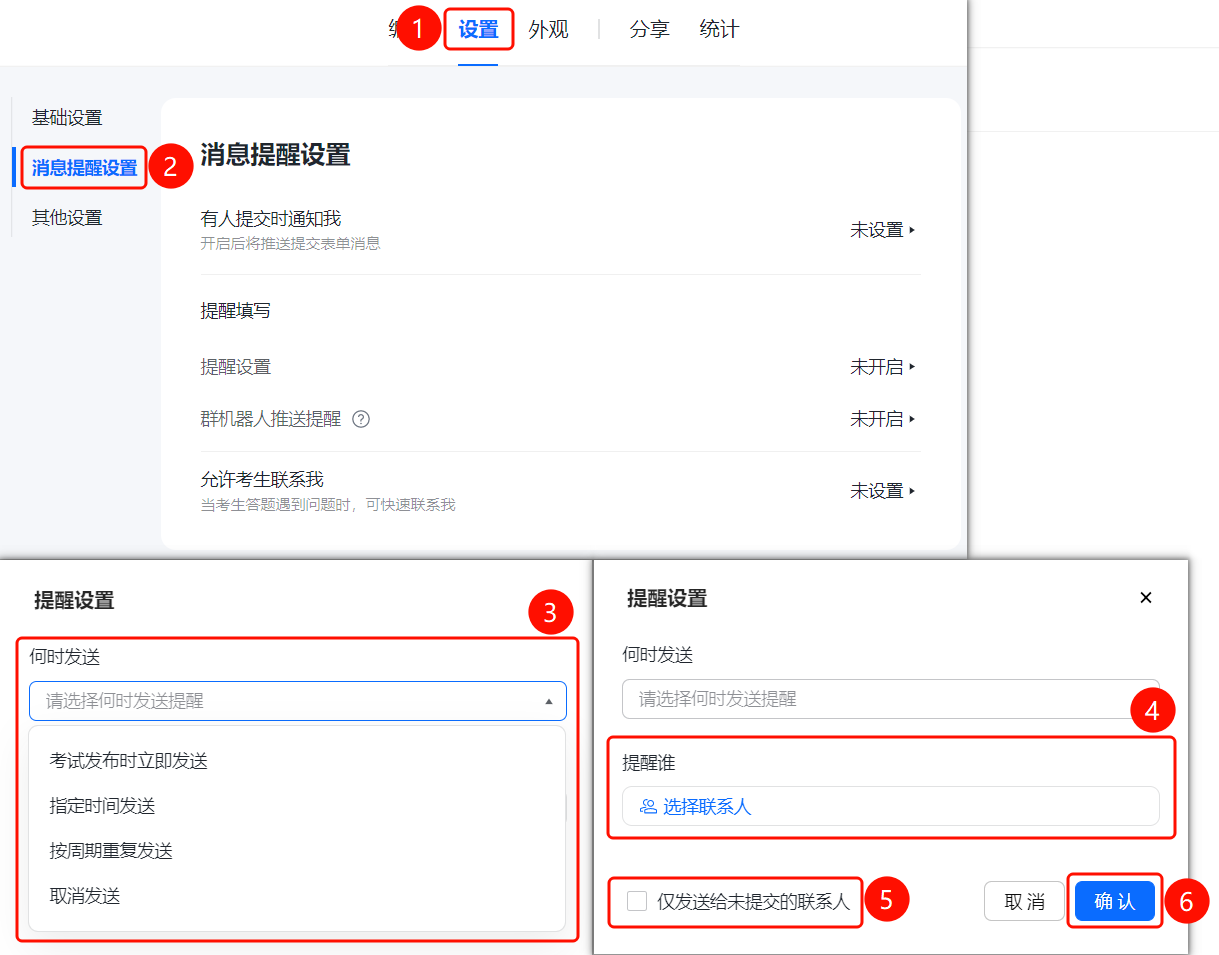
「设置」选项卡→「消息提醒设置」→「提醒设置」选项
点击顶部 「设置」 选项卡
在左侧菜单中点击 「消息提醒设置」
点击 「提醒设置」(当前为 「未开启」)
在弹出的 「提醒设置」 对话框中设置 「何时发送」:
- 「考试发布时立即发送」
- 「指定时间发送」
- 「按周期重复发送」
- 「取消发送」
设置 「提醒谁」,点击 「选择联系人」 添加成员
可勾选 「仅发送给未提交的联系人」 避免重复提醒
点击 「确认」 保存
群机器人推送提醒
功能入口
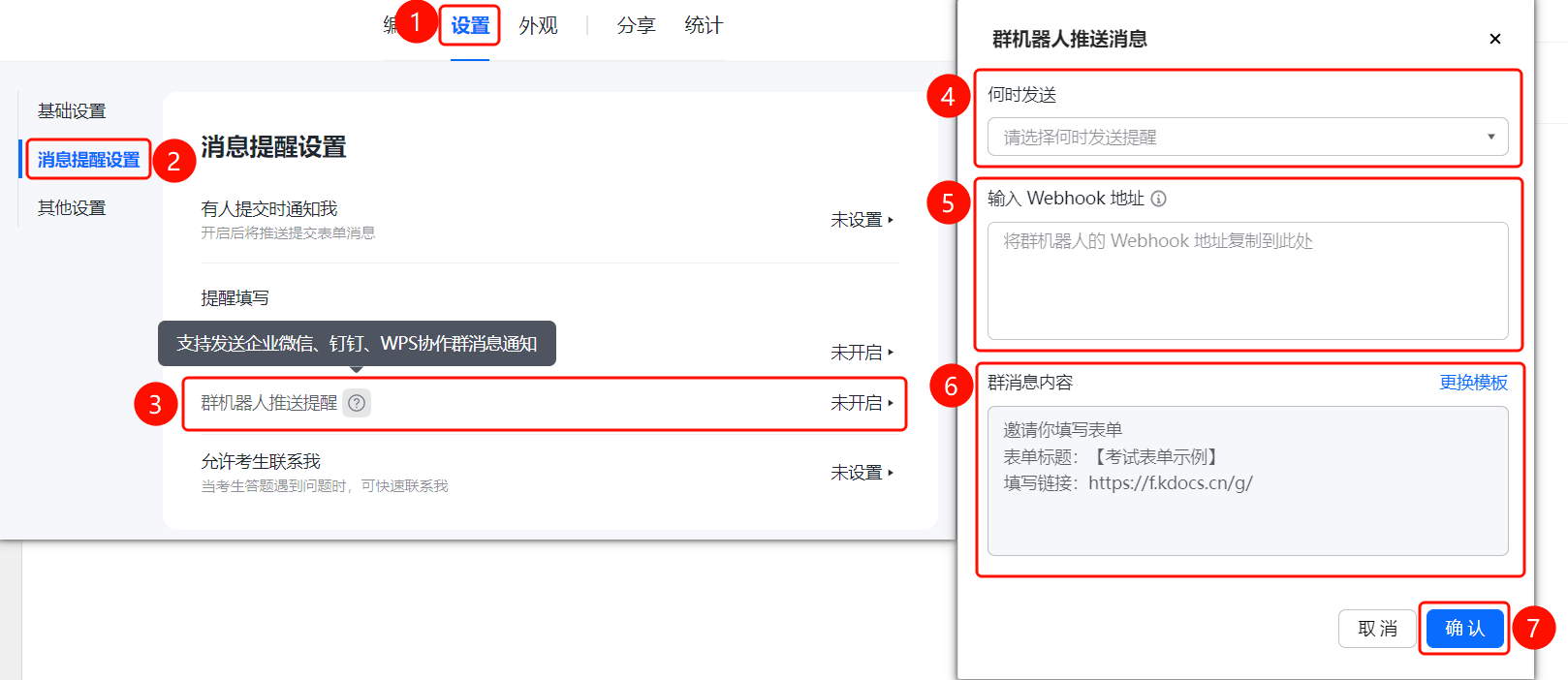
「设置」选项卡→「消息提醒设置」→「群机器人推送提醒」选项
- 点击顶部 「设置」 选项卡
- 在左侧菜单中点击 「消息提醒设置」
- 点击 「群机器人推送提醒」(当前为 「未开启」)
- 在弹出的对话框中设置 「何时发送」 提醒
- 在 「输入 Webhook 地址」 输入框中粘贴群机器人的 Webhook 地址
- 查看 「群消息内容」,可点击 「更换模板」 修改内容
- 点击 「确认」 保存
允许考生联系我
功能入口
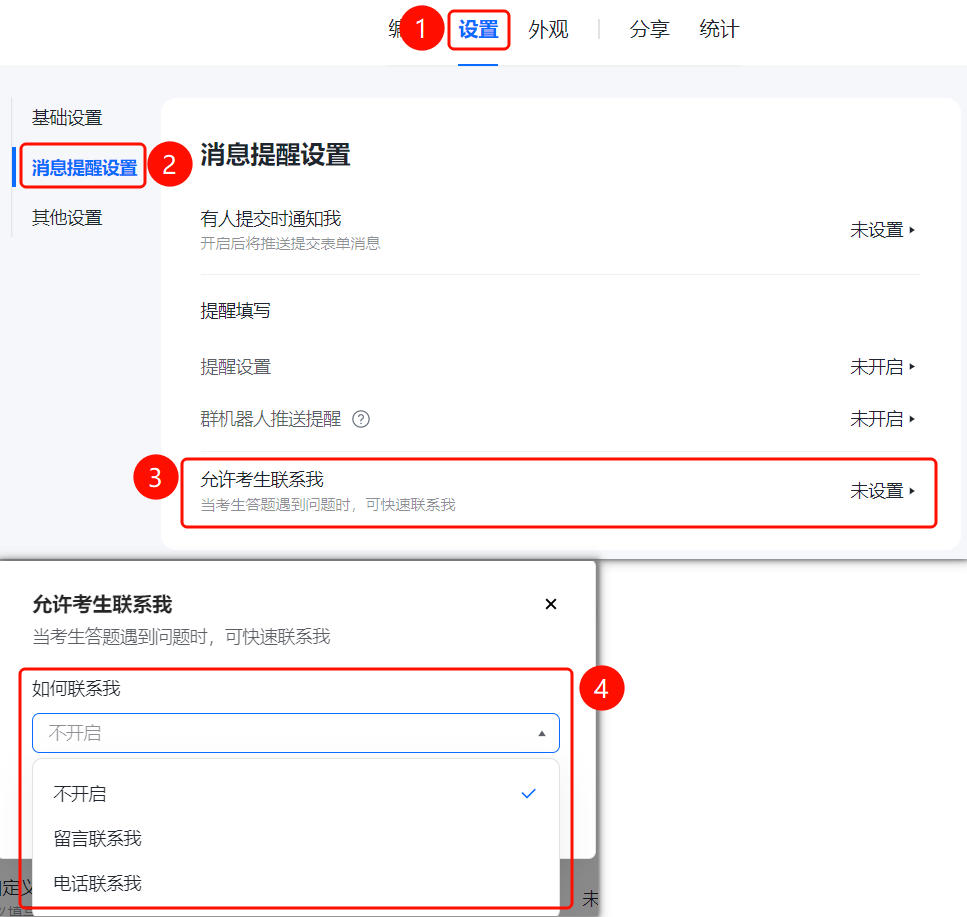
「设置」选项卡→「消息提醒设置」→「允许考生联系我」选项
点击顶部 「设置」 选项卡
在左侧菜单中点击 「消息提醒设置」
点击 「允许考生联系我」(当前为 「未设置」)
在弹出的对话框中设置 「如何联系我」 下拉框:
- 「不开启」(默认)
- 「留言联系我」
- 「电话联系我」
当考生答题遇到问题时,可快速联系我
点击 「确认」 保存
常见问题
问题1:如何设置有人提交时收到通知?
- 解决方案: 在「消息提醒设置」中点击「有人提交时通知我」,开启通知推送并设置推送频率即可。
问题2:如何通过群机器人推送提醒?
- 解决方案: 在「消息提醒设置」中点击「群机器人推送提醒」,输入Webhook地址并设置推送内容和触发条件。
问题3:如何让考生联系我?
- 解决方案: 在「消息提醒设置」中点击「允许考生联系我」,设置联系方式(留言或电话)即可。
注意事项
- 消息提醒帮助管理员及时跟进考试收集情况
- 群机器人推送支持企业微信、钉钉、WPS协作群消息通知