功能摘要
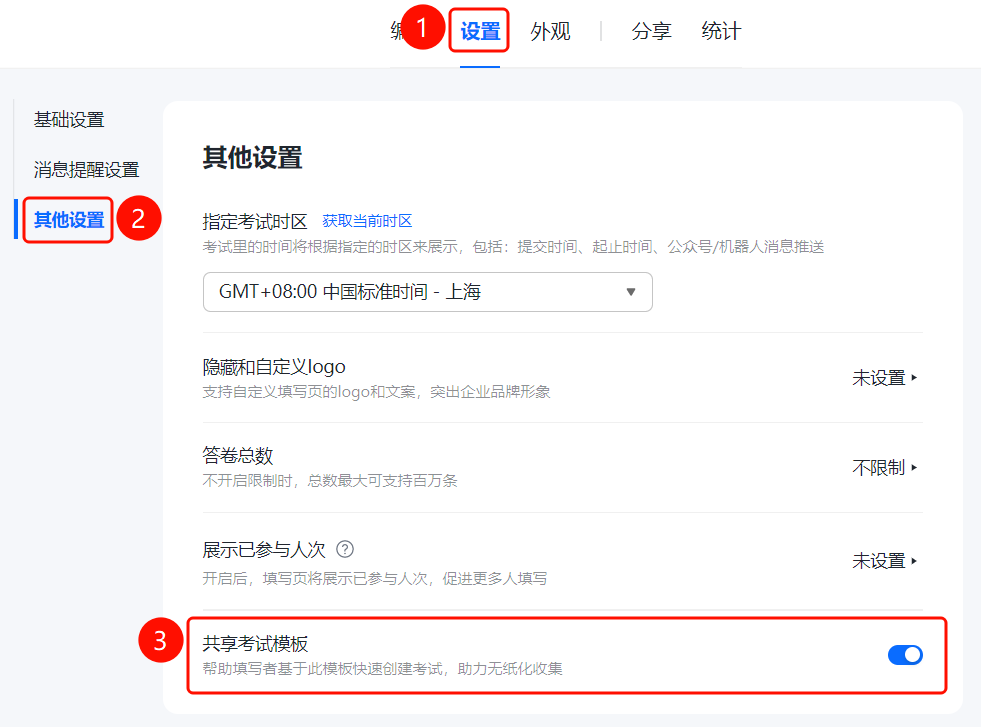
其他设置用于配置考试表单的额外参数,包括指定考试时区、隐藏和自定义logo、答卷总数限制、展示已参与人次、共享考试模板等。
功能说明
| 功能维度 | 说明 |
|---|---|
| 会员限制 | 无会员限制 |
| 版本限制 | 无会员限制 |
操作步骤
指定考试时区
功能入口
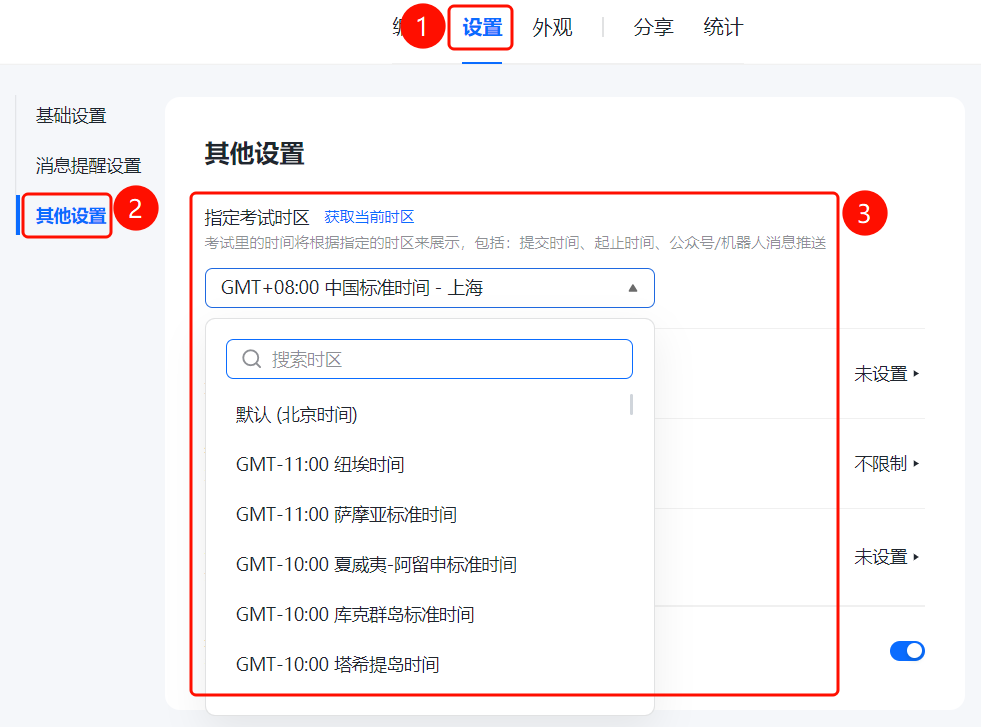
「设置」选项卡→「其他设置」→「指定考试时区」选项
- 点击顶部 「设置」 选项卡
- 在左侧菜单中点击 「其他设置」
- 点击 「指定考试时区」 下拉框选择时区
- 可点击 「获取当前时区」 自动获取当前时区
- 考试里的时间将根据指定时区来展示
隐藏和自定义logo
功能入口
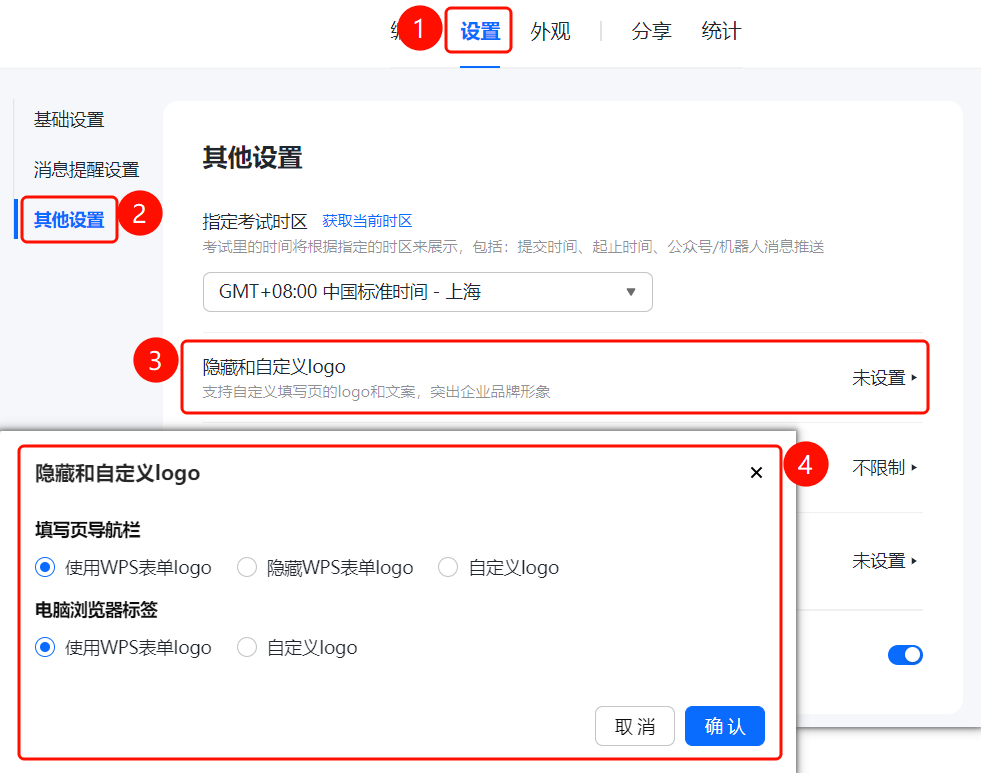
「设置」选项卡→「其他设置」→「隐藏和自定义logo」选项
点击 「隐藏和自定义logo」 选项(当前为 「未设置」)
在弹出的对话框中设置:
- 填写页导航栏:使用WPS表单logo / 隐藏WPS表单logo / 自定义logo
- 电脑浏览器标签:使用WPS表单logo / 自定义logo
点击 「确认」 保存设置
设置答卷总数
功能入口
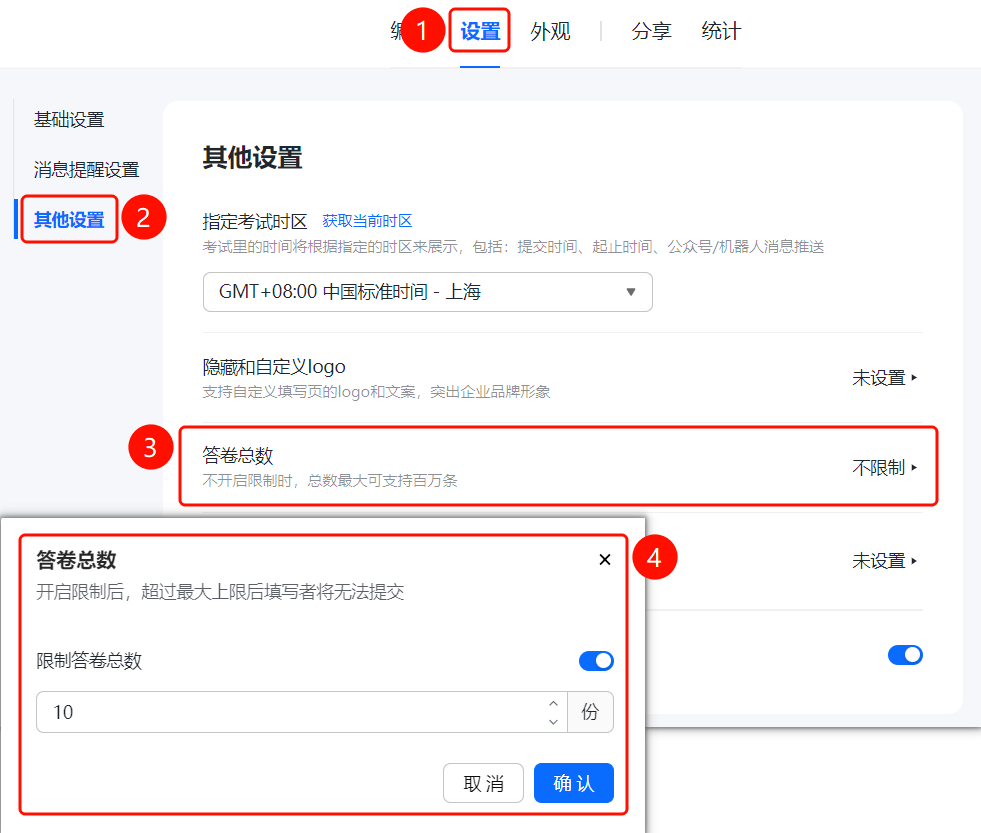
「设置」选项卡→「其他设置」→「答卷总数」选项
- 点击 「答卷总数」 选项(当前为 「不限制」)
- 开启 「限制答卷总数」 开关
- 输入最大答卷数量(如10份)
- 开启限制后,超过最大上限后填写者将无法提交
- 点击 「确认」 保存设置
展示已参与人次
功能入口
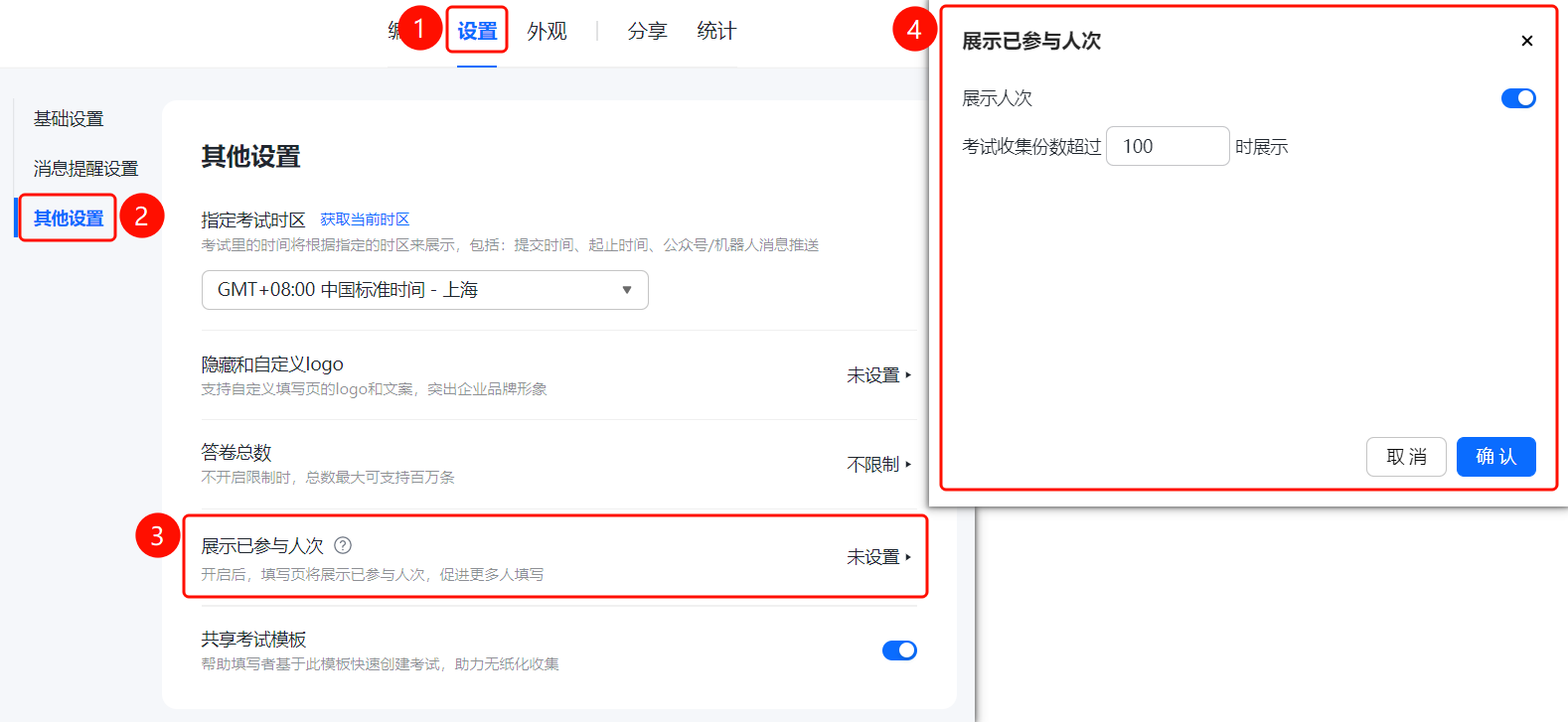
「设置」选项卡→「其他设置」→「展示已参与人次」选项
- 点击 「展示已参与人次」 选项(当前为 「未设置」)
- 开启 「展示人次」 开关
- 设置展示条件:考试收集份数超过指定数量时展示(如100份)
- 开启后,填写页将展示已参与人次,促进更多人填写
- 点击 「确认」 保存设置
共享考试模板
功能入口
「设置」选项卡→「其他设置」→「共享考试模板」开关
- 找到 「共享考试模板」 选项
- 开启或关闭共享开关
- 开启后帮助填写者基于此模板快速创建考试,助力无纸化收集
常见问题
问题1:如何设置考试时区?
- 解决方案: 在「设置」→「其他设置」中点击「指定考试时区」,选择或搜索需要的时区即可。
问题2:如何限制考试答卷数量?
- 解决方案: 点击「答卷总数」,开启「限制答卷总数」开关并输入最大数量即可。
问题3:如何自定义考试logo?
- 解决方案: 点击「隐藏和自定义logo」,在弹出的对话框中选择「自定义logo」并上传图片。
注意事项
- 考试时区设置确保所有考生看到的时间一致
- 答卷总数限制开启后,超过上限将无法提交
- 共享考试模板可帮助他人快速创建类似考试