功能摘要
多段选择题常用于多级的选择,如选择"省-市-区"、"一级部门-二级部门-三级部门"等,支持最多四级选项,方便考生逐级选择。
功能说明
| 功能维度 | 说明 |
|---|---|
| 会员限制 | 无会员限制 |
| 版本限制 | 无版本限制 |
操作步骤
添加多段选择题
功能入口
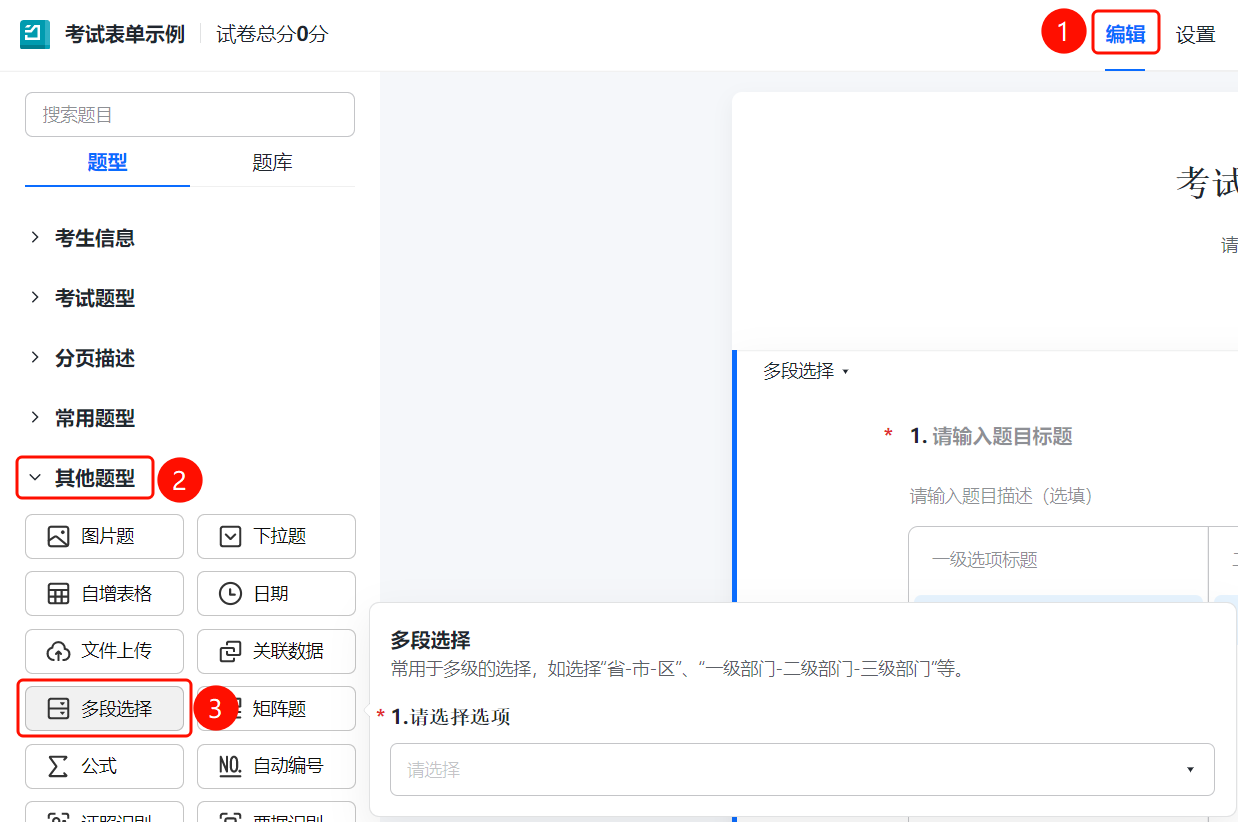
「编辑」选项卡→「其他题型」→「多段选择」按钮
- 点击顶部 「编辑」 选项卡
- 在左侧面板中展开 「其他题型」 区域
- 点击 「多段选择」 按钮,添加到表单中
设置预设答案
功能入口
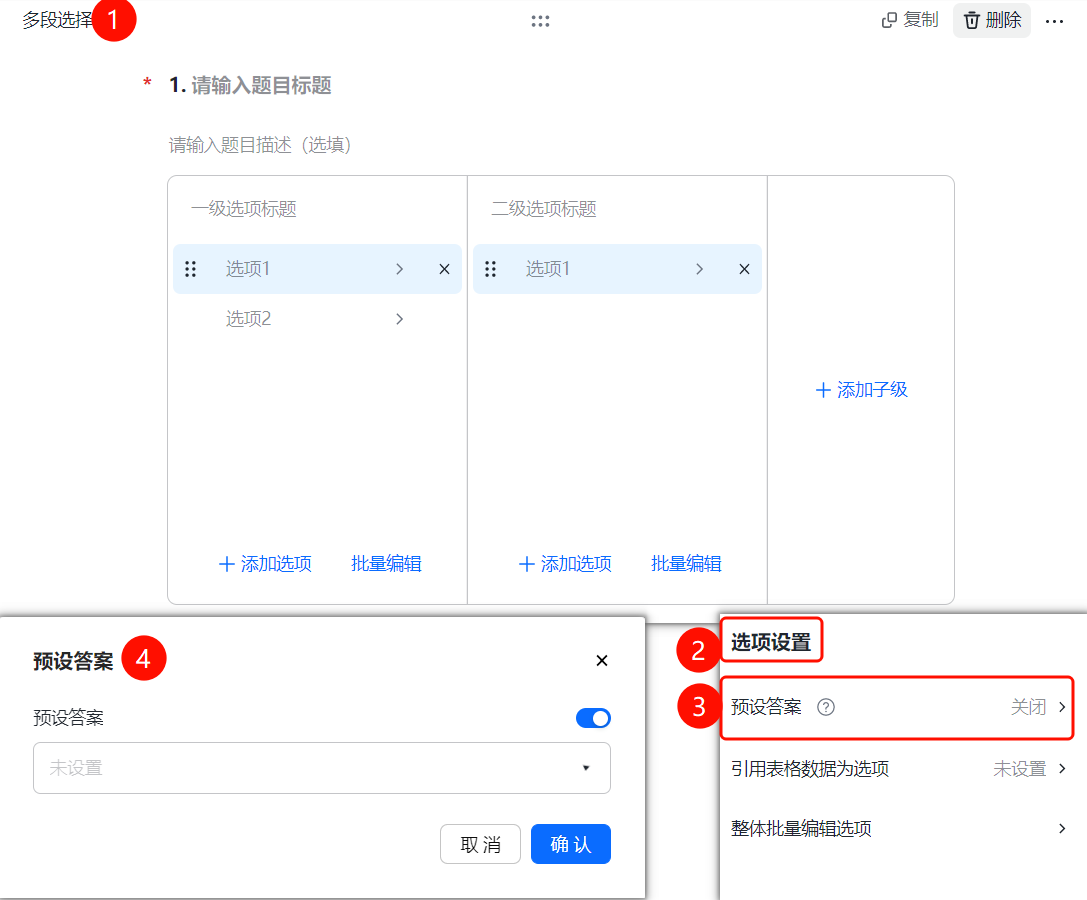
多段选择题→「选项设置」→「预设答案」选项
- 点击已添加的多段选择题
- 在右侧 「选项设置」 面板中点击 「预设答案」 选项
- 开启预设答案并设置默认值
引用表格数据为选项
功能入口
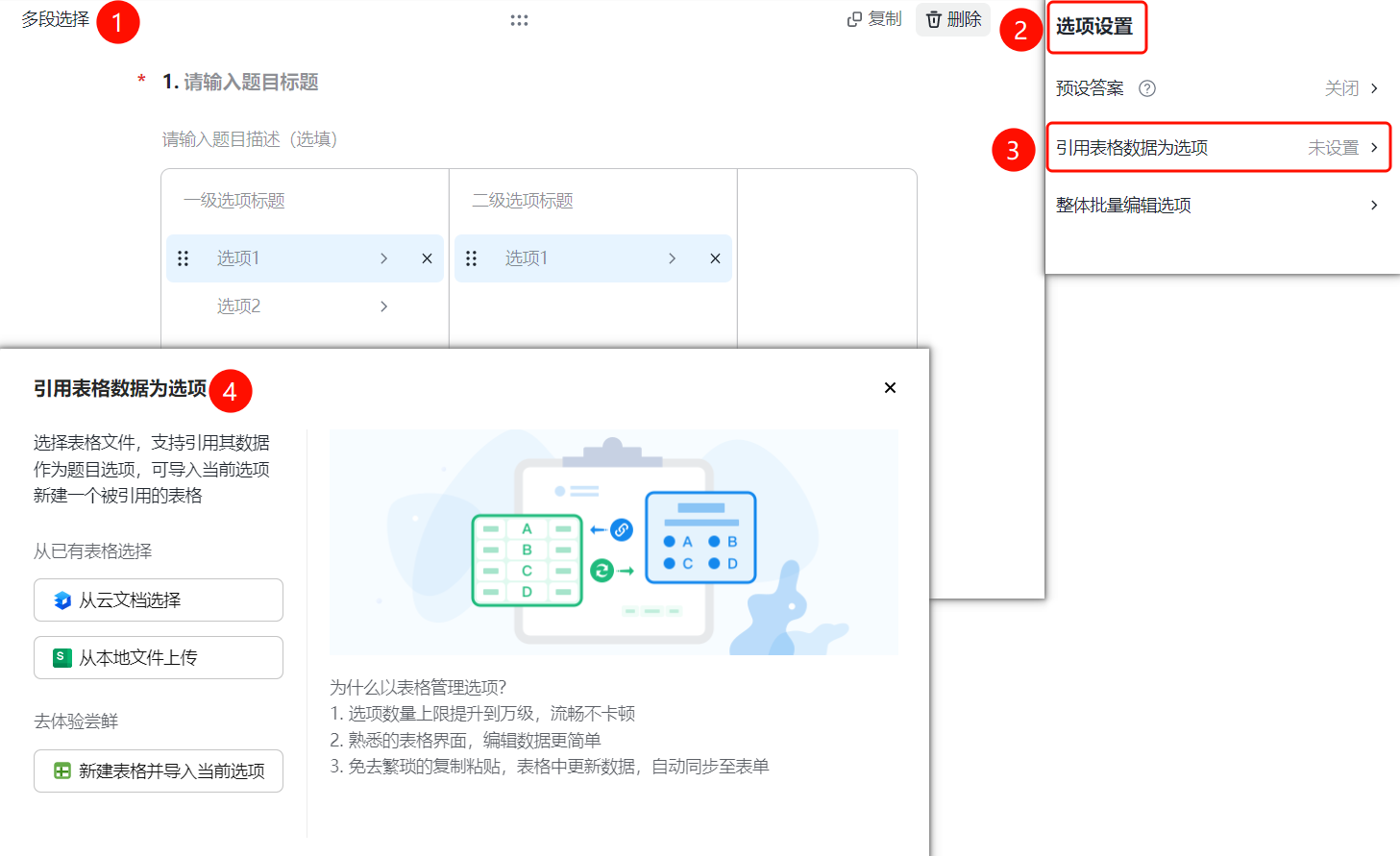
多段选择题→「选项设置」→「引用表格数据为选项」选项
- 点击已添加的多段选择题
- 在右侧 「选项设置」 面板中点击 「引用表格数据为选项」 选项
- 选择来源:从云文档选择/从本地文件上传
整体批量编辑选项
功能入口
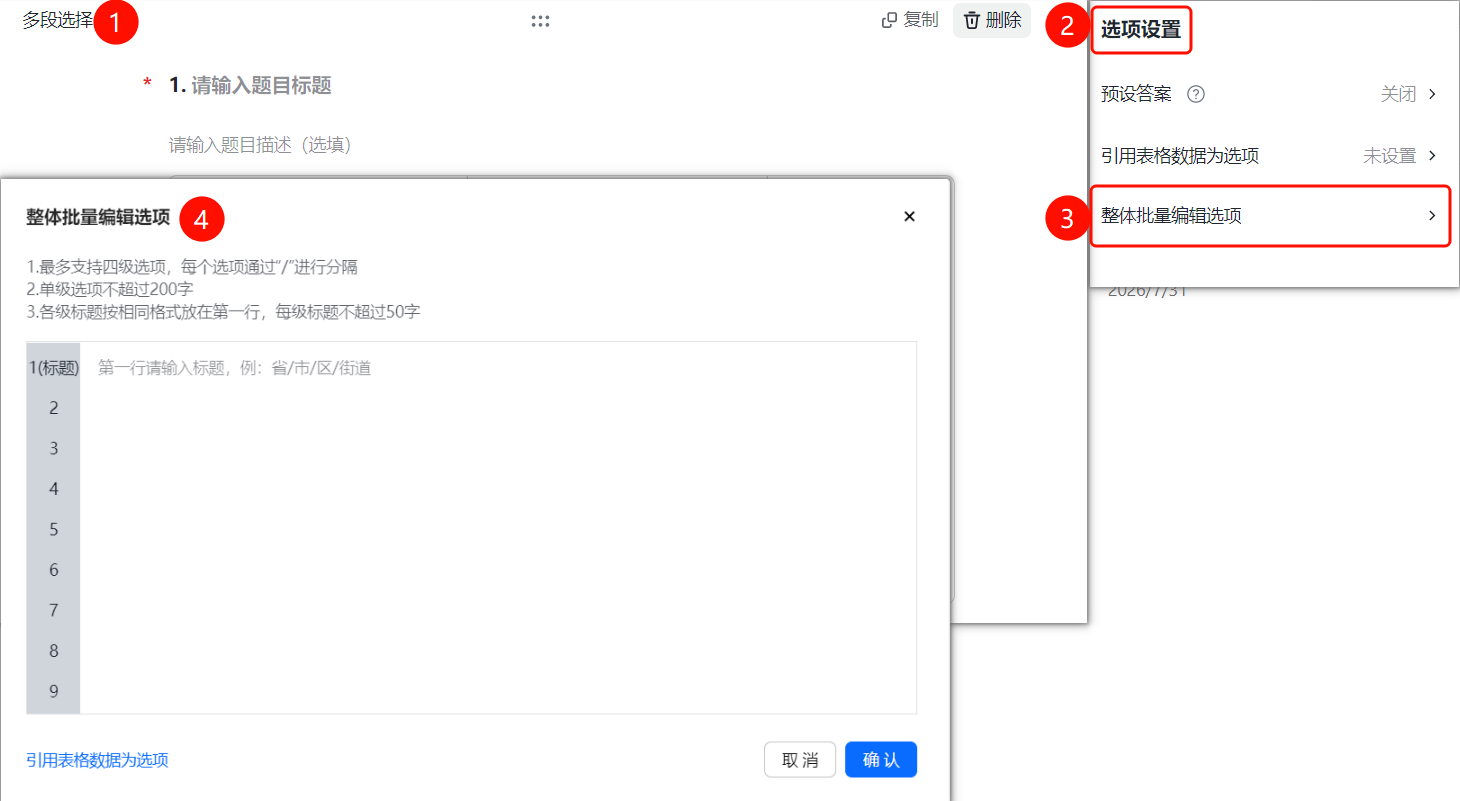
多段选择题→「选项设置」→「整体批量编辑选项」选项
- 点击已添加的多段选择题
- 在右侧 「选项设置」 面板中点击 「整体批量编辑选项」 选项
- 第一行输入标题,后续每行输入选项内容
常见问题
问题1:多段选择支持多少级选项?
- 解决方案: 多段选择最多支持四级选项,每个选项通过"/"进行分隔。
问题2:如何批量编辑多段选择的选项?
- 解决方案: 点击多段选择题,在「选项设置」中点击「整体批量编辑选项」,第一行输入标题,后续每行输入选项内容。
问题3:可以引用表格数据作为选项吗?
- 解决方案: 可以。点击多段选择题,在「选项设置」中点击「引用表格数据为选项」。
注意事项
- 最多支持四级选项
- 引用表格数据后,表格中更新数据会自动同步至表单