功能摘要
基础设置用于对考试表单中的题目进行基本配置,包括设置题目必填、对考生隐藏、考生不可填写、题目编号和自动填充上次填写内容等。
功能说明
| 功能维度 | 说明 |
|---|---|
| 会员限制 | 无会员限制 |
| 版本限制 | 无版本限制 |
操作步骤
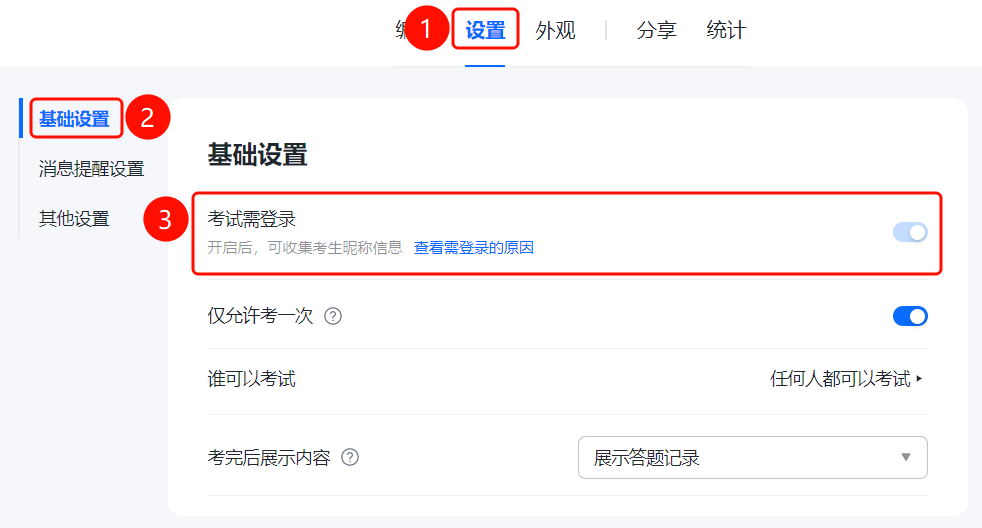
设置考试需登录
功能入口
「设置」选项卡→「基础设置」→「考试需登录」开关
- 点击顶部 「设置」 选项卡
- 在左侧菜单中点击 「基础设置」 选项
- 开启 「考试需登录」 开关
- 开启后,可收集考生昵称信息,可点击 「查看需登录的原因」 了解详情
设置仅允许考一次
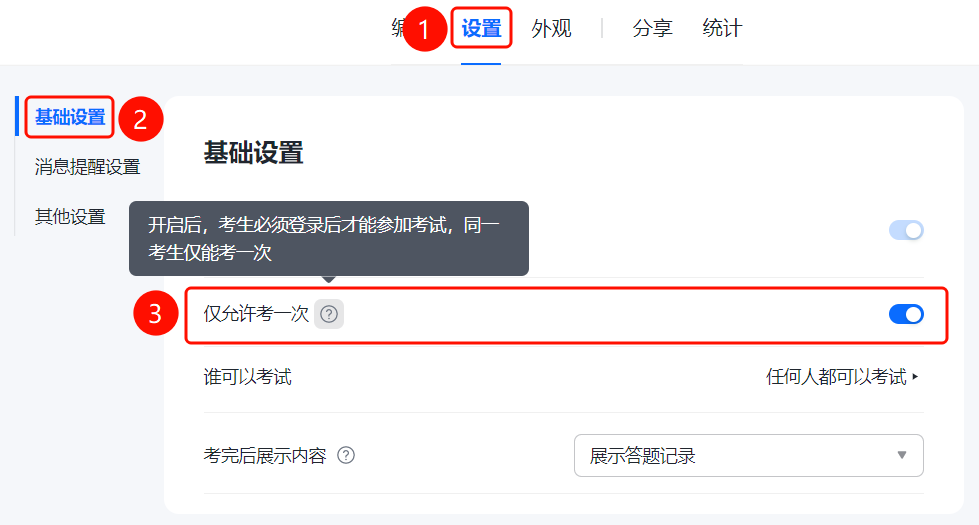
功能入口
「设置」选项卡→「基础设置」→「仅允许考一次」开关
- 点击顶部 「设置」 选项卡
- 在左侧菜单中点击 「基础设置」 选项
- 开启 「仅允许考一次」 开关
- 开启后,考生必须登录后才能参加考试,同一考生仅能考一次
设置谁可以考试
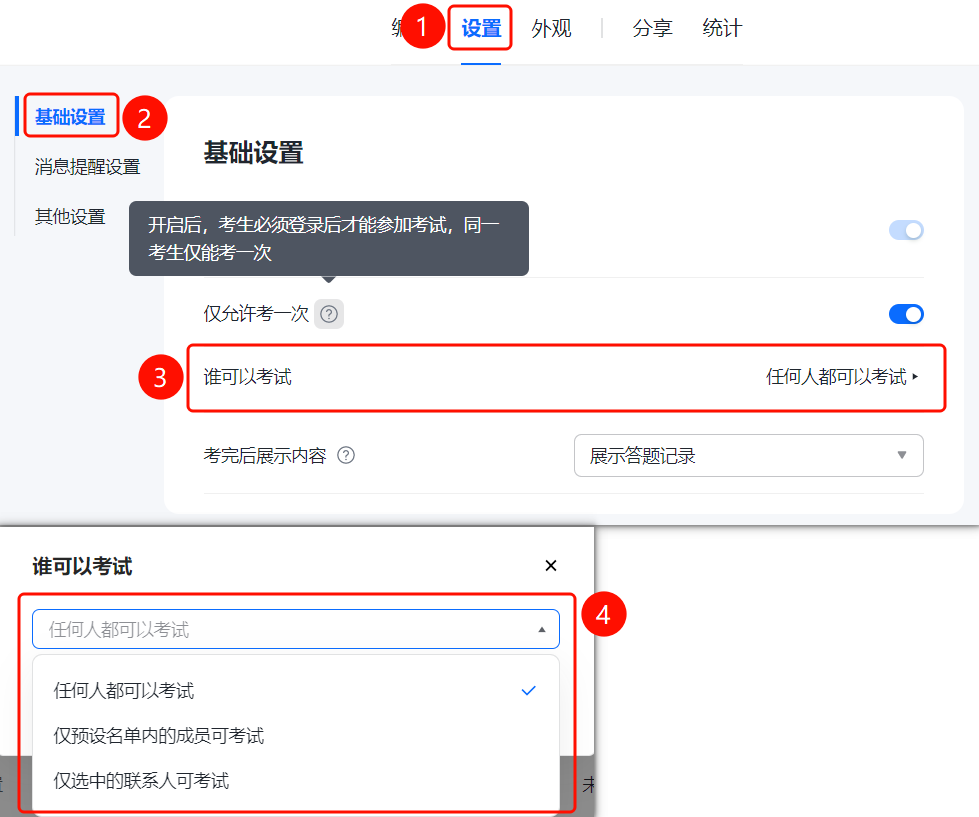
功能入口
「设置」选项卡→「基础设置」→「谁可以考试」下拉框
- 点击顶部 「设置」 选项卡
- 在左侧菜单中点击 「基础设置」 选项
- 点击 「谁可以考试」(当前为 「任何人都可以考试」)
- 选择考试权限:「任何人都可以考试」、「仅预设名单内的成员可考试」 或 「仅选中的联系人可考试」
设置考完后展示内容
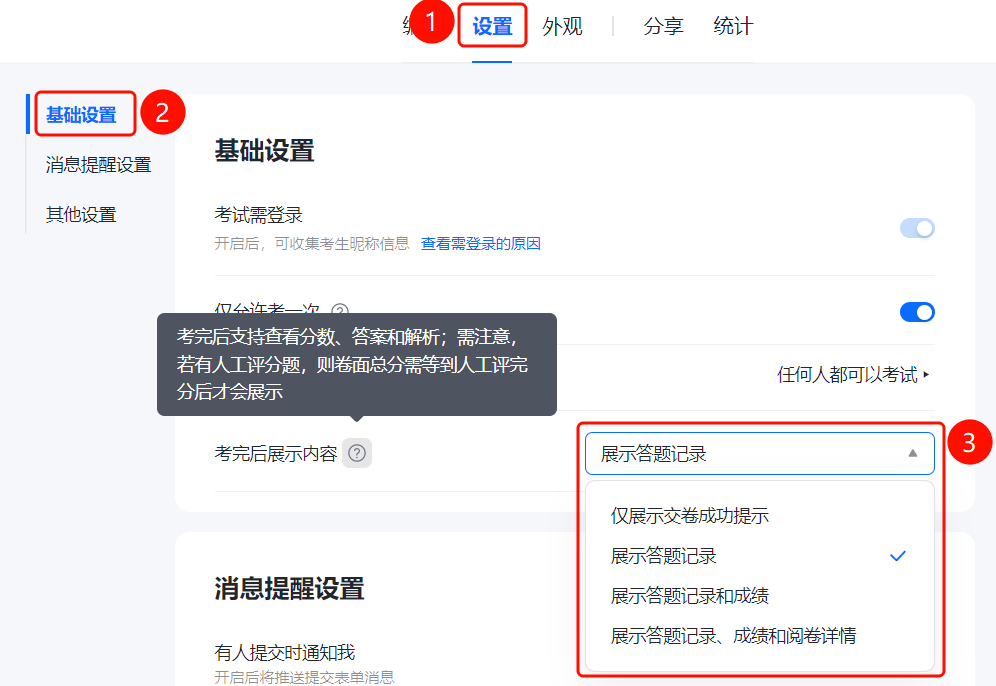
功能入口
「设置」选项卡→「基础设置」→「考完后展示内容」下拉框
点击顶部 「设置」 选项卡
在左侧菜单中点击 「基础设置」 选项
点击 「考完后展示内容」,选择展示方式:
- 「仅展示交卷成功提示」
- 「展示答题记录」
- 「展示答题记录和成绩」
- 「展示答题记录、成绩和阅卷详情」
考完后支持查看分数、答案和解析;若有人工评分题,则卷面总分需等到人工评完分后才会展示
常见问题
问题1:如何设置题目为必填?
- 解决方案: 点击题目,在「基础设置」面板中开启「此题必填」开关即可。
问题2:如何隐藏题目不让考生看到?
- 解决方案: 点击题目,在「基础设置」面板中开启「此题对填写者隐藏」开关即可。
问题3:如何设置题目编号?
- 解决方案: 点击题目,在「基础设置」面板中点击「题目编号设置」,选择编号方式即可。
注意事项
- 基础设置中的选项适用于所有题目类型
- 考试表单中建议设置题目编号以便考生查看