功能摘要
接龙记录用于查看接龙的提交记录列表,支持按时间范围和提交人筛选,可切换「全部」或「我的」视图。支持对单条记录进行查看详情、修改接龙和删除接龙操作。
功能说明
| 功能维度 | 说明 |
|---|---|
| 会员限制 | 无会员限制 |
| 版本限制 | 无版本限制 |
操作步骤
查看接龙记录
功能入口
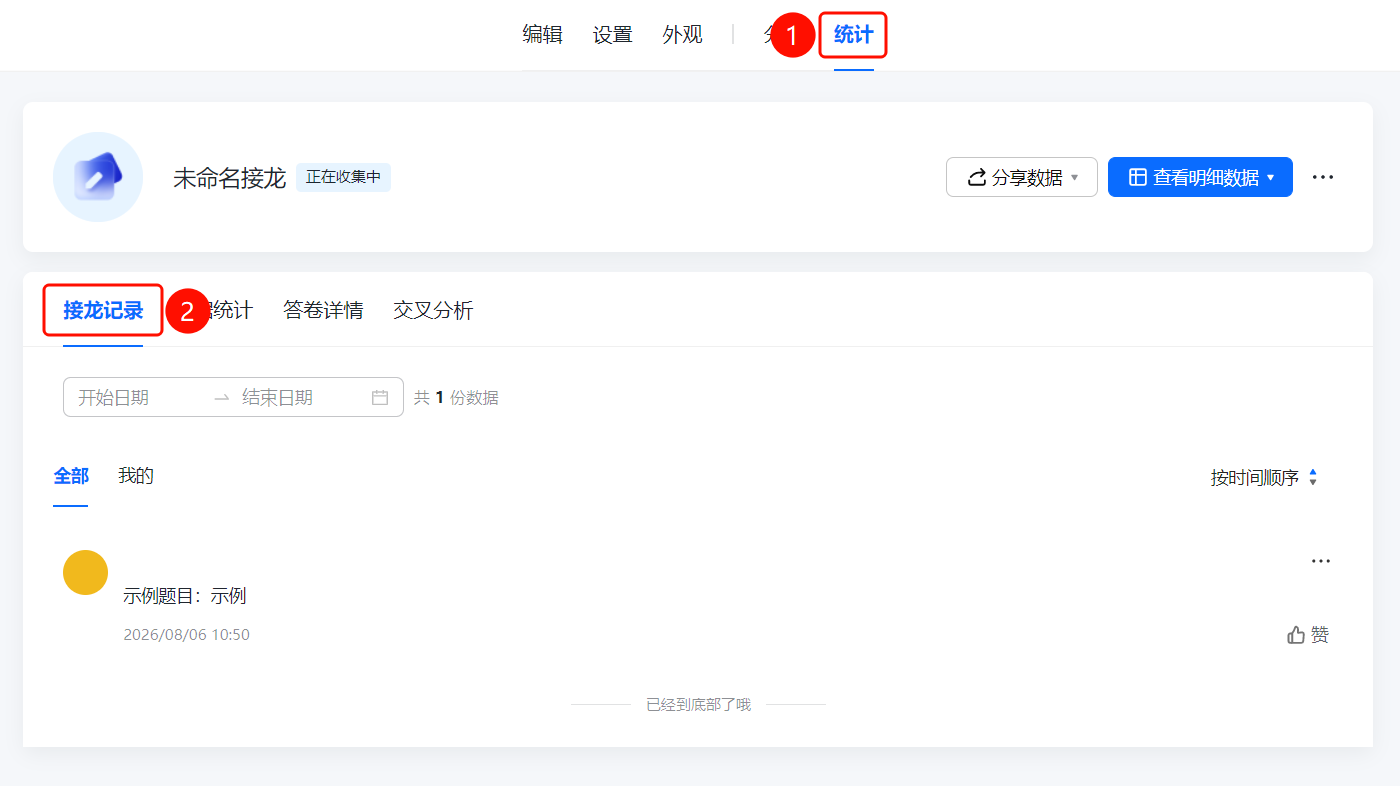
顶部「统计」选项卡→「接龙记录」选项卡
- 点击顶部 「统计」 选项卡
- 在子选项卡中点击 「接龙记录」 选项
- 页面显示接龙记录列表,每条记录包含提交内容、提交时间和 「赞」 按钮
- 可切换 「全部」 或 「我的」 查看不同范围的记录
- 可通过 「开始日期」 和 「结束日期」 筛选时间范围
- 可切换 「按时间顺序」 排序方式
查看记录详情
功能入口
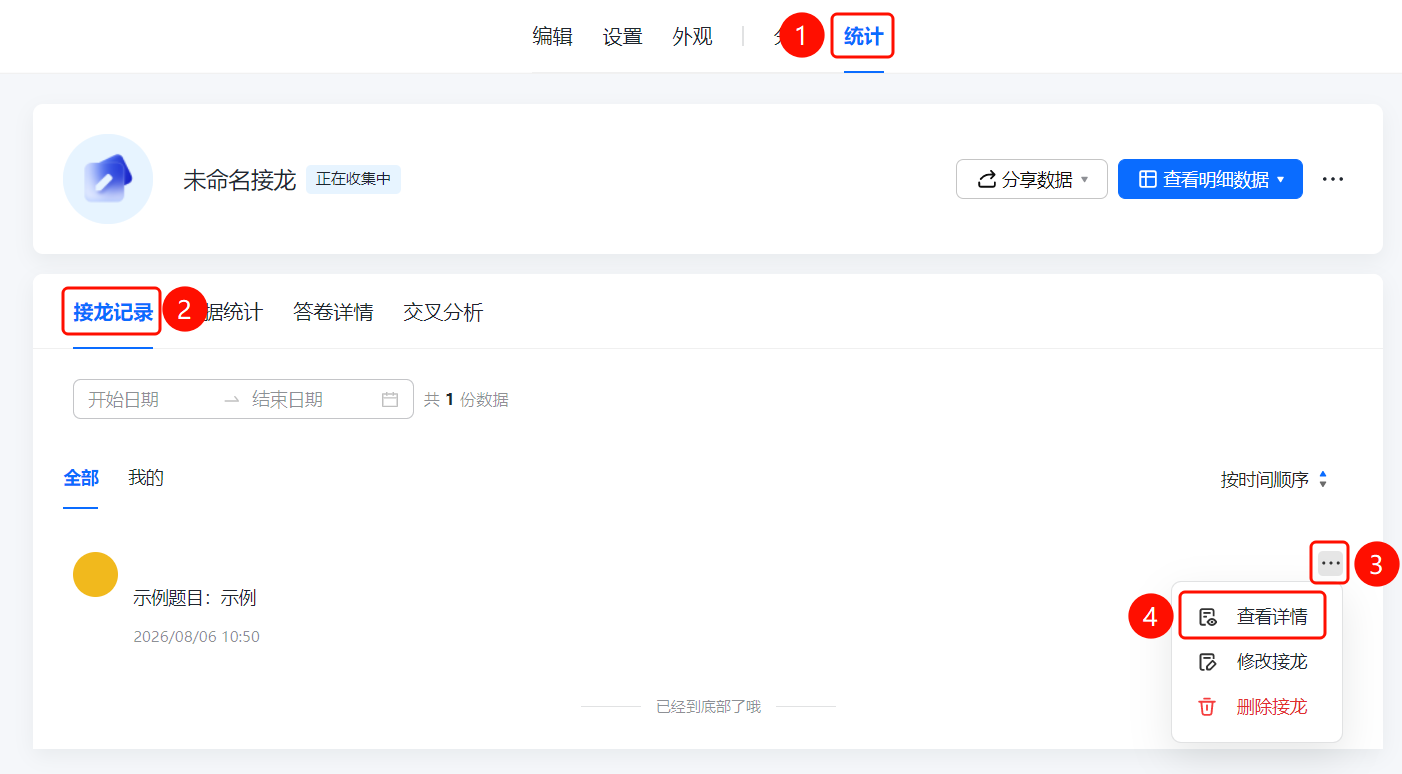
接龙记录列表→「...」更多操作按钮→「查看详情」选项
- 在接龙记录列表中,找到需要查看详情的记录
- 点击该记录右侧的 「...」 按钮
- 在弹出的下拉菜单中点击 「查看详情」 选项
修改接龙
功能入口
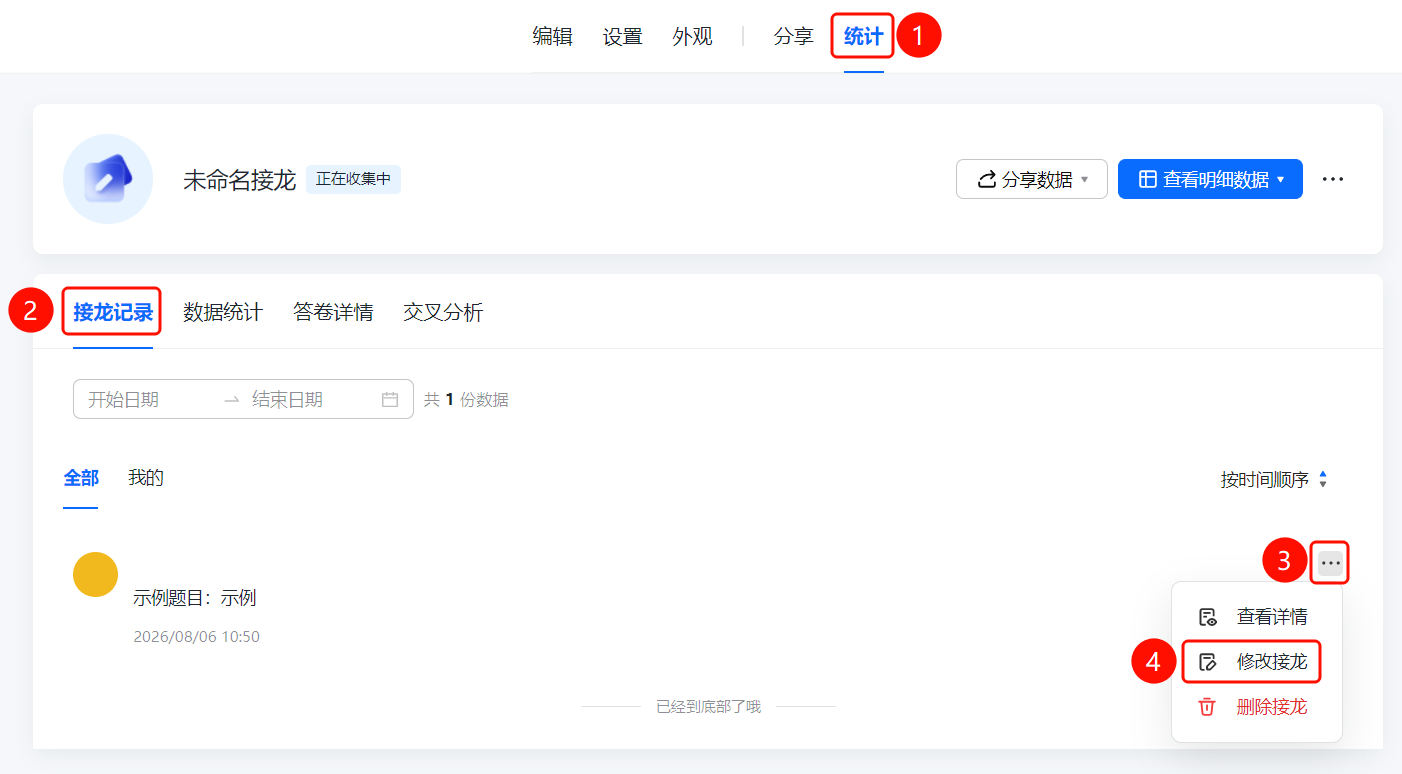
接龙记录列表→「...」更多操作按钮→「修改接龙」选项
- 在接龙记录列表中,找到需要修改的记录
- 点击该记录右侧的 「...」 按钮
- 在弹出的下拉菜单中点击 「修改接龙」 选项
删除接龙
功能入口
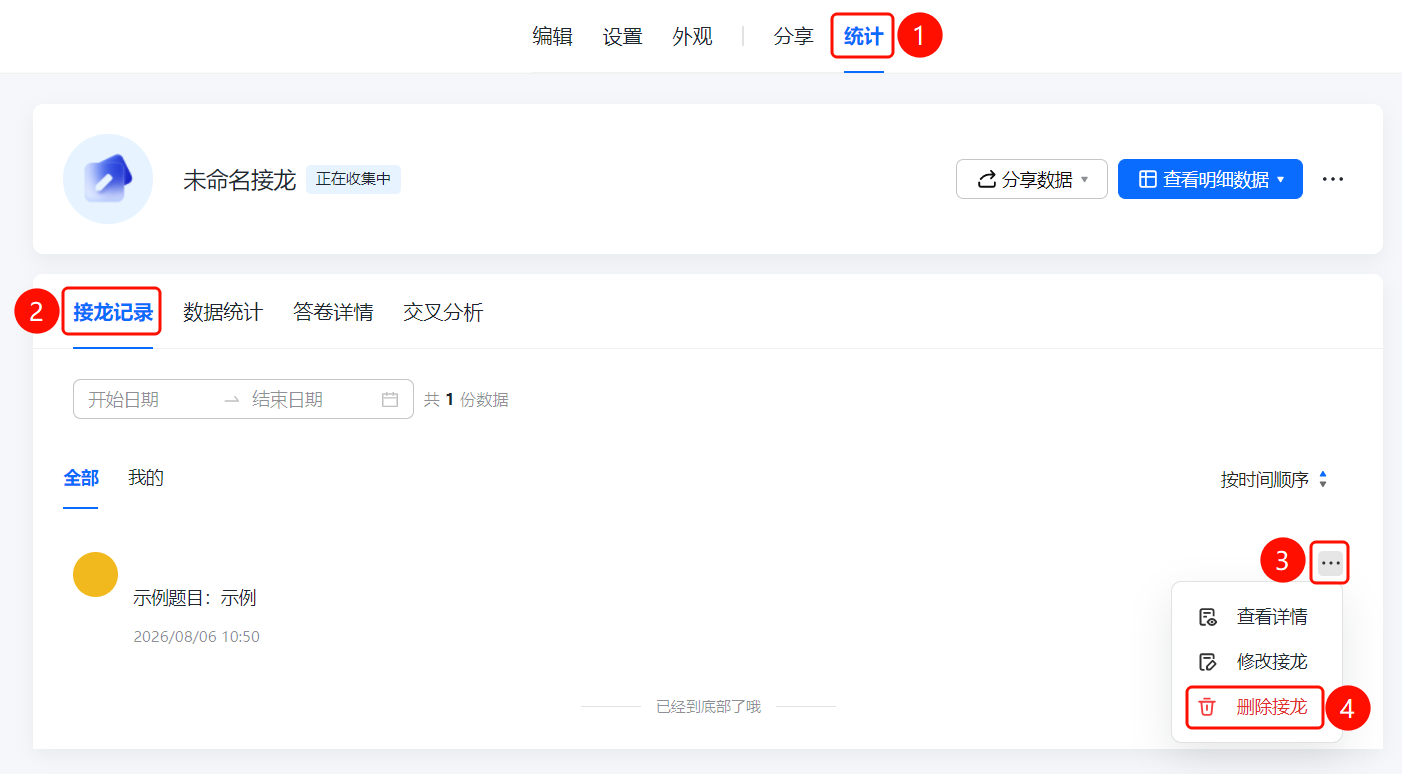
接龙记录列表→「...」更多操作按钮→「删除接龙」选项
- 在接龙记录列表中,找到需要删除的记录
- 点击该记录右侧的 「...」 按钮
- 在弹出的下拉菜单中点击 「删除接龙」 选项
常见问题
问题1:如何查看所有接龙记录?
- 解决方案: 在「接龙记录」页面中切换为「全部」即可查看所有填写者的提交记录。
问题2:如何只查看自己的记录?
- 解决方案: 在「接龙记录」页面中切换为「我的」即可只查看自己的提交记录。
问题3:如何按时间筛选接龙记录?
- 解决方案: 在「接龙记录」页面顶部设置「开始日期」和「结束日期」,即可查看该时间段内的记录。
注意事项
- 接龙记录按时间顺序排列,展示提交内容和提交时间
- 每条记录右侧的「...」按钮提供查看详情、修改接龙和删除接龙三个操作选项
- 底部显示「已经到底部了哦」表示已加载全部记录