功能摘要
手写签名题用于收集填写者的手写签名,可作为确认凭证,支持添加水印和自定义签名图片命名方式。
功能说明
| 功能维度 | 说明 |
|---|---|
| 会员限制 | 无会员限制 |
| 版本限制 | 无版本限制 |
操作步骤
添加手写签名题
功能入口
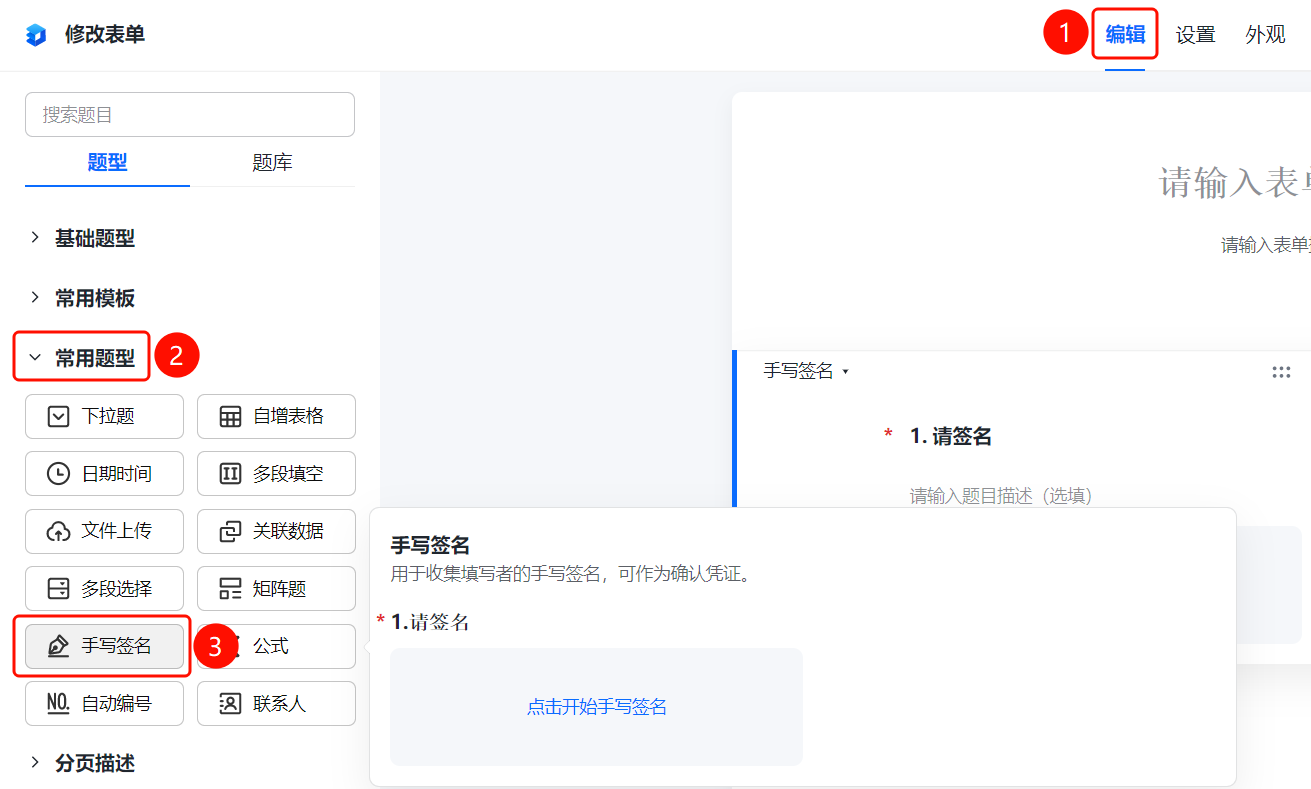
「编辑」选项卡→「常用题型」→「手写签名」按钮
- 点击顶部 「编辑」 选项卡
- 在左侧面板中展开 「常用题型」 区域
- 点击 「手写签名」 按钮,将手写签名题添加到接龙中
- 在题目编辑区输入题目内容,如「请签名」
- 填写者点击 「点击开始手写签名」 进行签名
添加水印
功能入口
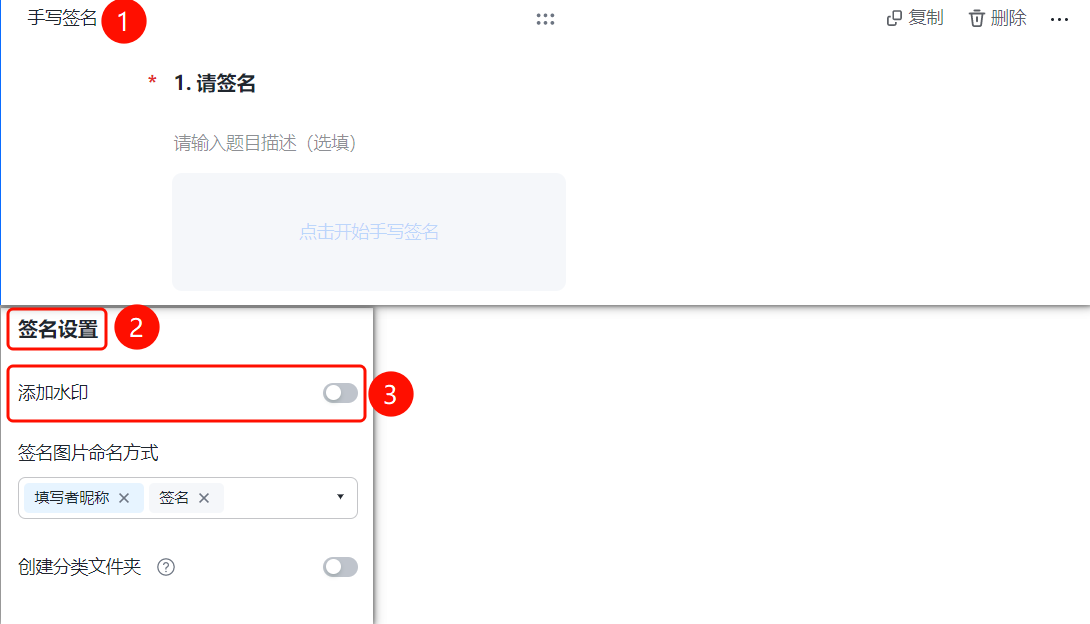
手写签名题→「签名设置」→「添加水印」选项
- 点击已添加的手写签名题
- 在右侧 「签名设置」 面板中点击 「添加水印」 选项
- 设置水印内容,如填写者昵称、签名等
设置签名图片命名方式
功能入口
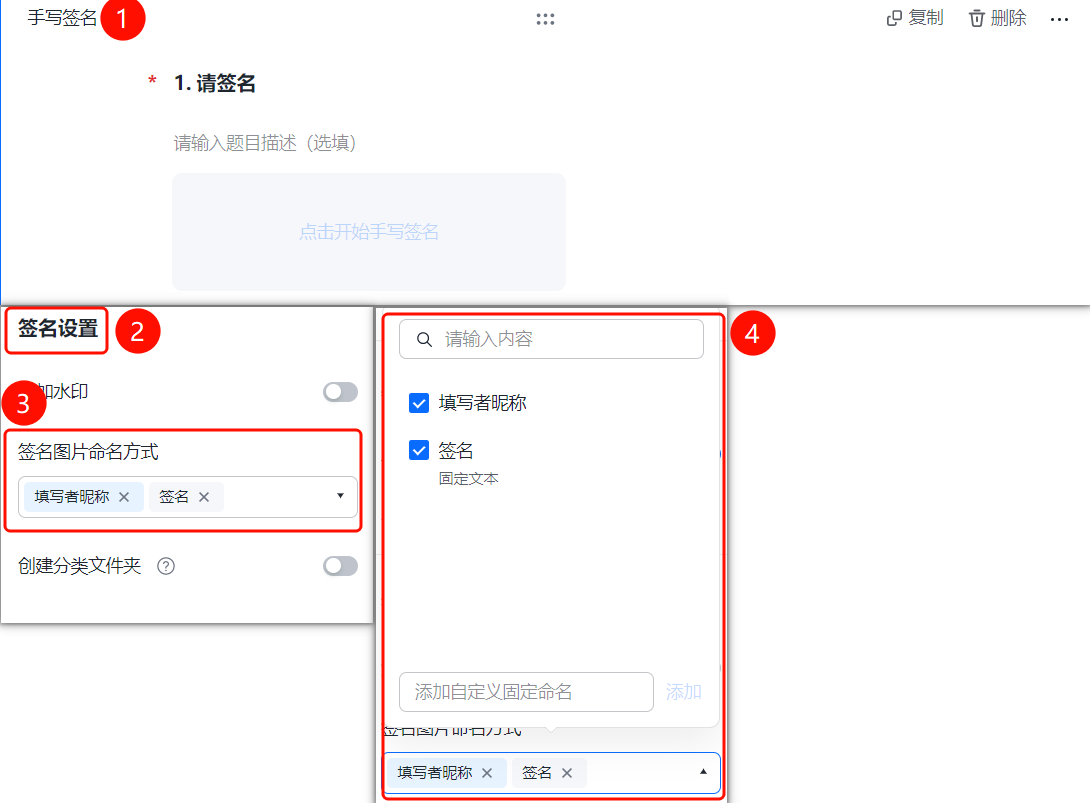
手写签名题→「签名设置」→「签名图片命名方式」选项
- 点击已添加的手写签名题
- 在右侧 「签名设置」 面板中点击 「签名图片命名方式」 选项
- 选择命名方式:「填写者昵称」、「签名」、「固定文本」,或点击 「添加自定义固定命名」 添加自定义规则
创建分类文件夹
功能入口
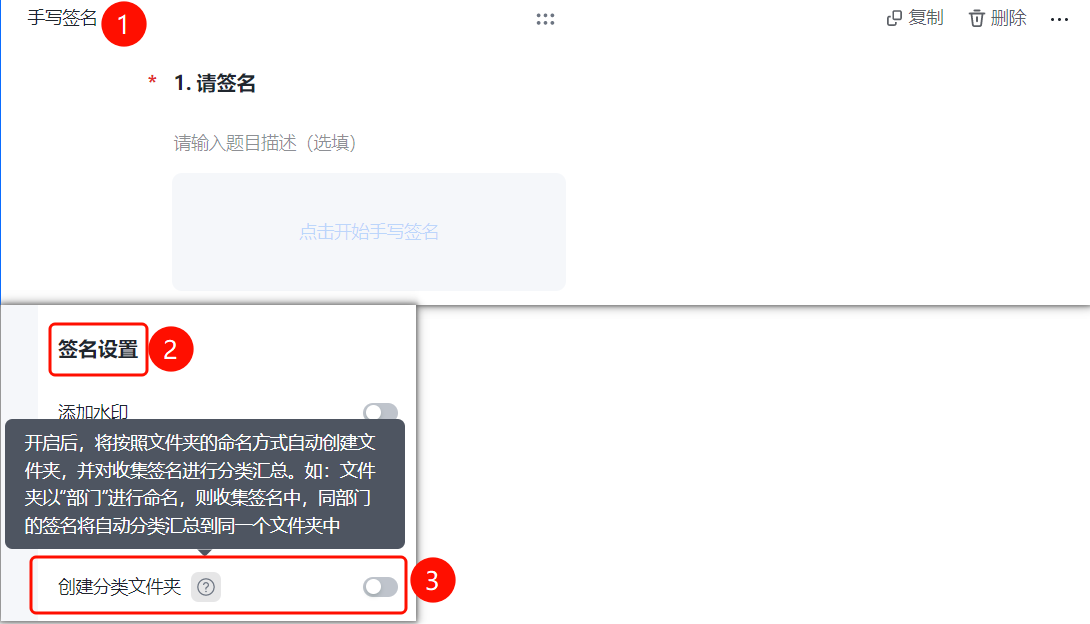
手写签名题→「签名设置」→「创建分类文件夹」开关
- 点击已添加的手写签名题
- 在右侧 「签名设置」 面板中开启 「创建分类文件夹」 开关
- 开启后,将按照文件夹的命名方式自动创建文件夹,并对收集签名进行分类汇总
常见问题
问题1:如何为签名添加水印?
- 解决方案: 点击手写签名题,在「签名设置」面板中点击「添加水印」,设置水印内容即可。
问题2:签名图片的命名方式有哪些?
- 解决方案: 支持填写者昵称、签名、固定文本等命名方式,也可添加自定义固定命名。
问题3:如何对收集的签名进行分类管理?
- 解决方案: 点击手写签名题,在「签名设置」面板中开启「创建分类文件夹」,系统将按文件夹命名方式对签名进行分类汇总。
注意事项
- 手写签名可作为确认凭证,适用于合同签署、协议确认等场景
- 签名图片支持添加水印,增强安全性