功能摘要
常用设置用于配置接龙的常用参数,包括接龙类型、接龙模式、填写权限等,帮助管理员快速配置接龙的基本运行规则。
功能说明
| 功能维度 | 说明 |
|---|---|
| 会员限制 | 无会员限制 |
| 版本限制 | 无版本限制 |
操作步骤
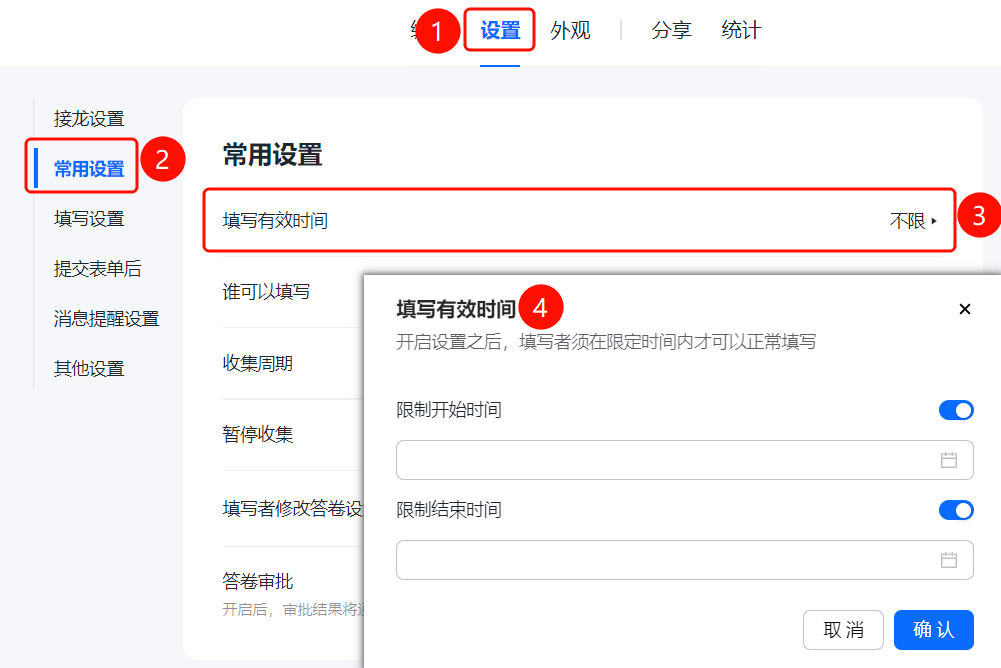
设置填写有效时间
功能入口
「设置」选项卡→「常用设置」→「填写有效时间」选项
- 点击顶部 「设置」 选项卡
- 在左侧面板中点击 「常用设置」 选项
- 点击 「填写有效时间」(当前为 「不限」)
- 在弹出的窗口中开启 「限制开始时间」 和 「限制结束时间」,设置具体时间
- 开启设置之后,填写者须在限定时间内才可以正常填写,点击 「确认」 保存
设置谁可以填写
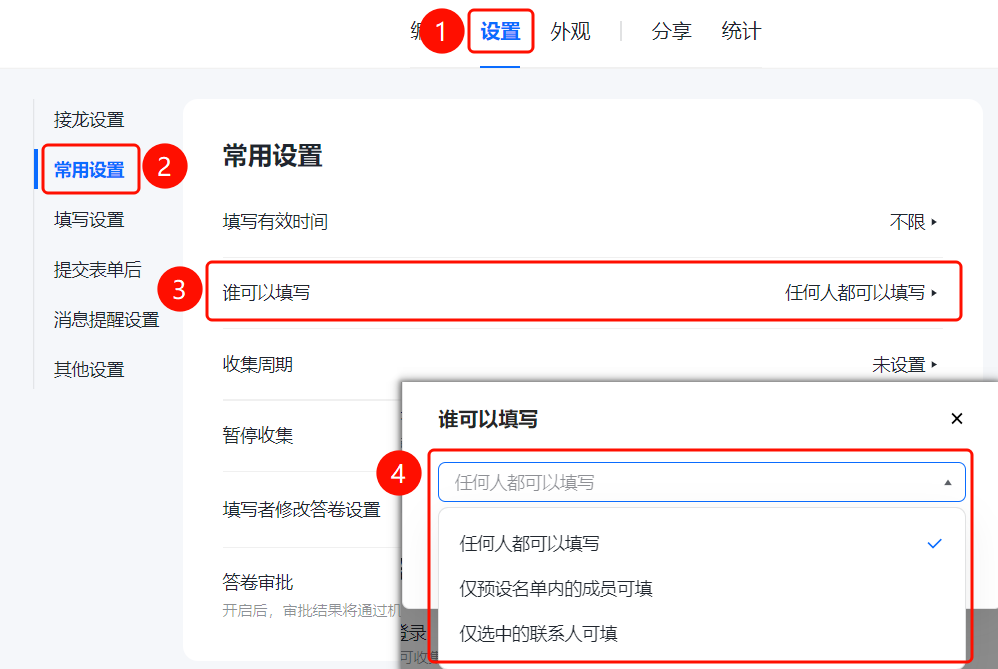
功能入口
「设置」选项卡→「常用设置」→「谁可以填写」选项
- 点击顶部 「设置」 选项卡
- 在左侧面板中点击 「常用设置」 选项
- 点击 「谁可以填写」(当前为 「任何人都可以填写」)
- 选择填写权限:「任何人都可以填写」、「仅预设名单内的成员可填」 或 「仅选中的联系人可填」
设置收集周期
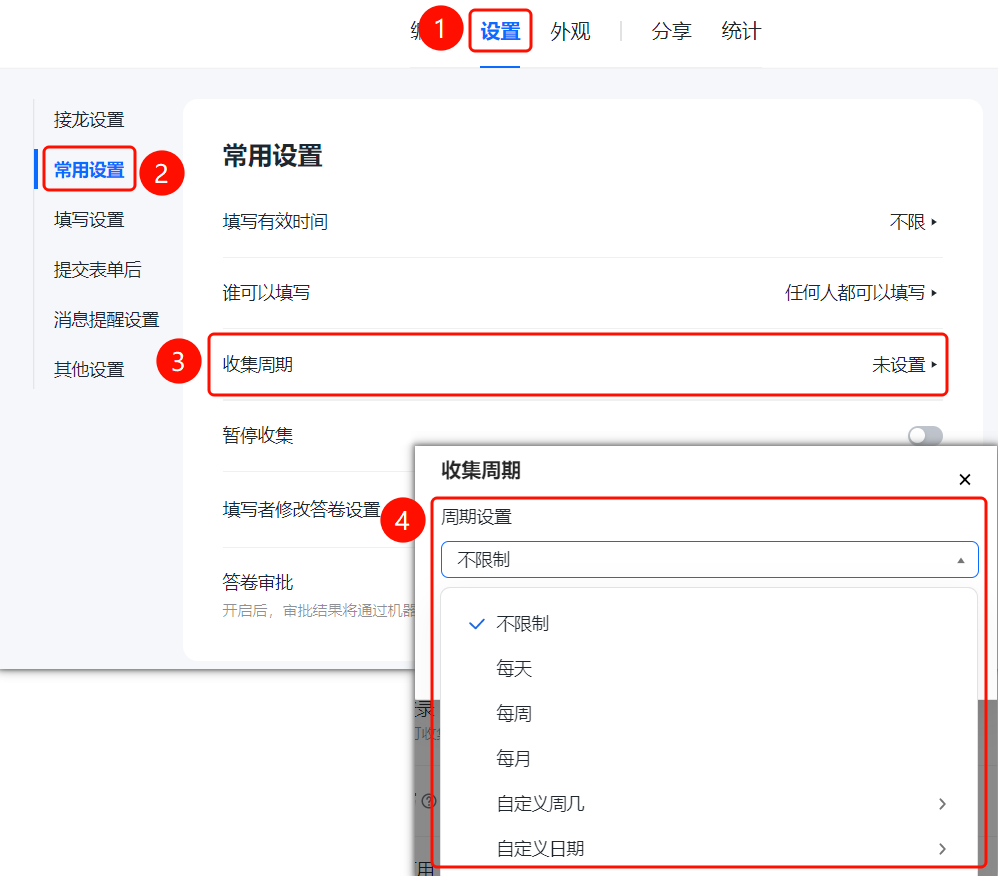
功能入口
「设置」选项卡→「常用设置」→「收集周期」选项
- 点击顶部 「设置」 选项卡
- 在左侧面板中点击 「常用设置」 选项
- 点击 「收集周期」(当前为 「未设置」)
- 选择周期类型:不限制、每天、每周、每月或自定义日期
设置暂停收集
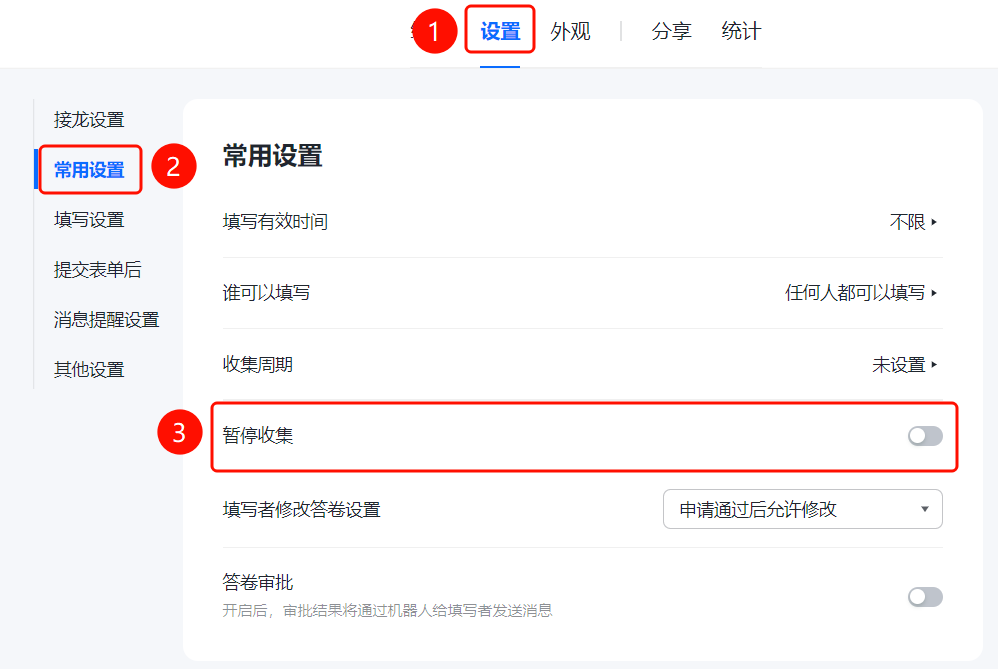
功能入口
「设置」选项卡→「常用设置」→「暂停收集」开关
- 点击顶部 「设置」 选项卡
- 在左侧面板中点击 「常用设置」 选项
- 开启 「暂停收集」 开关
- 开启后接龙将暂停收集,填写者无法提交
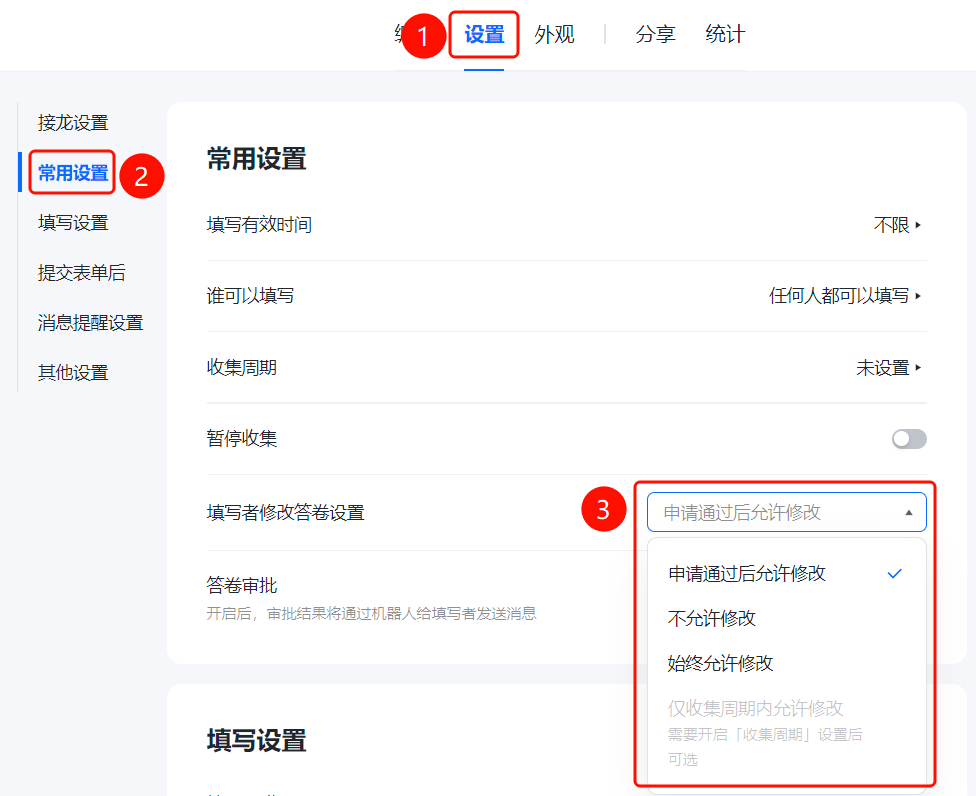
设置填写者修改答卷
功能入口
「设置」选项卡→「常用设置」→「填写者修改答卷设置」选项
- 点击顶部 「设置」 选项卡
- 在左侧面板中点击 「常用设置」 选项
- 点击 「填写者修改答卷设置」 选项
- 选择修改权限:申请通过后允许修改、不允许修改、始终允许修改或仅收集周期内允许修改
设置答卷审批
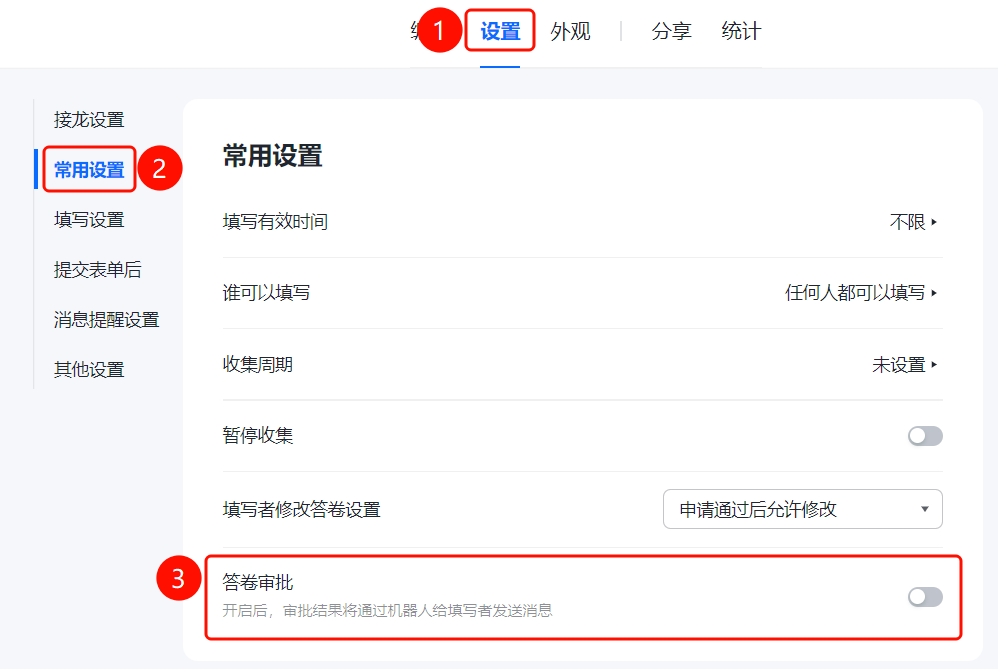
功能入口
「设置」选项卡→「常用设置」→「答卷审批」开关
- 点击顶部 「设置」 选项卡
- 在左侧面板中点击 「常用设置」 选项
- 开启 「答卷审批」 开关
- 开启后,审批结果将通过机器人给填写者发送消息
常见问题
问题1:如何设置接龙的类型?
- 解决方案: 在「设置」→「常用设置」中选择接龙类型即可。
问题2:如何限制谁可以填写接龙?
- 解决方案: 在「设置」→「常用设置」中设置填写权限,可指定填写人员范围。
问题3:如何设置接龙通知?
- 解决方案: 在「设置」→「常用设置」中配置接龙通知方式,可选择消息推送等。
注意事项
- 常用设置是接龙的基础配置,建议在创建接龙后优先设置
- 设置完成后可根据需要随时调整