功能摘要
填写设置用于控制表单的填写限制和展示方式,包括答卷总数限制、隐藏和自定义logo、隐藏题目编号及隐藏填写大纲等功能。
功能说明
| 功能维度 | 说明 |
|---|---|
| 会员限制 | 无会员限制 |
| 版本限制 | 无版本限制 |
操作步骤
设置答卷总数
功能入口
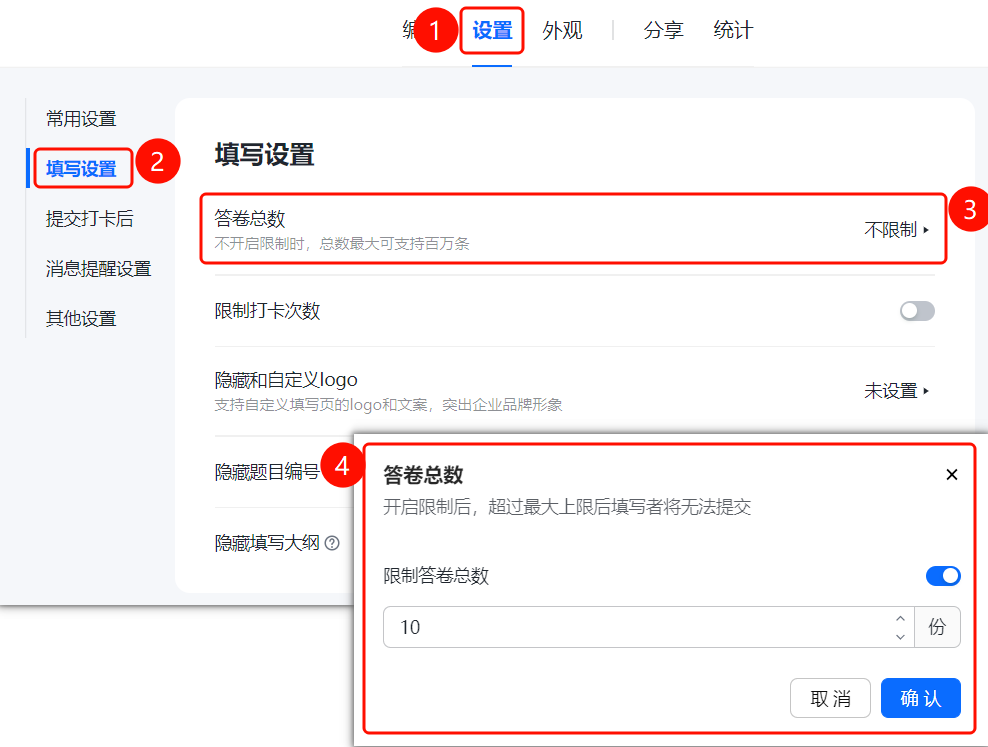
「设置」选项卡→「填写设置」→「答卷总数」
- 点击顶部 「设置」 选项卡
- 在左侧菜单中点击 「填写设置」
- 点击 「答卷总数」 选项
- 在弹出面板中开启 「限制答卷总数」 开关并设置数量
- 超过最大上限后填写者将无法提交
- 点击 「确认」 按钮保存设置
设置限制打卡次数
功能入口
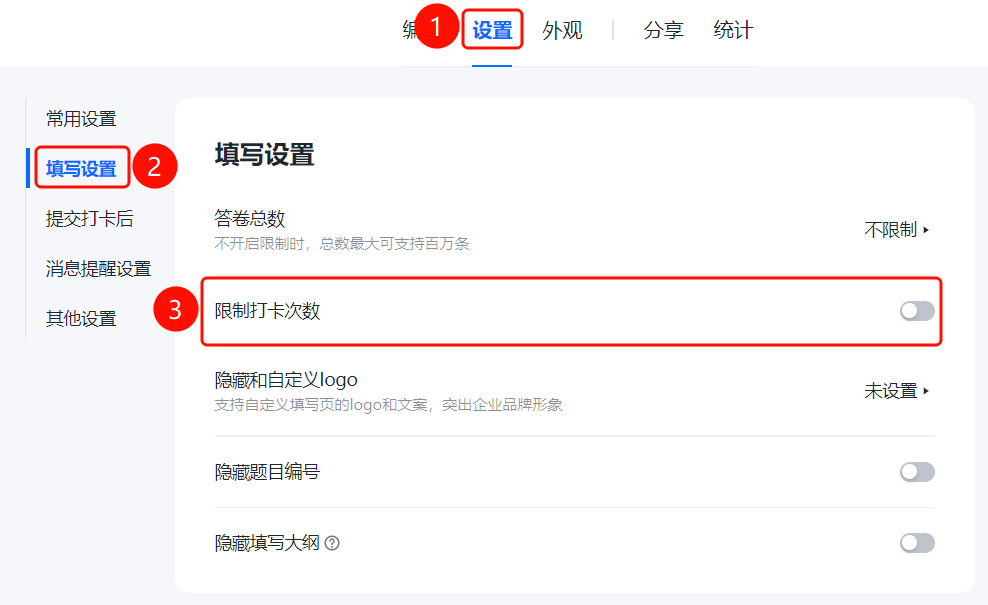
「设置」选项卡→「填写设置」→「限制打卡次数」开关
- 点击顶部 「设置」 选项卡
- 在左侧菜单中点击 「填写设置」
- 开启 「限制打卡次数」 开关
- 开启后可选择:「总共仅限1次」、「每天仅限1次」和「周期内仅限1次」
设置隐藏和自定义logo
功能入口
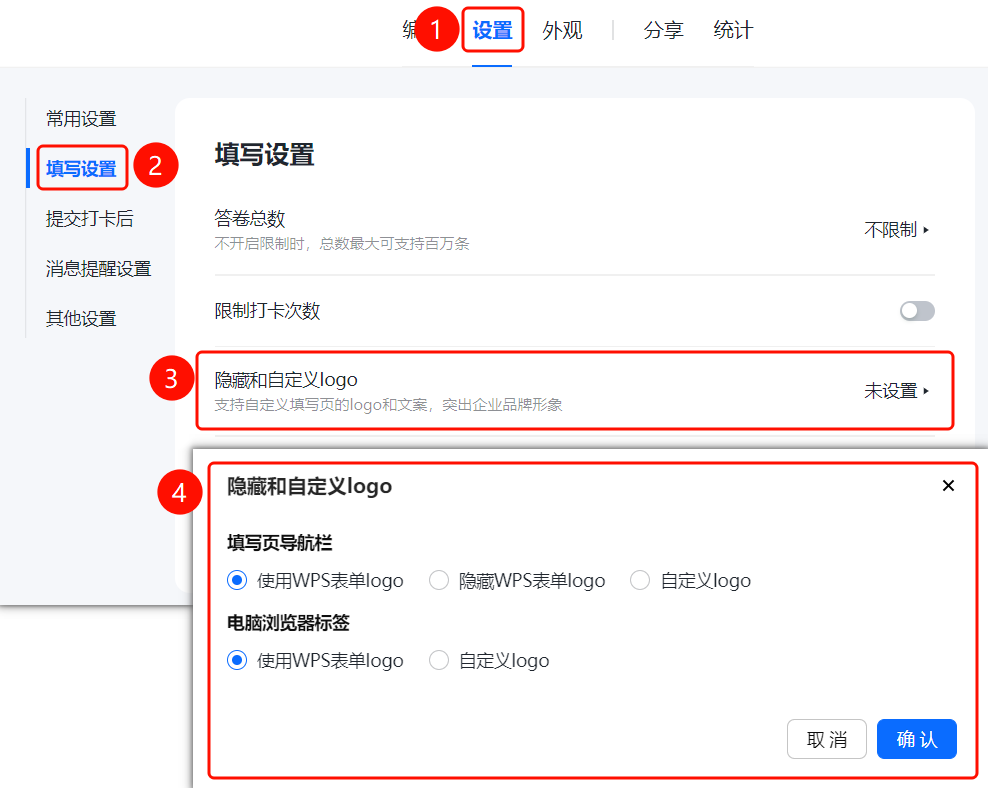
「设置」选项卡→「填写设置」→「隐藏和自定义logo」
- 点击顶部 「设置」 选项卡
- 在左侧菜单中点击 「填写设置」
- 点击 「隐藏和自定义logo」 选项
- 在弹出面板中设置填写页导航栏和电脑浏览器标签的logo显示方式
- 点击 「确认」 按钮保存设置
设置隐藏题目编号
功能入口
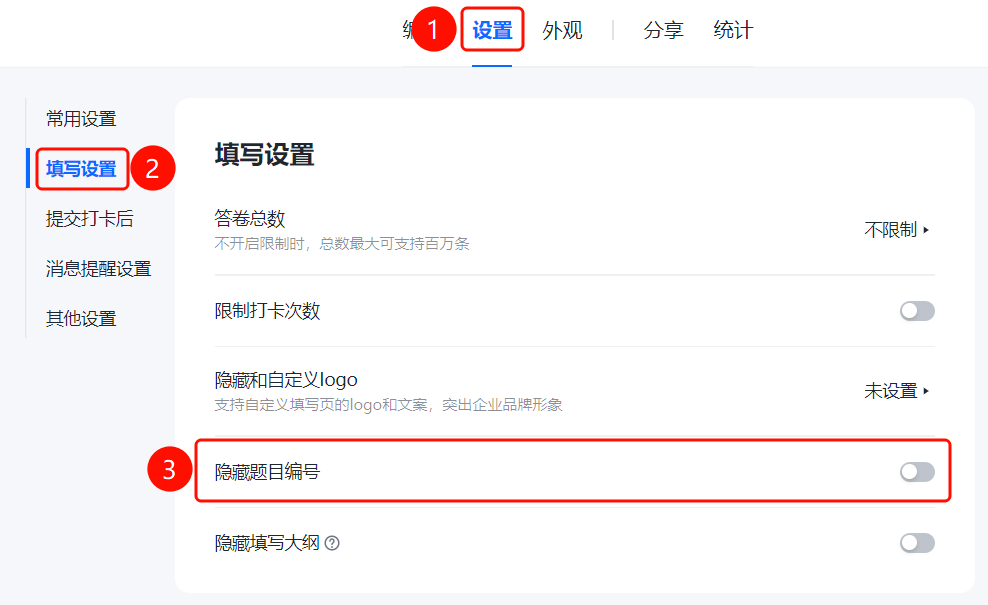
「设置」选项卡→「填写设置」→「隐藏题目编号」开关
- 点击顶部 「设置」 选项卡
- 在左侧菜单中点击 「填写设置」
- 开启 「隐藏题目编号」 开关
- 开启后填写者将看不到题目的编号
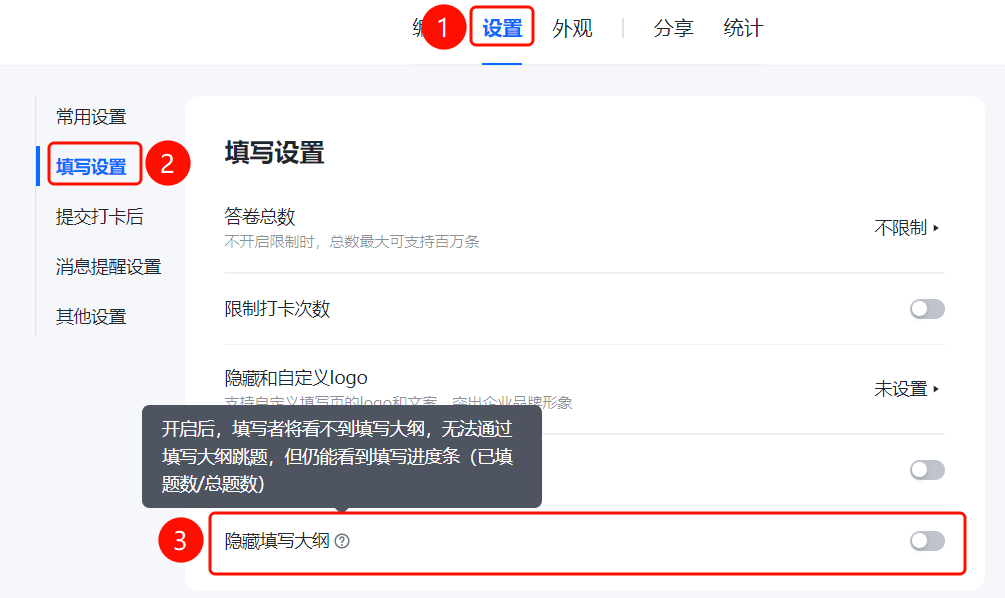
设置隐藏填写大纲
功能入口
「设置」选项卡→「填写设置」→「隐藏填写大纲」开关
- 点击顶部 「设置」 选项卡
- 在左侧菜单中点击 「填写设置」
- 开启 「隐藏填写大纲」 开关
- 开启后填写者将看不到填写大纲,无法通过填写大纲跳题,但仍能看到填写进度条
常见问题
问题1:如何限制表单只能收集一定数量的答卷?
- 解决方案: 在填写设置中点击「答卷总数」,开启「限制答卷总数」开关并设置数量即可,超过上限后填写者将无法提交。
问题2:如何自定义填写页的logo?
- 解决方案: 在填写设置中点击「隐藏和自定义logo」,可设置填写页导航栏和电脑浏览器标签的logo显示方式,支持使用WPS表单logo、隐藏logo或自定义logo。
问题3:隐藏填写大纲后填写者还能跳题吗?
- 解决方案: 开启隐藏填写大纲后,填写者将看不到填写大纲,无法通过填写大纲跳题,但仍能看到填写进度条(已填题数/总题数)。
注意事项
- 答卷总数不开启限制时,总数最大可支持百万条
- 隐藏和自定义logo功能可突出企业品牌形象
- 隐藏填写大纲后填写者仍能看到填写进度条