智能表单表单自增表格功能使用指南
功能摘要
自增表格功能允许填写者动态添加多行数据,支持设置最少和最多填写行数,适用于批量收集结构化数据。
功能说明
| 功能维度 | 说明 |
|---|---|
| 会员限制 | 无会员限制 |
| 版本限制 | 无版本限制 |
操作步骤
添加自增表格
功能入口
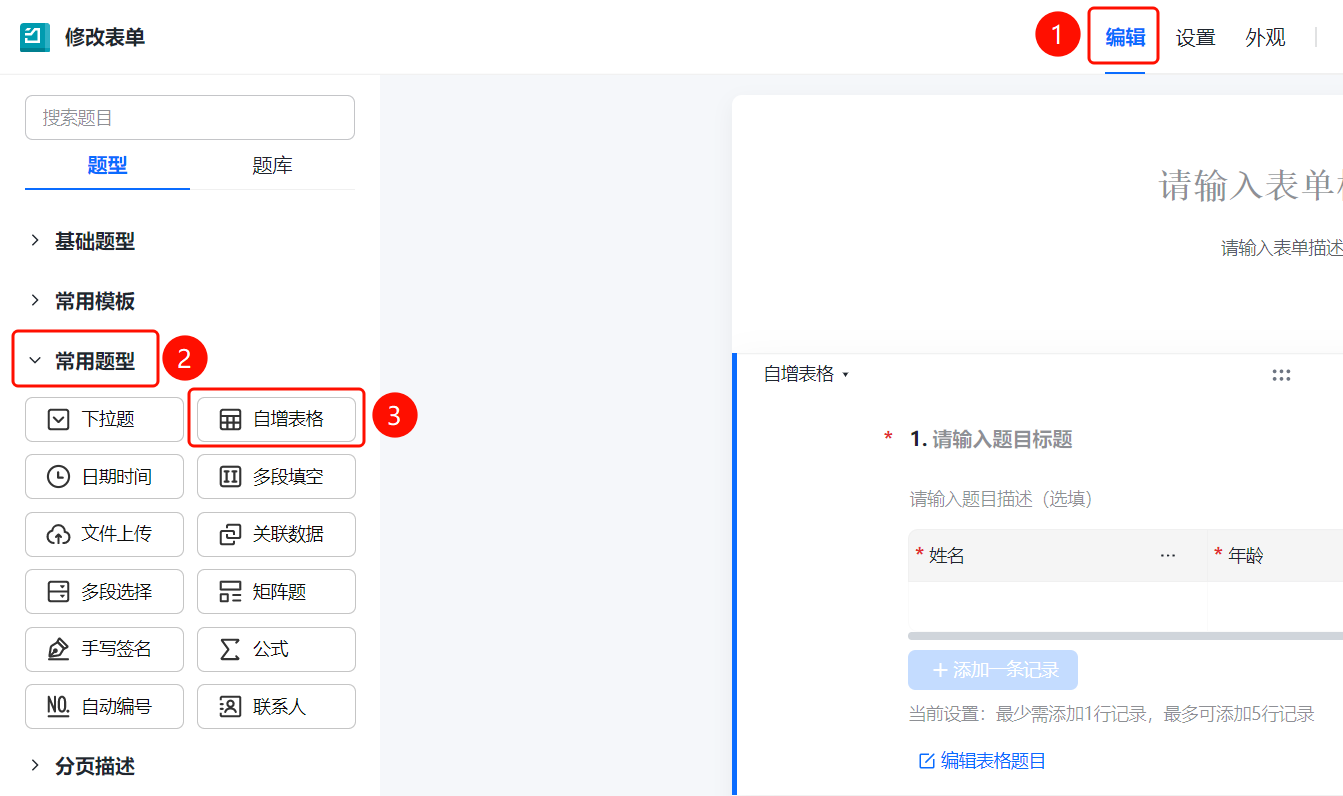
「编辑」选项卡→「题型」选项卡→「常用题型」→「自增表格」按钮
- 点击顶部 「编辑」 选项卡
- 在左侧面板中展开 「常用题型」 区域
- 点击 「自增表格」 按钮,将自增表格添加到表单中
- 在右侧编辑区域设置表格列名(如姓名、年龄、性别等)
- 填写者可通过 「+ 添加一条记录」 按钮动态添加数据行
设置表格行数
功能入口
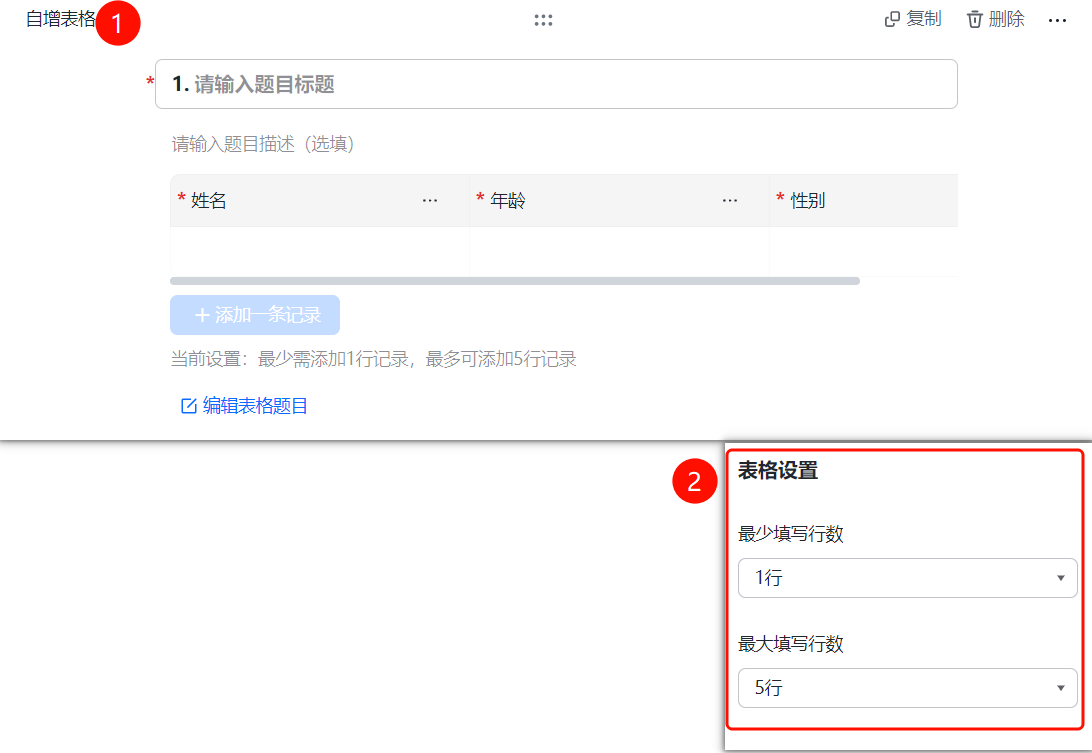
自增表格→「表格设置」面板
- 点击已添加的自增表格
- 在 「表格设置」 面板中设置 「最少填写行数」(默认1行)
- 设置 「最大填写行数」(默认5行)
- 点击 「编辑表格题目」 可修改表格列的题目内容
常见问题
问题1:自增表格最多可以添加多少行?
- 解决方案: 自增表格的最大填写行数可在表格设置中自定义,默认最多5行。
问题2:可以设置最少填写行数吗?
- 解决方案: 可以,在表格设置中可以设置最少填写行数,确保填写者至少提交一定量的数据。
问题3:表格列可以修改吗?
- 解决方案: 可以,点击「编辑表格题目」按钮可以修改表格列的名称和题目内容。
注意事项
- 自增表格适合用于批量收集人员信息、物资清单等结构化数据
- 建议根据实际需求合理设置最少和最大填写行数