功能摘要
自动编号题为每条提交记录自动生成唯一编号,如流水号、订单编号、产品编号等,无需填写者手动输入,保证编号唯一且规范。
功能说明
| 功能维度 | 说明 |
|---|---|
| 会员限制 | 无会员限制 |
| 版本限制 | 无版本限制 |
操作步骤
添加自动编号题
功能入口
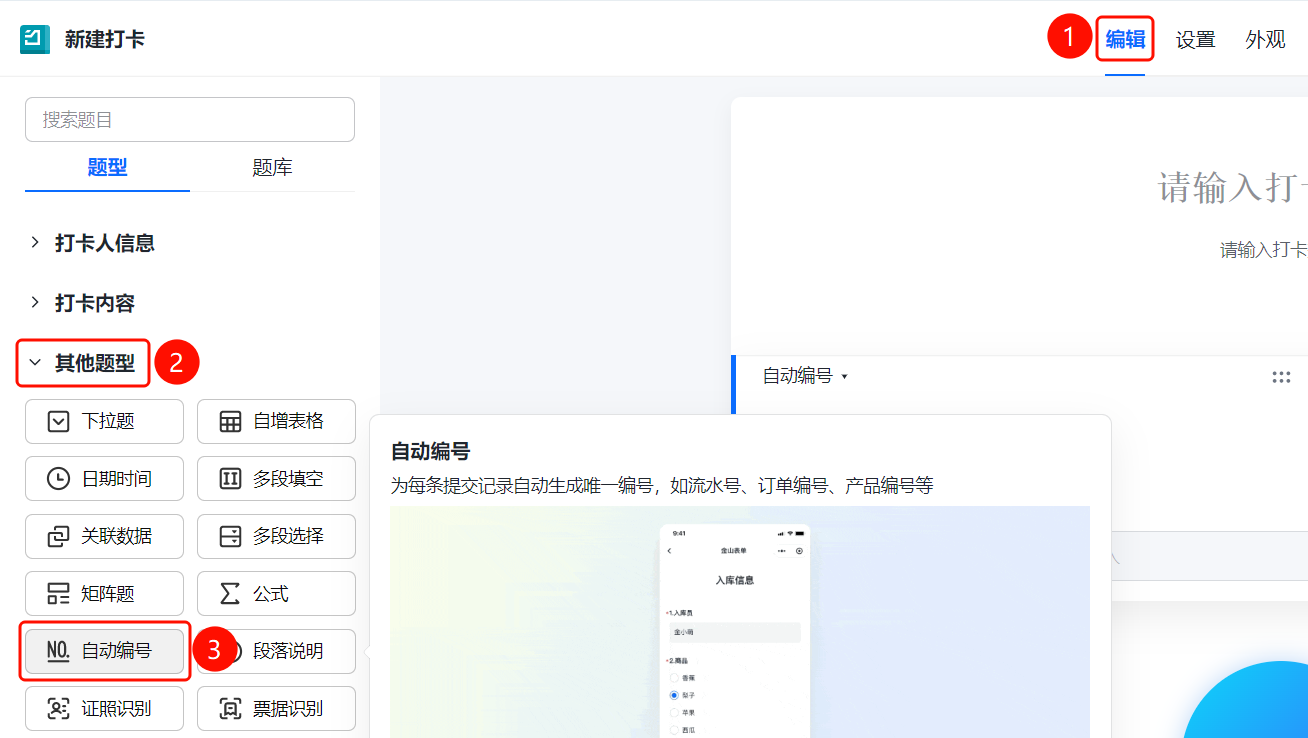
「编辑」选项卡→「题型」→「自动编号」按钮
- 点击顶部 「编辑」 选项卡
- 在左侧面板中展开 「题型」 区域
- 点击 「自动编号」 按钮,将自动编号题添加到表单中
- 提交时系统自动生成编号,无需填写者输入
设置自动计数
功能入口
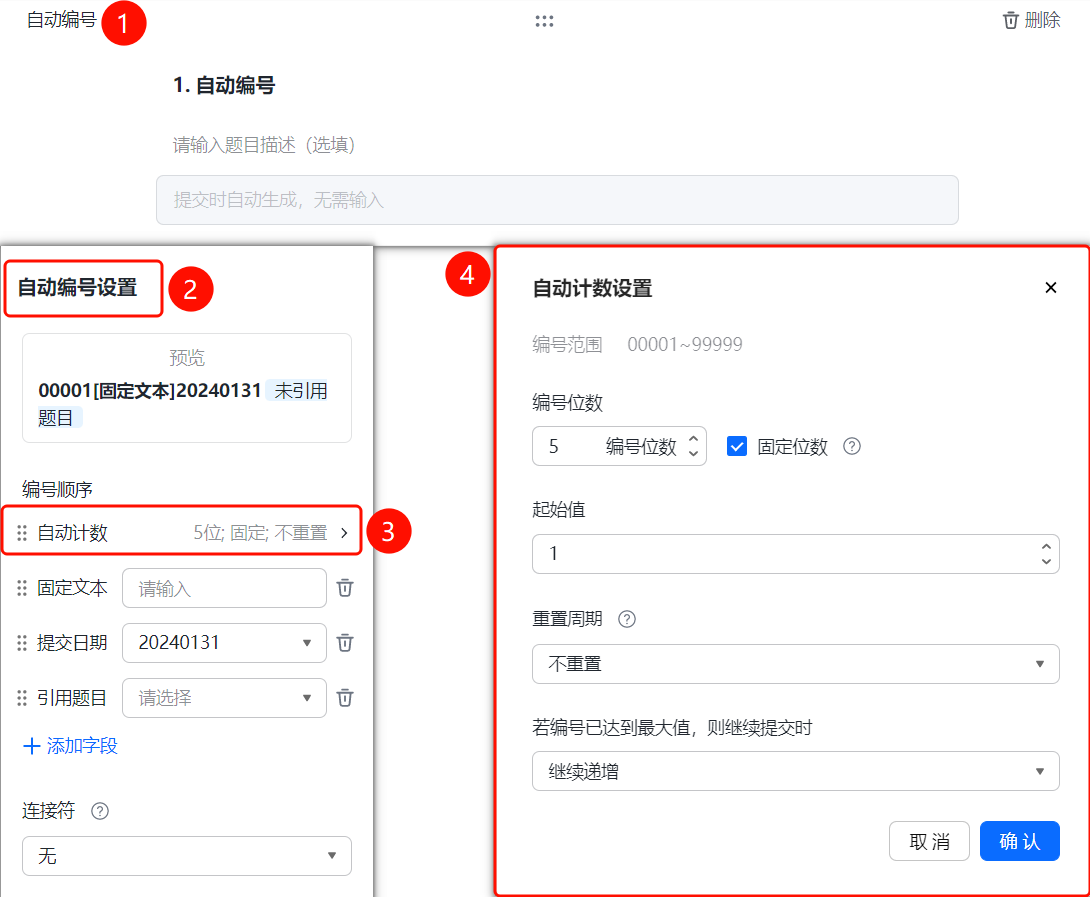
自动编号题→「自动编号设置」→「自动计数设置」选项
- 点击已添加的自动编号题
- 在右侧 「自动编号设置」 面板中点击 「自动计数设置」 选项
- 设置编号范围、编号位数、编号顺序、起始值、重置周期等参数
- 点击 「确认」 按钮保存设置
设置固定文本
功能入口
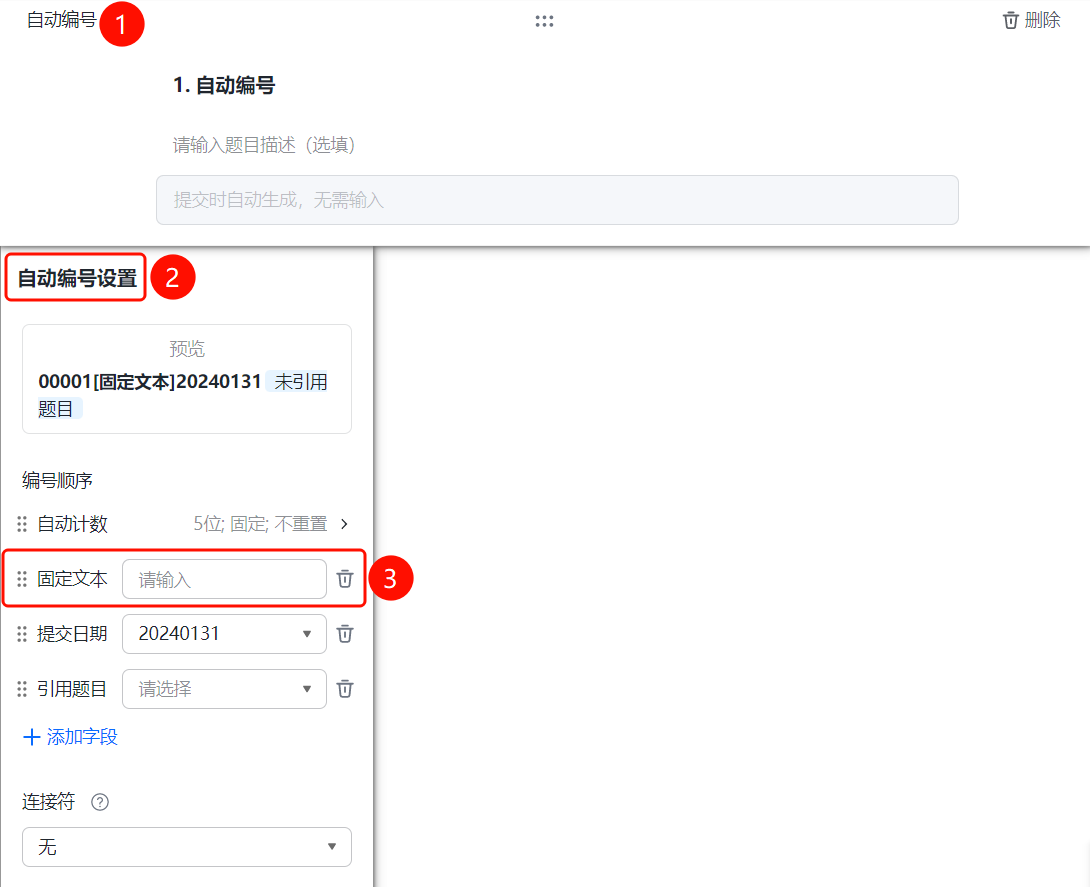
自动编号题→「自动编号设置」→「固定文本」选项
- 点击已添加的自动编号题
- 在右侧 「自动编号设置」 面板中点击 「固定文本」 选项
- 在输入框中输入固定文本内容,作为编号的固定前缀或后缀
设置提交日期
功能入口
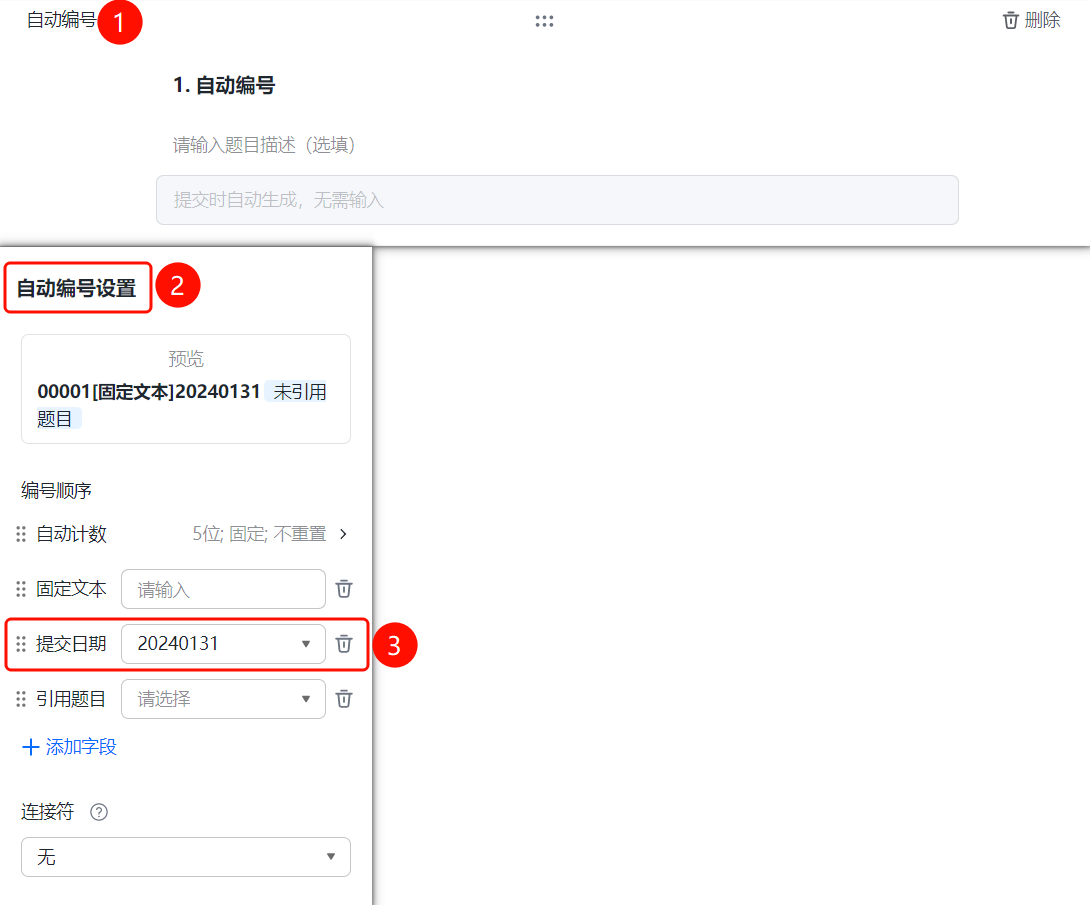
自动编号题→「自动编号设置」→「提交日期」选项
- 点击已添加的自动编号题
- 在右侧 「自动编号设置」 面板中点击 「提交日期」 选项
- 选择日期格式,将提交日期作为编号的一部分
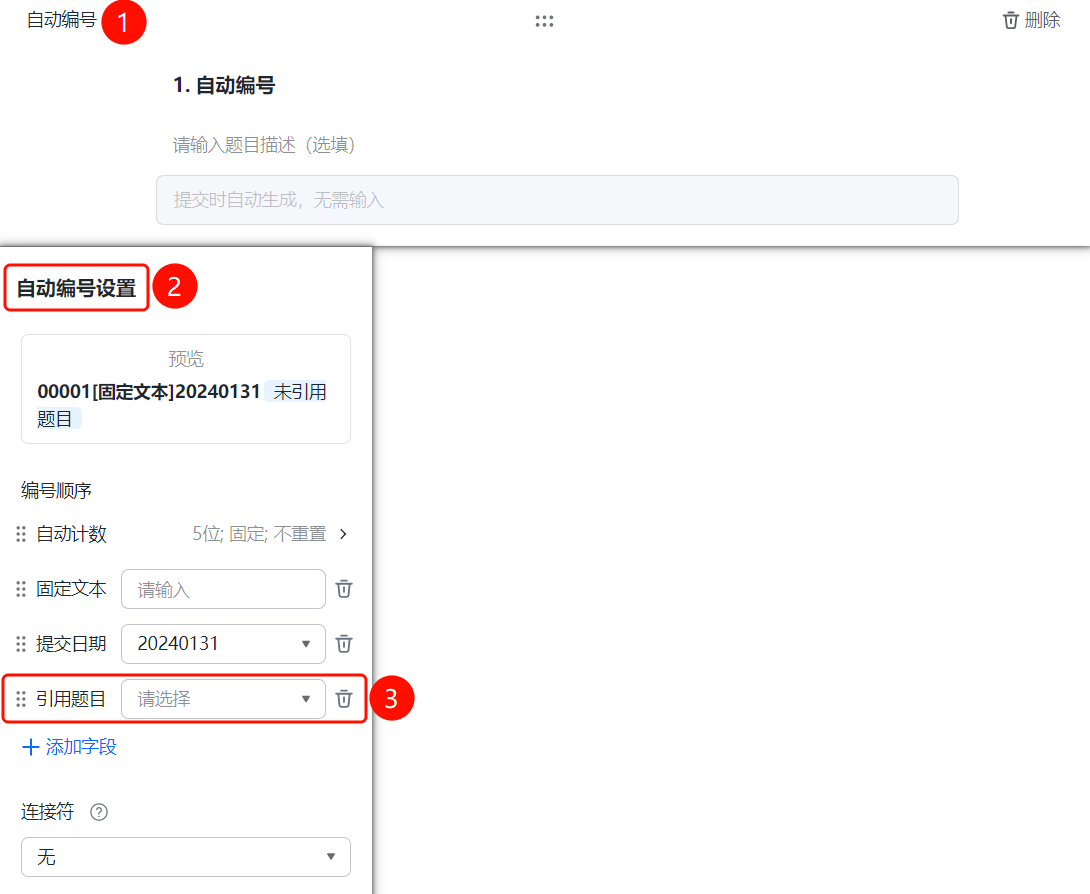
引用表单题目
功能入口
自动编号题→「自动编号设置」→「引用题目」选项
- 点击已添加的自动编号题
- 在右侧 「自动编号设置」 面板中点击 「引用题目」 选项
- 选择需要被引用的题目
设置连接符
功能入口
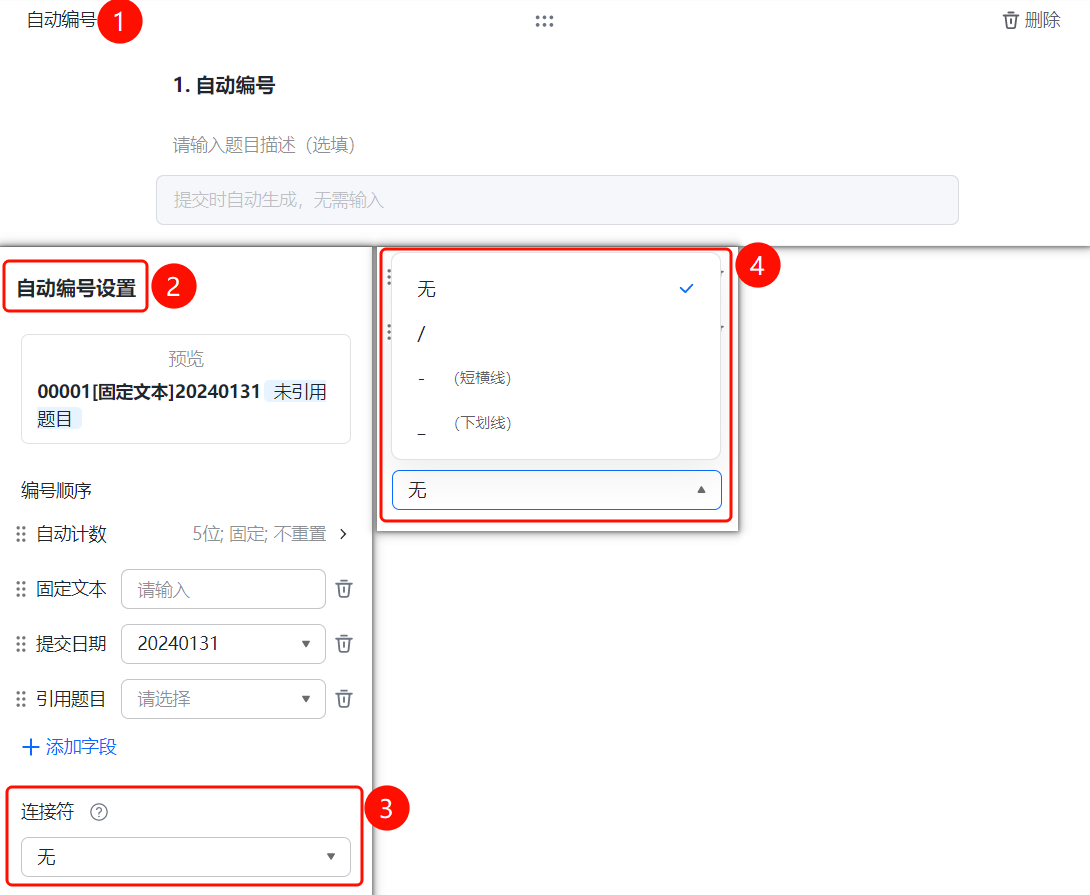
自动编号题→「自动编号设置」→「连接符」选项
- 点击已添加的自动编号题
- 在右侧 「自动编号设置」 面板中点击 「连接符」 选项
- 选择连接符类型:「无」、 「斜杠」、 「短横线」 或 「下划线」
常见问题
问题1:如何设置编号的位数?
- 解决方案: 点击自动编号题,在「自动编号设置」面板中点击「编号位数」,选择需要的位数并开启「固定位数」即可。
问题2:如何让编号包含固定文本或日期?
- 解决方案: 点击自动编号题,在「自动编号设置」面板中分别设置「固定文本」和「提交日期」,即可将固定文本和提交日期作为编号的一部分。
问题3:如何让编号包含表单中其他题目的内容?
- 解决方案: 点击自动编号题,在「自动编号设置」面板中点击「引用题目」,点击「添加字段」选择要引用的表单题目即可。
问题4:编号达到最大值后如何处理?
- 解决方案: 在「自动计数设置」中可设置编号达到最大值后的处理方式,如继续递增或停止提交。
注意事项
- 自动编号在提交时自动生成,无需填写者输入
- 可通过「重置周期」设置编号按周期重置,如每天、每月重置
- 编号预览会实时显示在「自动编号设置」面板顶部,便于确认编号格式