问题描述:
Mac端打印相关问题-关于纸张大小设置问题
纸张大小:
概述:Mac设备连接打印机和未连接打印机后,纸张大小显示是不同的
- 如果设备未连接打印机,则纸张大小显示系统默认值
- 如果设备已连接打印机,则纸张大小显示打印机驱动实际支持的纸张
操作入口:
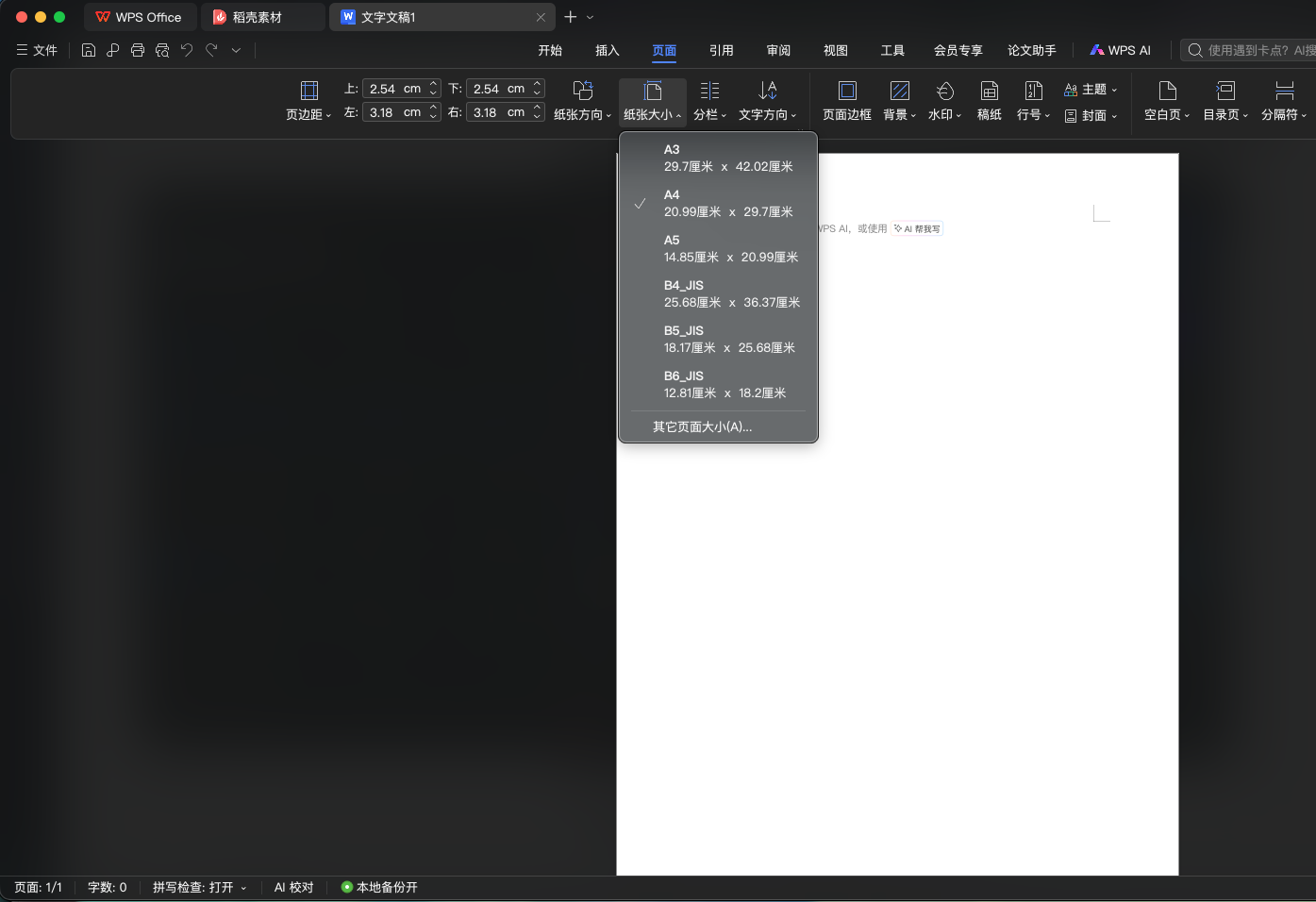
- 组件内点击页面>纸张大小
- 组件内点击打印-进入打印界面>纸张处理
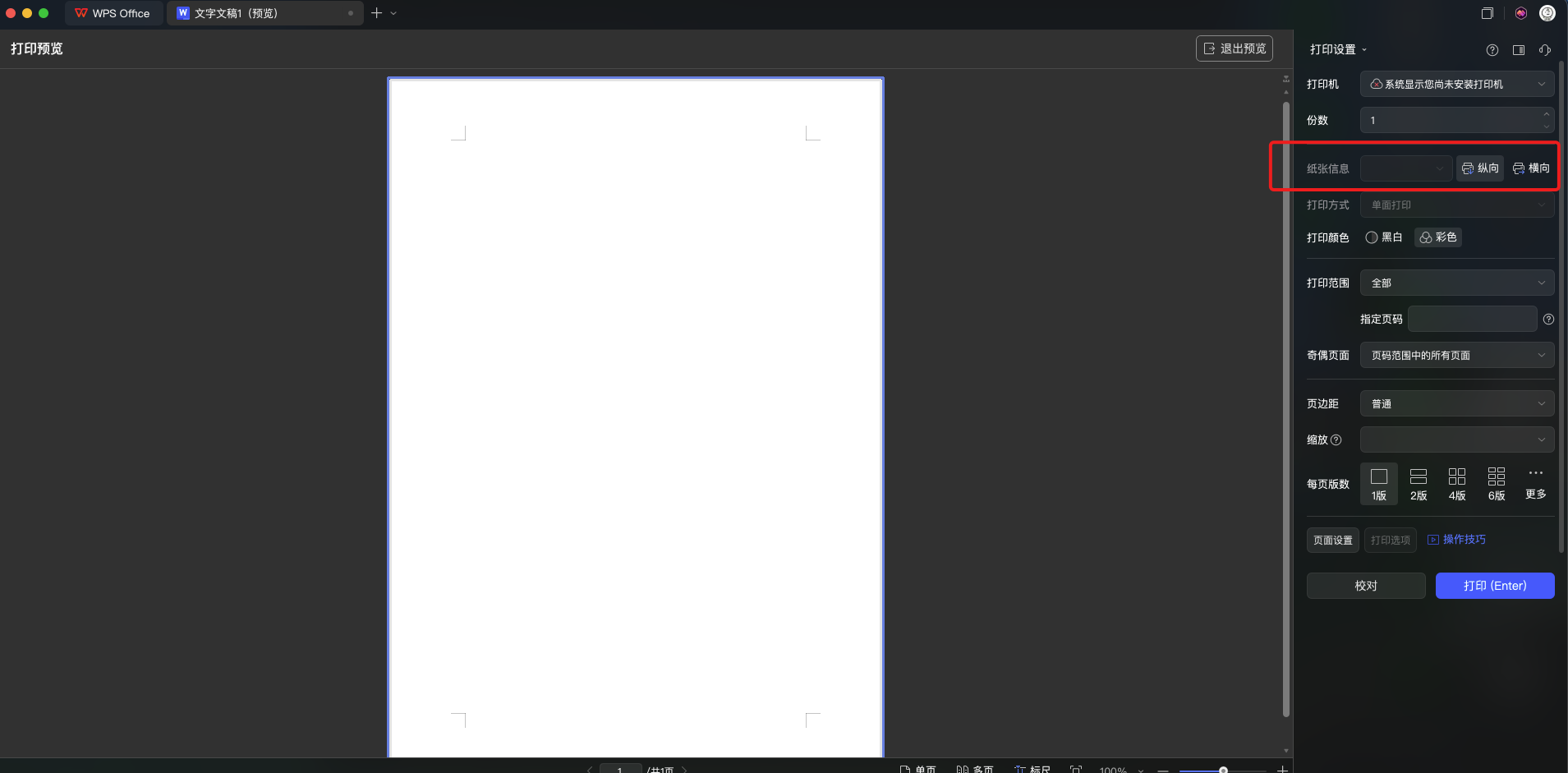
- 组件内点击打印预览>纸张信息
使用场景:
1、未连接打印机(以文字为例)
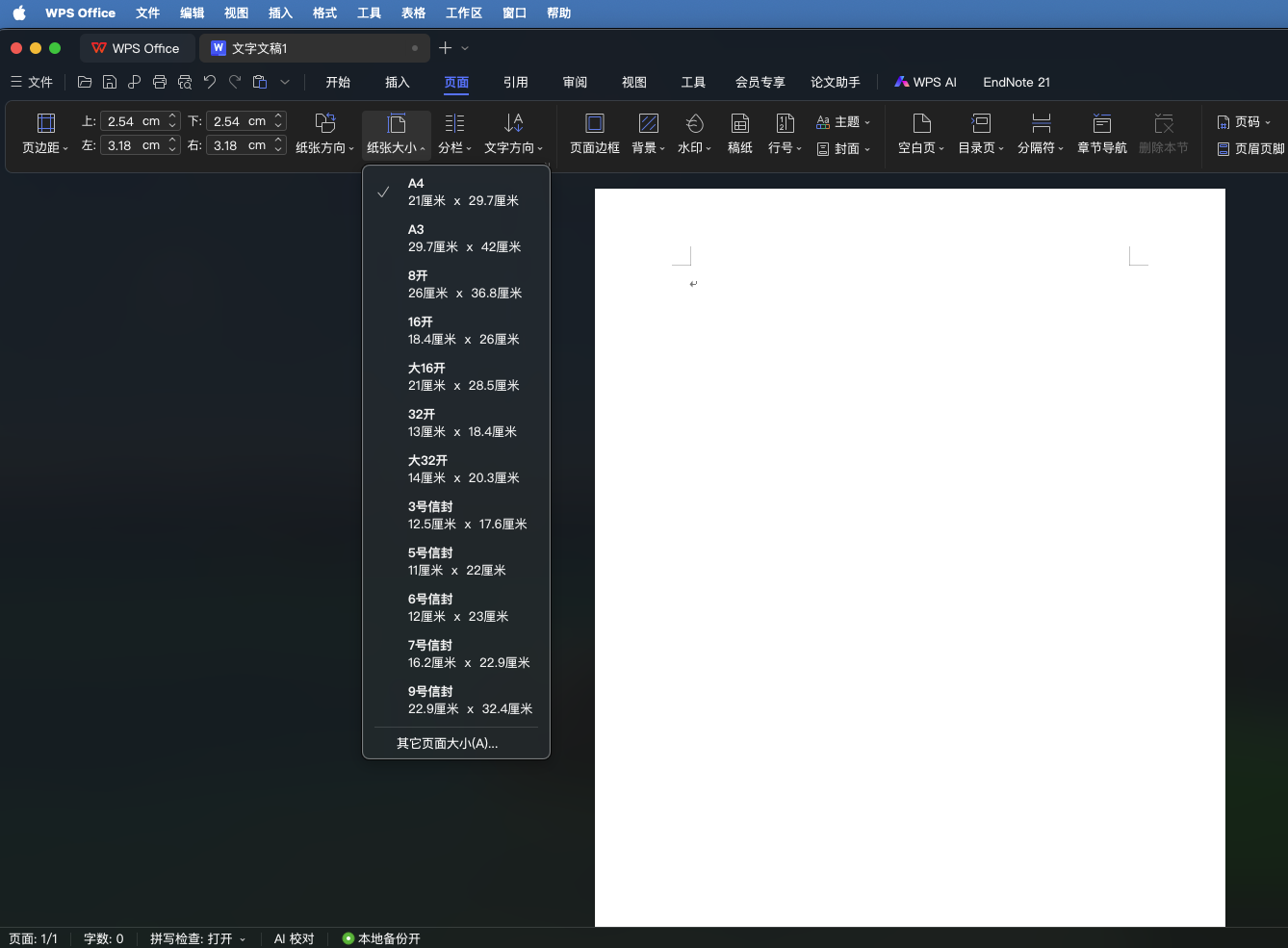
场景1:组件内点击页面>纸张大小,此界面内展示的纸张大小显示的是WPS默认纸张大小(WPS默认),注意,此处是没有B5这类纸张大小的
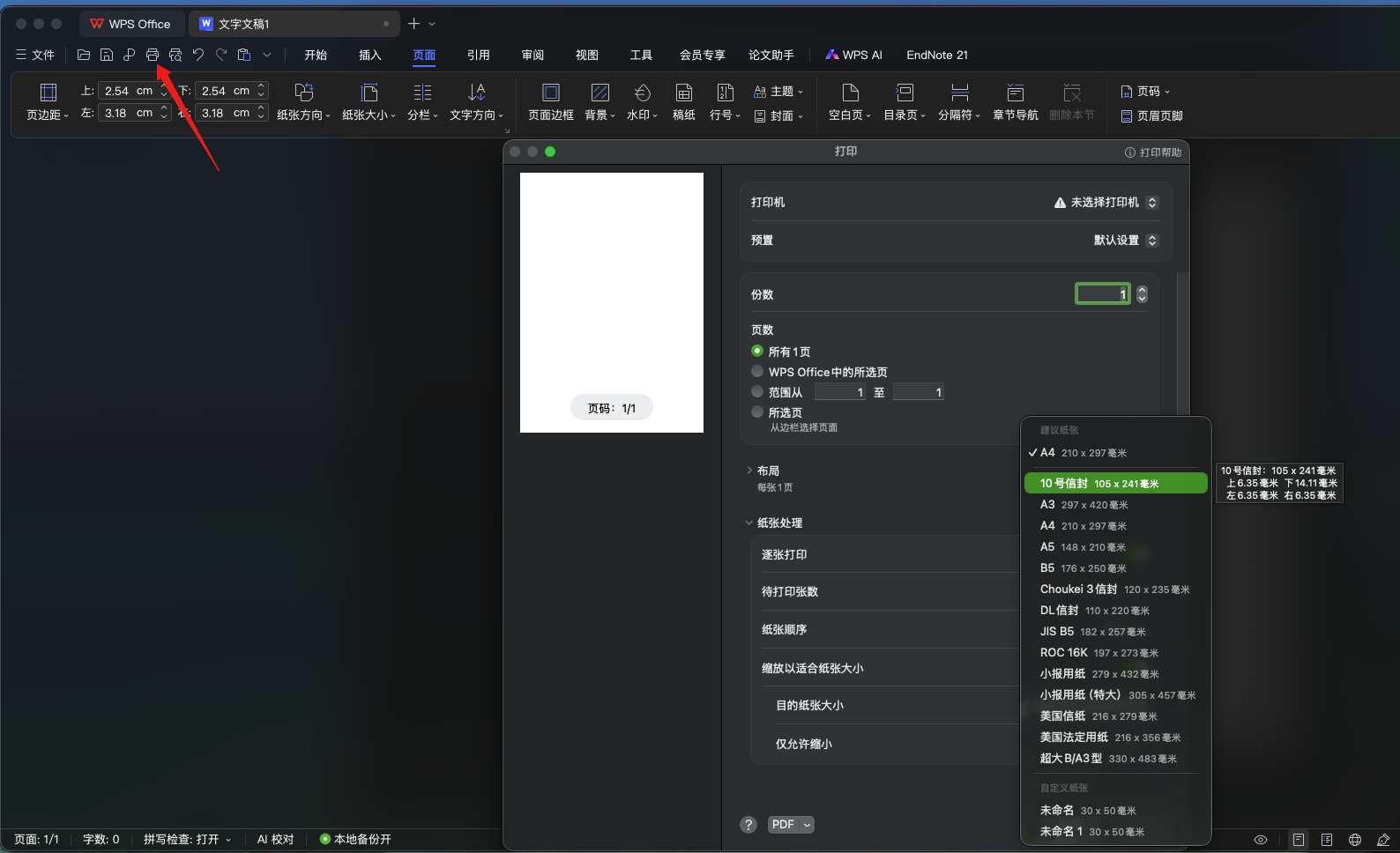
场景2:组件内点击打印-进入打印界面,此处打印界面调用的是系统打印界面,纸张大小显示则为系统默认值(系统默认),注意此界面纸张大小与页面内纸张大小展示不完全一致
场景3:组件内点击打印预览,进入打印预览界面,未连接打印机时,功能按钮置灰,此页面无法设置纸张大小
2、已连接打印机(以文字为例)
场景4:页面内纸张大小、打印、打印预览三个入口进入查看纸张大小,均调取打印机支持的纸张类型,如果找不到想要的纸张大小,则属于打印机不支持此类型纸张大小(读取默认打印机支持的纸张类型,支持的纸张类型显示一致)
相关问题:
1:Mac端页面-纸张大小内找不到B5类纸张大小?参照:场景1
2:Mac端内明明打印内有B5类纸张大小,但是页面设置内找不到B5类纸张大小?参照:场景2
3:Mac端内已连接打印机了,为什么找不到XX类纸张大小?参照:场景4
4:如果打印机已支持,但WPS内不显示相关纸张大小如何处理?
- 解决方案:需要提供系统打印与扫描仪界面内纸张大小相关截图,或预览APP打印界面相关截图,确认纸张大小显示确实与WPS不一致,则可联系人工客服反馈处理
- 操作方法:
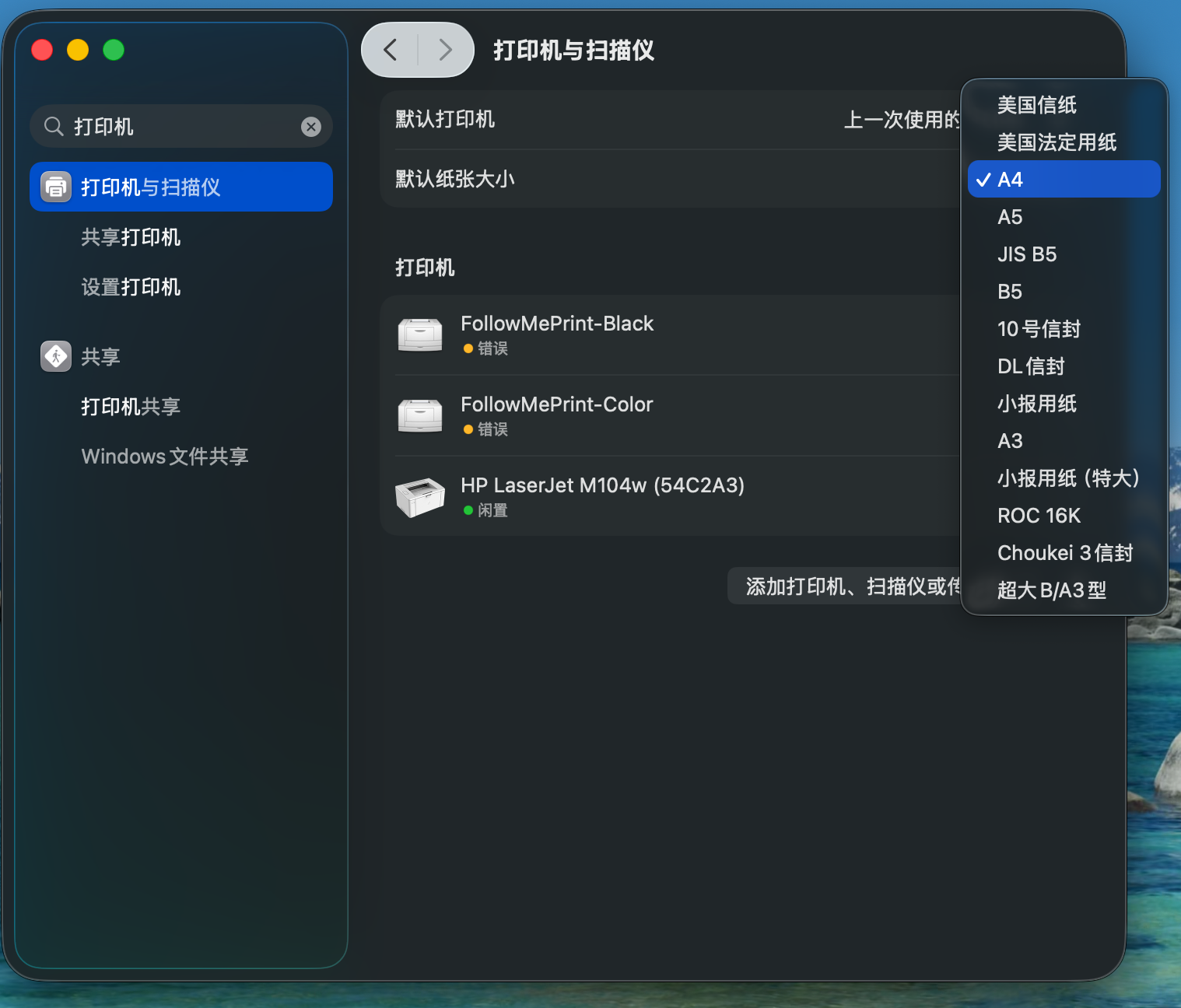
- 系统偏好设置>打印机与扫描仪>默认纸张大小(如下图1);
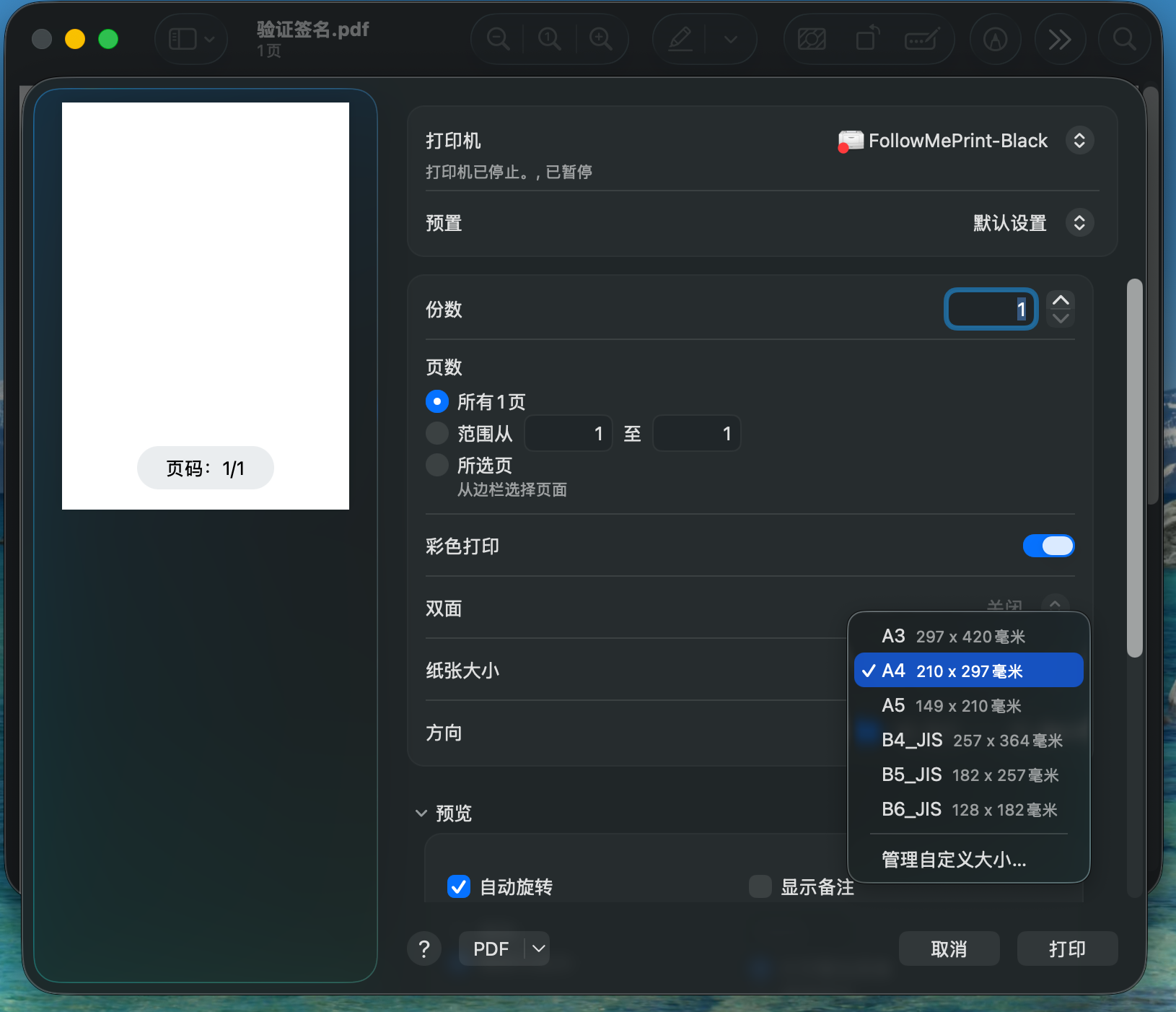
- 文件右键打开方式>预览>打印纸张大小(如下图2)