功能摘要
协作记录用于查看协作表格中所有协作者的操作记录,帮助团队成员追踪每个人在什么时间对文件进行了哪些操作。
功能说明
| 功能维度 | 说明 |
|---|---|
| 会员限制 | 无会员限制 |
| 版本限制 | 无版本限制 |
操作步骤
查看协作记录
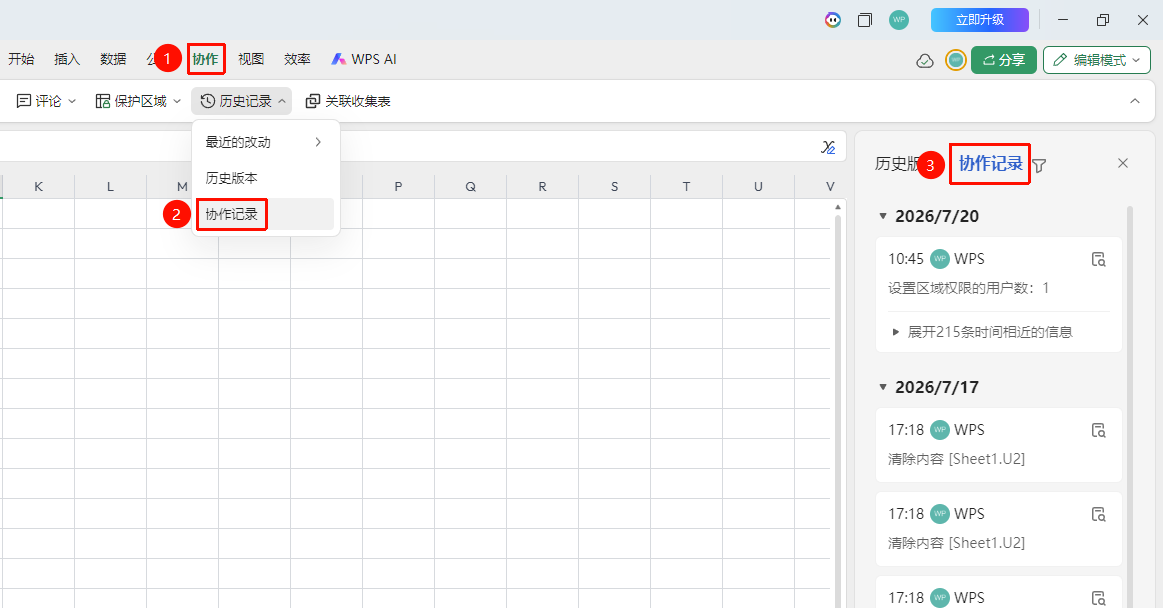
功能入口①
「协作」选项卡→「历史记录」→「协作记录」
- 点击顶部 「协作」 选项卡
- 点击工具栏中的 「历史记录」 按钮
- 在下拉菜单中选择 「协作记录」
- 右侧面板弹出协作记录列表,按时间倒序排列
- 每条记录显示操作人、操作类型和操作时间
功能入口②
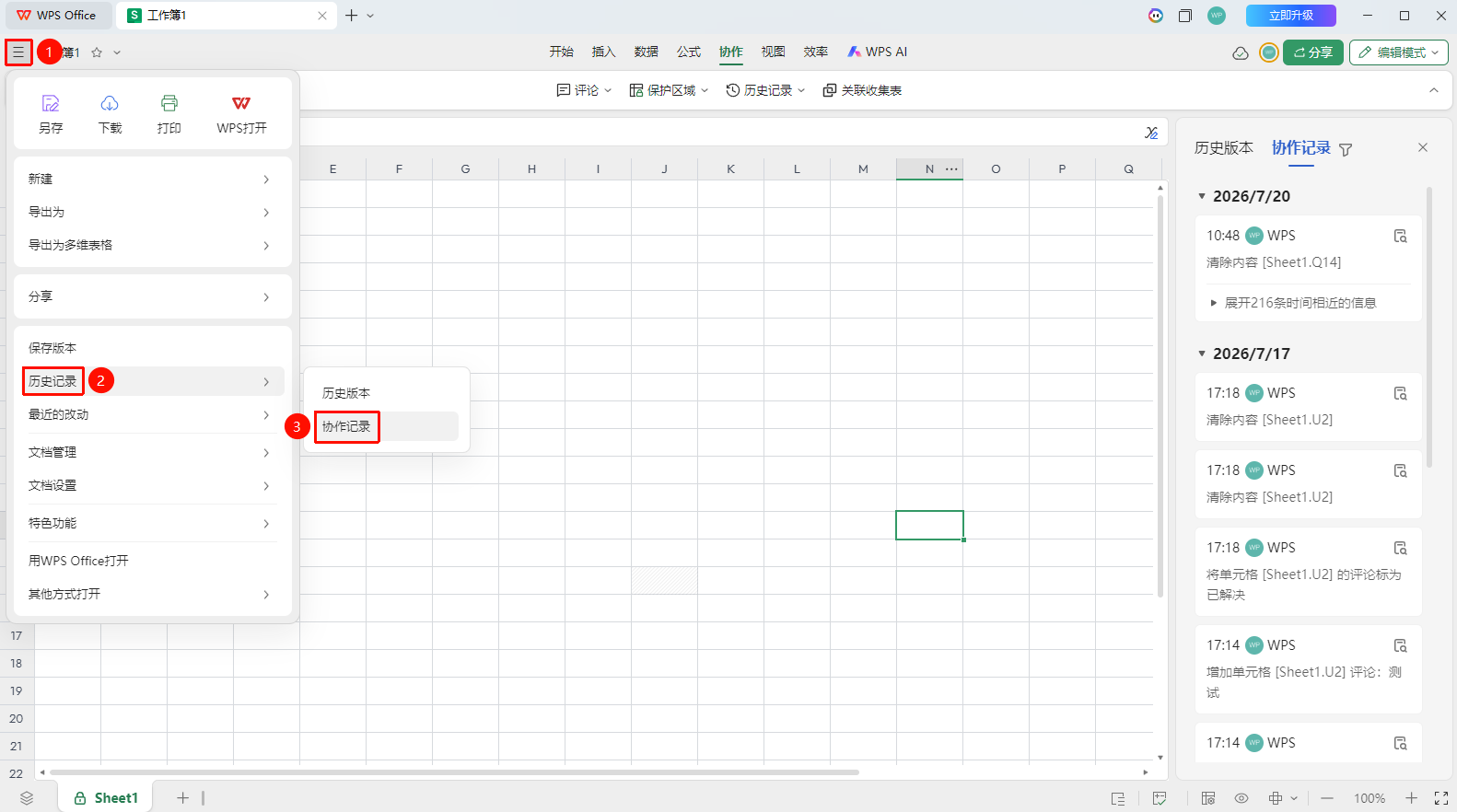
「文件操作」→「历史版本及记录」→「协作记录」
- 点击顶部左侧的 「文件操作」 按钮 (☰图标)
- 依次点击 「历史记录」 → 「协作记录」
- 展开历史版本面板
协作记录筛选器
功能入口
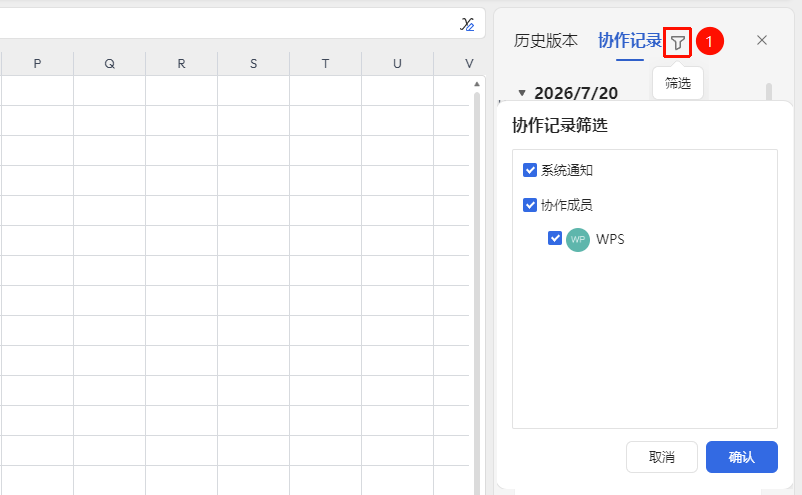
右侧「协作记录」面板→「筛选器」
- 在协作记录面板顶部找到筛选器
- 可按操作人筛选:指定查看某人的操作记录
- 可按操作类型筛选:如筛选编辑、评论、分享等操作
- 可按时间范围筛选:查看特定时间段内的操作记录
还原协作内容
功能入口
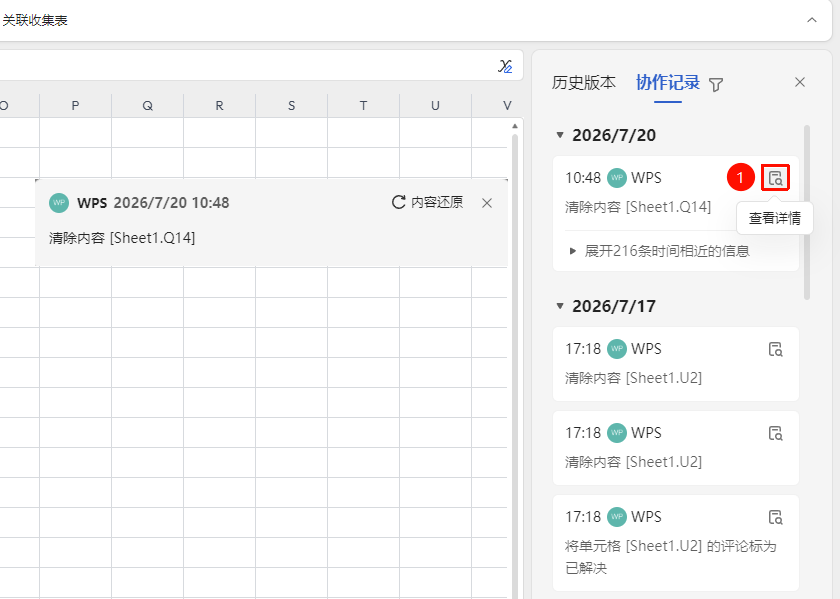
「点击协作记录」→「点击操作内容」
- 在协作记录面板中点击任一条协作记录
- 若该条内容仍在文内,即可定位到指定内容
- 内容会高亮显示
- 便于查看具体修改位置
- 点击 「查看详情」 → 「内容还原」
- 即可将此内容还原至表格中
常见问题
问题1:协作记录会记录哪些操作?
- 解决方案: 会记录所有编辑操作,包括增补内容、删除内容、更改格式、添加评论等。
问题2:协作记录可以删除吗?
- 解决方案: 协作记录是系统自动保存的,不支持手动删除单条记录。
问题3:协作记录是否支持永久保存?
- 解决方案: 协作记录存在条数上限,且无法永久保留,建议可手动另存所需版本或重命名历史版本设置长期保留策略。
问题4:点击协作记录无法定位?
- 解决方案: 因为该记录所做的操作是否在文中已经删除,因此无法定位,可查看历史版本并将文档回退至该操作的版本。
注意事项
- 协作记录功能仅在协作模式(在线模式)下有效
- 操作记录保留数量有限
- 访客操作记录仅显示操作内容,不显示账号信息