功能摘要
新建文档功能用于创建新的WPS表格工作簿,支持从空白文档开始或使用模板快速创建。
功能说明
| 功能维度 | 说明 |
|---|---|
| 会员限制 | 部分功能需开通会员使用 |
| 版本限制 | 无版本限制 |
| 新建快捷键 | 在文档编辑页面内按下 Ctrl+N |
操作步骤
方法一:主界面快速新建
功能入口
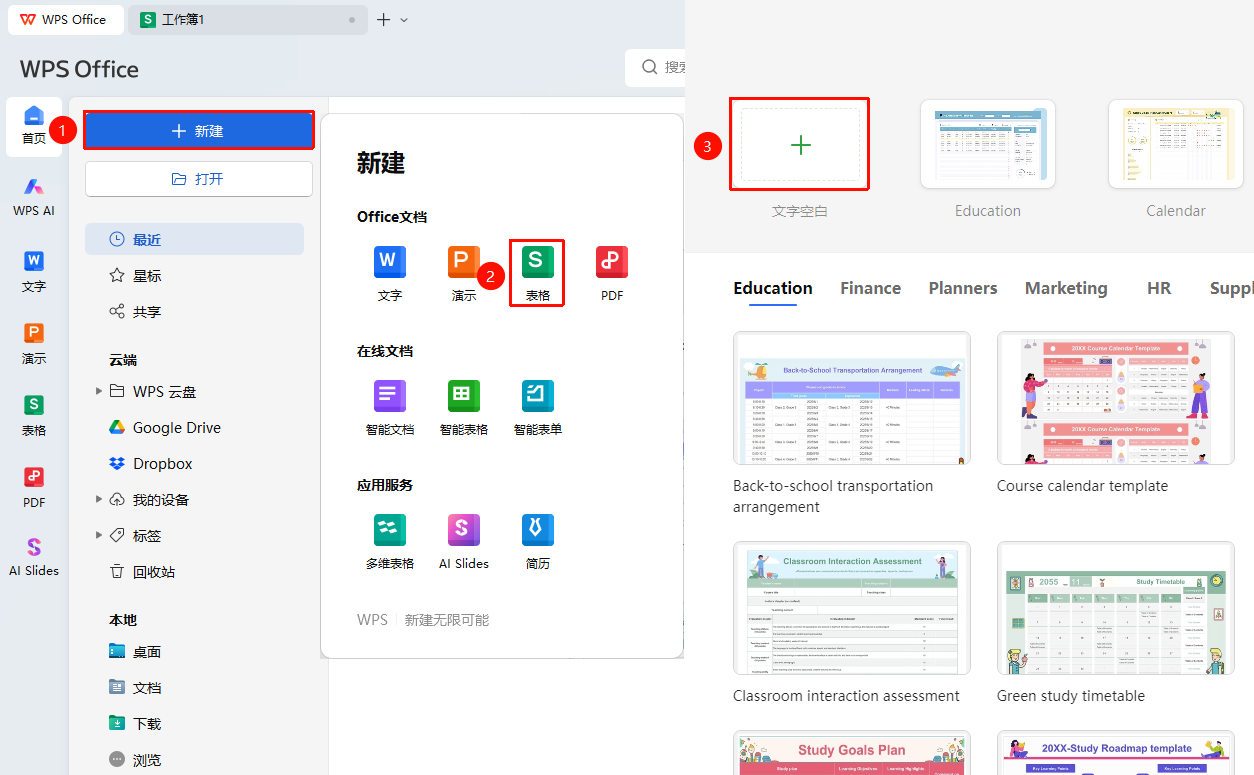
首页「新建」→「表格」→ 「文字空白」
- 双击桌面 WPS 图标启动软件,进入主界面
- 点击左侧导航栏「新建」,选择「表格」
- 选择 「文字空白」
- 即可创建新的空白表格
方法二:菜单栏新建(已有打开文档时适用)
功能入口
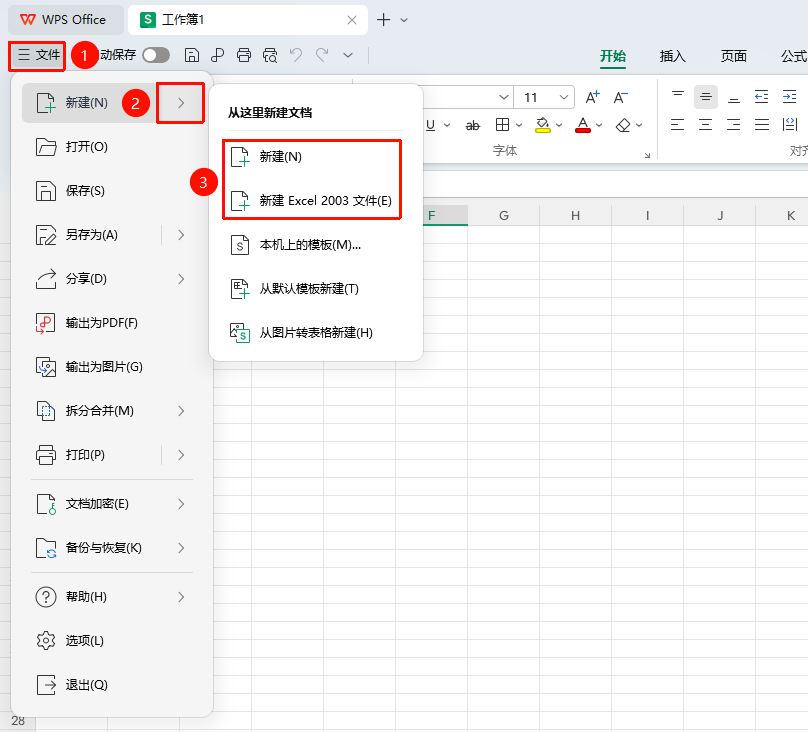
「文件」按钮→「新建」→ 「新建Excel 2003文件」
- 在已打开的WPS表格界面,点击左上角 「文件」 按钮
- 在下拉列表中选择 「新建」 → 「新建」 / 「新建Excel 2003文件」
方法三:标签页快捷新建
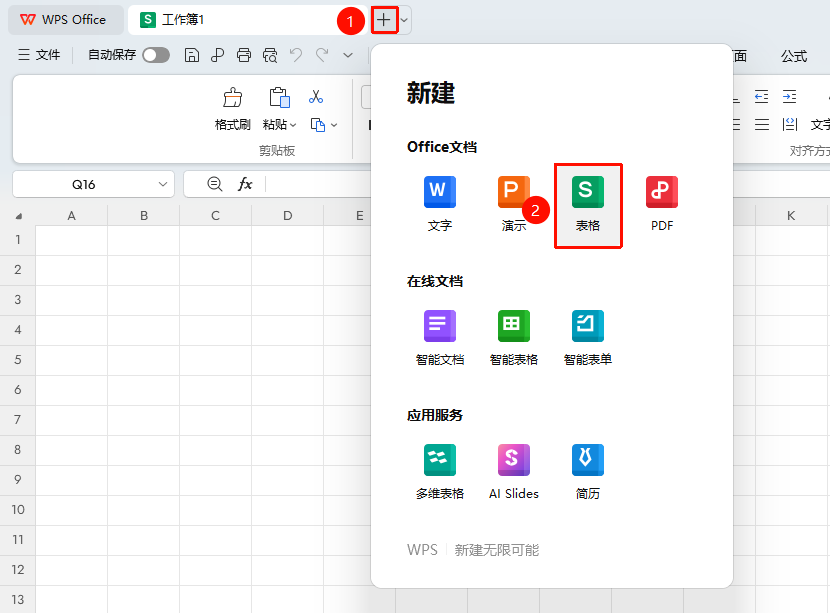
功能入口
页面顶部标签页
- 在已打开的WPS软件顶部标签页,点击当前标签右侧的 + 号图标
- 在弹出面板中选择 「表格」
方法四:快捷键新建(最快方式)
在文档编辑页面内按下Ctrl + N
直接创建空白表格,无需鼠标操作。
方法五:模板新建
从在线模板新建
部分模板需开通会员才能使用,使用前可查看模板详情页的会员标识,若需使用付费模板,需开通会员权益,开通后即可使用付费模板资源
功能入口
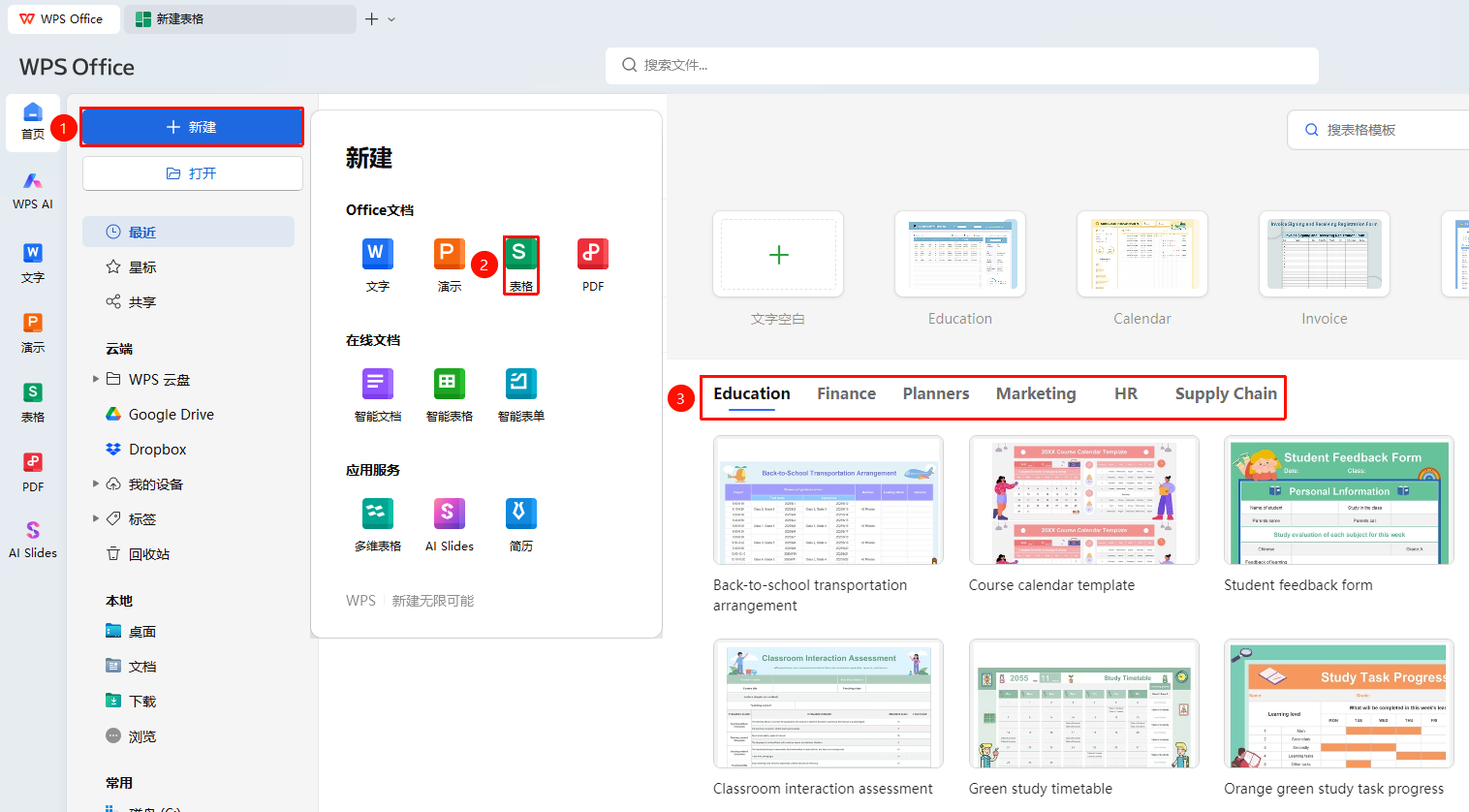
首页「新建」→「表格」→ 「挑选模板」
- 启动 WPS 后点击左侧导航栏 「新建」,选择 「表格」,选择心仪的模板进行创建
- 在搜索框输入关键词,或按分类浏览
- 选中目标模板后点击 「立即使用」,自动生成基于模板的新文档,修改对应内容即可
从本机模板新建
功能入口
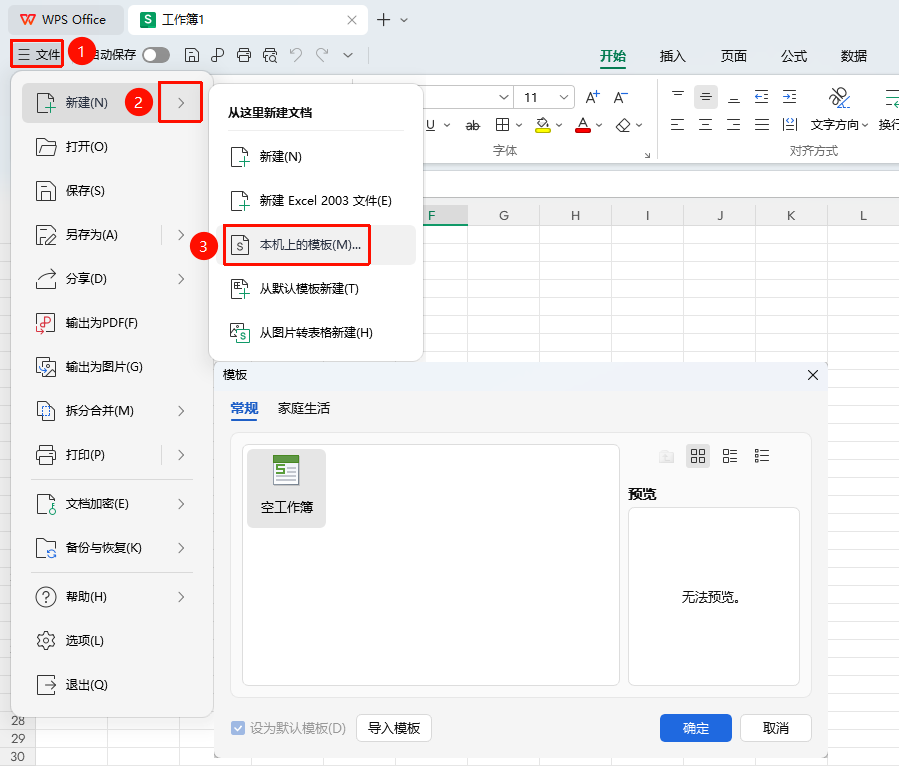
「文件」按钮→「新建」→ 「本机上的模板」
- 任意表格文件中点击左上角 「文件」 菜单,
- 在下拉列表中选择 「新建」 → 「本机上的模板」
- 挑选所需模板新建即可
注意事项
- 新建文档后建议及时保存
- 在线模板需要网络连接下载
- 可将常用文档保存为模板