功能摘要
WPS表格的界面由标题栏、菜单栏(功能区)、编辑区、状态栏和任务窗格等部分组成,各区域分工协作,为用户提供完整的电子表格编辑环境。
一、标题栏
标题栏位于WPS表格窗口最上方,显示当前文档名称和软件名称,提供窗口控制按钮和快速访问功能。
查看文档名称
功能入口
窗口顶部标题栏
- 打开WPS表格文档
- 标题栏中间位置显示当前文档名称
- 文档未保存时显示"工作簿1"等默认名称
使用窗口控制按钮
功能入口
标题栏右侧
- 点击最小化按钮,将窗口最小化到任务栏
- 点击最大化/还原按钮,切换窗口全屏显示
- 点击关闭按钮,关闭当前文档窗口
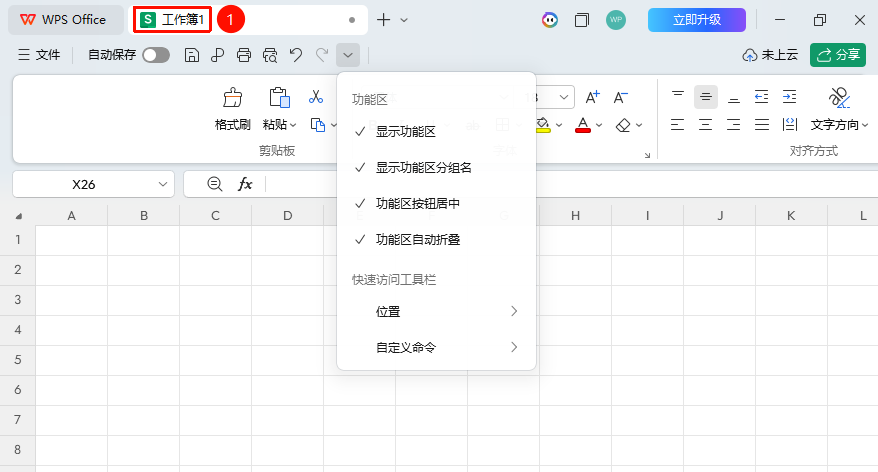
使用快速访问工具栏
功能入口
标题栏下方左侧
- 标题栏左侧显示快速访问工具栏
- 默认包含保存、撤销、恢复等常用按钮
- 点击下拉箭头可自定义添加常用命令以及改变快速访问工具栏位置
二、菜单栏(功能区)
菜单栏位于标题栏下方,包含文件、开始、插入、页面布局、公式、数据、审阅、视图等主要功能选项卡,是访问WPS表格所有功能的主要入口。
使用文件菜单
功能入口
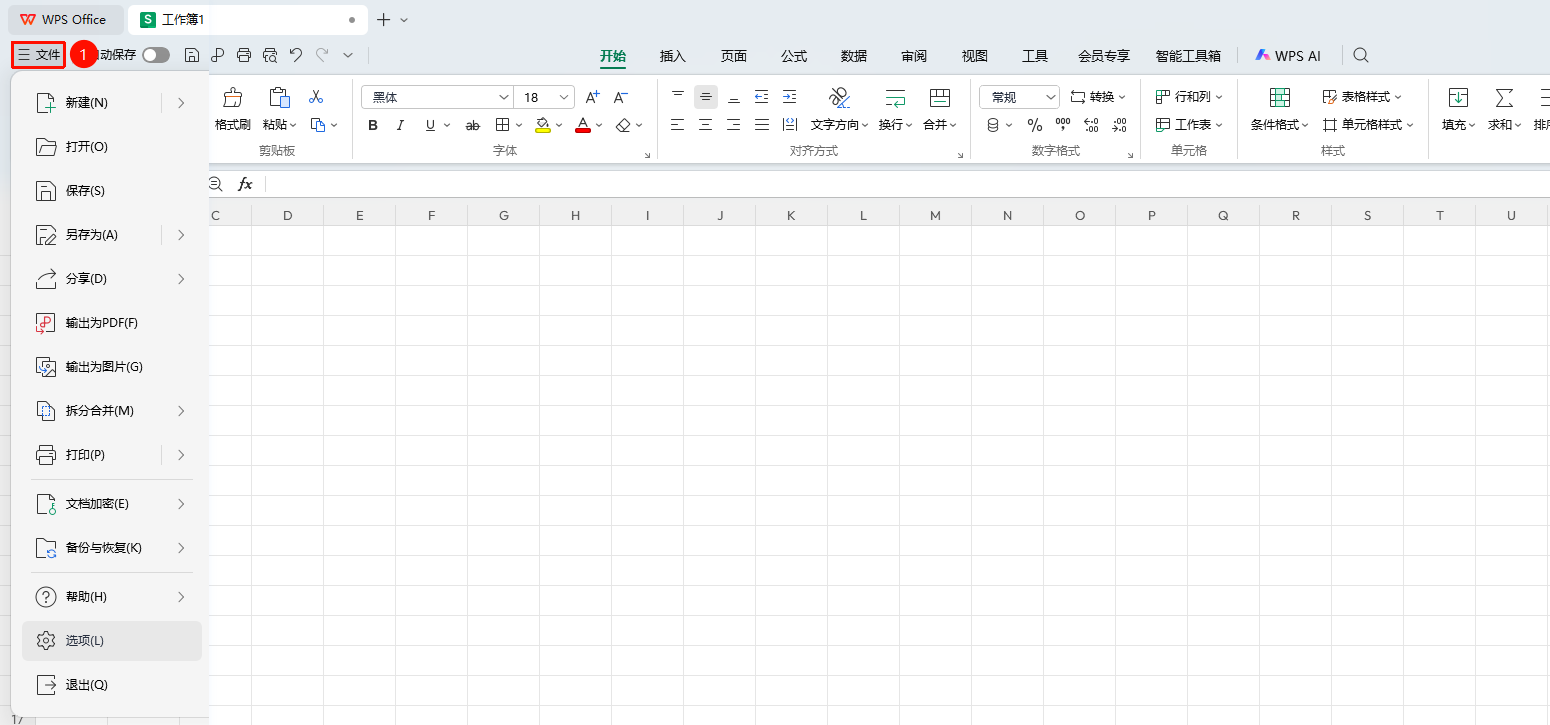
「文件」选项卡
- 点击 文件 选项卡
- 可进行新建、打开、保存、另存为等文档操作
- 包含打印、分享、导出等功能
三、功能区
功能区是菜单栏下方的主要操作区域,将各类功能按选项卡分类组织,提供直观的图形化操作界面,方便用户快速找到并使用所需功能。
展开/折叠功能区
功能入口
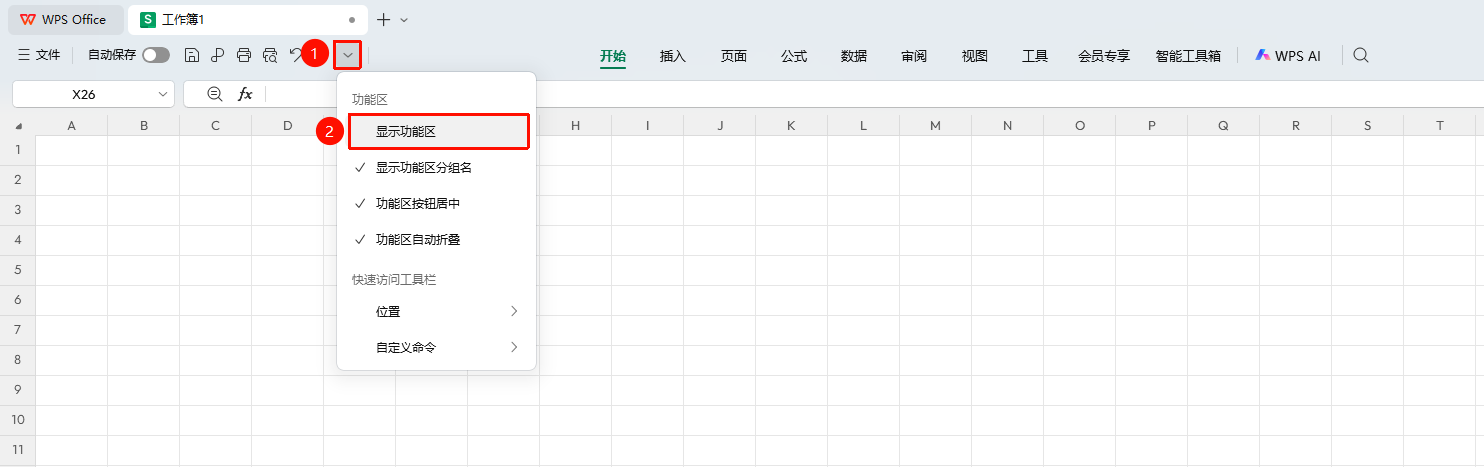
快速访问工具栏
- 在快速访问工具栏的下拉箭头点击「显示功能区」即可折叠功能区
- 再次双击可展开功能区
使用功能组
功能入口
各选项卡下的功能组
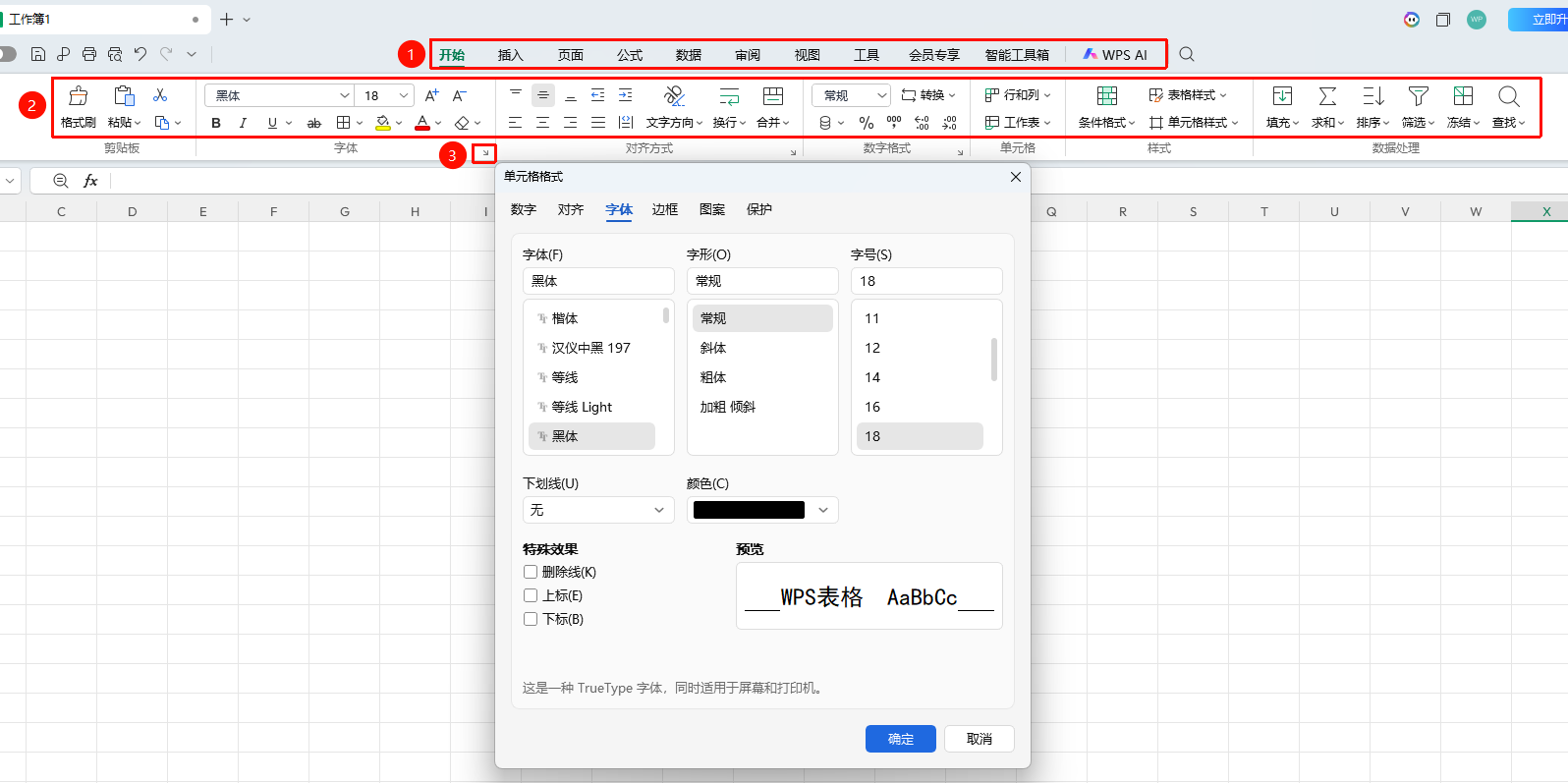
- 功能区将相关功能组织为功能组
- 如"开始"选项卡包含剪贴板、字体、对齐方式等组
- 点击组右下角的箭头可打开详细设置对话框
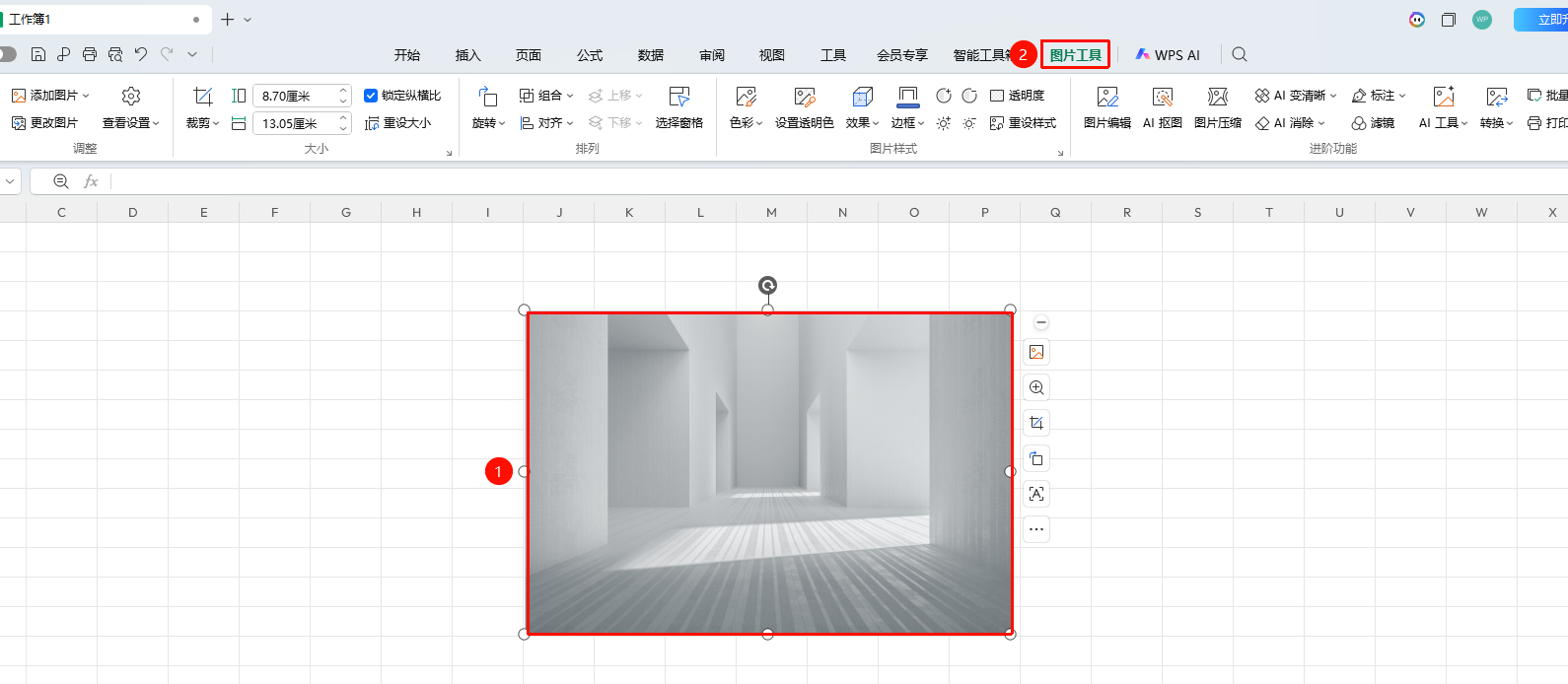
使用上下文工具
功能入口
选中特定对象后出现
- 选中图片、图表、表格等对象时
- 功能区会自动显示对应的上下文工具选项卡
- 如选中图片会显示"图片工具"选项卡
四、编辑区
编辑区是WPS表格的核心工作区域,用于显示和编辑单元格内容,支持数据输入、公式计算、格式设置等操作。
选择单元格
功能入口
编辑区单元格
- 单击单元格可选中单个单元格
- 按住鼠标拖动可选择连续区域
- 按住Ctrl键点击可选择不连续的单元格
输入数据
功能入口
编辑区单元格
- 双击单元格或选中后直接输入
- 按Enter确认输入并移动到下方单元格
- 按Tab确认输入并移动到右侧单元格
编辑单元格内容
功能入口
编辑区单元格或编辑栏
- 双击单元格进入编辑模式
- 或选中单元格后在编辑栏中修改内容
- 按Esc取消编辑
使用滚动条
功能入口
编辑区右侧和底部
- 拖动垂直滚动条上下浏览
- 拖动水平滚动条左右浏览
- 使用鼠标滚轮快速滚动
五、状态栏
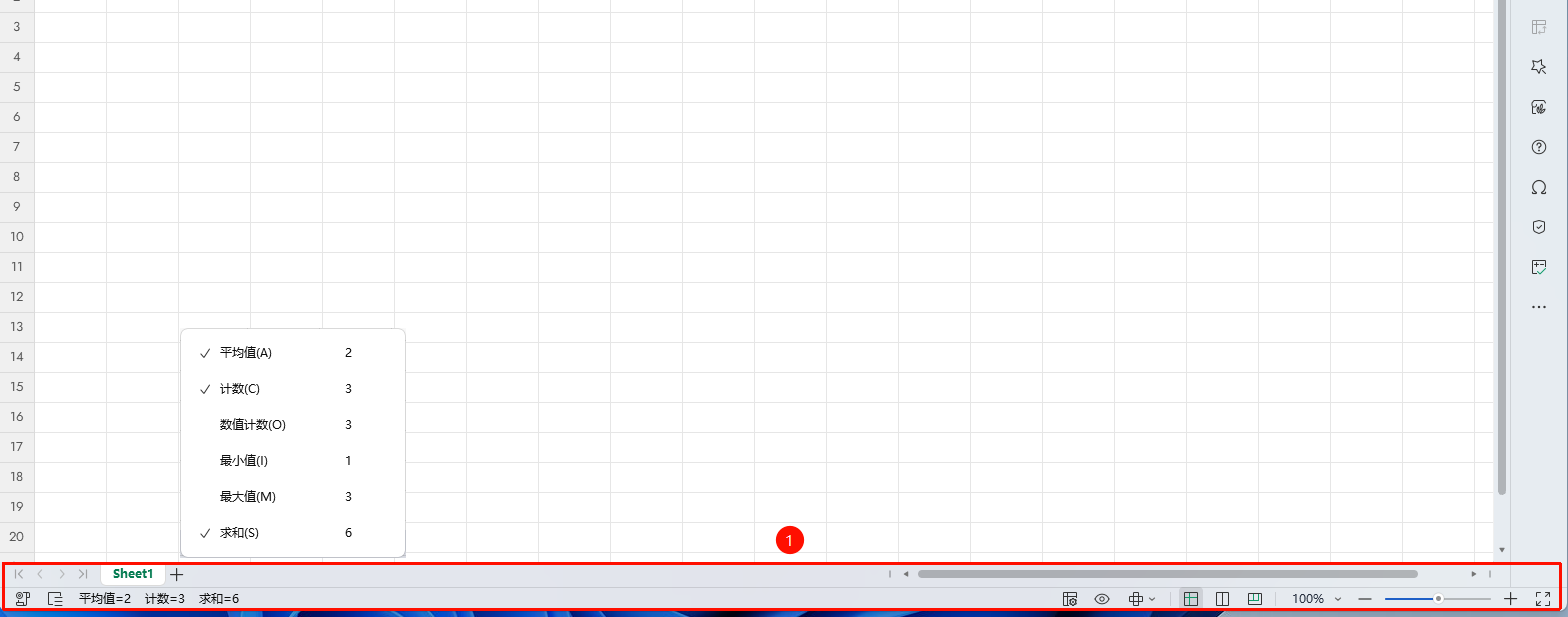
状态栏位于WPS表格窗口底部,显示当前操作状态、选区统计信息(如求和、平均值、计数),以及视图切换和缩放控件。
查看选区统计信息
功能入口
状态栏中部
- 选中包含数值的单元格区域
- 状态栏自动显示求和、平均值、计数等统计信息
- 右键点击状态栏可自定义显示的统计项
切换视图模式
功能入口
状态栏右侧
- 点击普通视图按钮,切换到普通编辑视图
- 点击页面布局按钮,查看文档起始位置/结束位置,查看页眉/页脚
- 点击分页预览按钮,查看打印分页效果
- 点击全屏显示按钮,进入全屏显示模式
调整缩放比例
功能入口
状态栏最右侧
- 拖动缩放滑块调整显示比例
- 点击 + / - 按钮微调缩放
- 点击缩放百分比可直接输入精确值
六、任务窗格
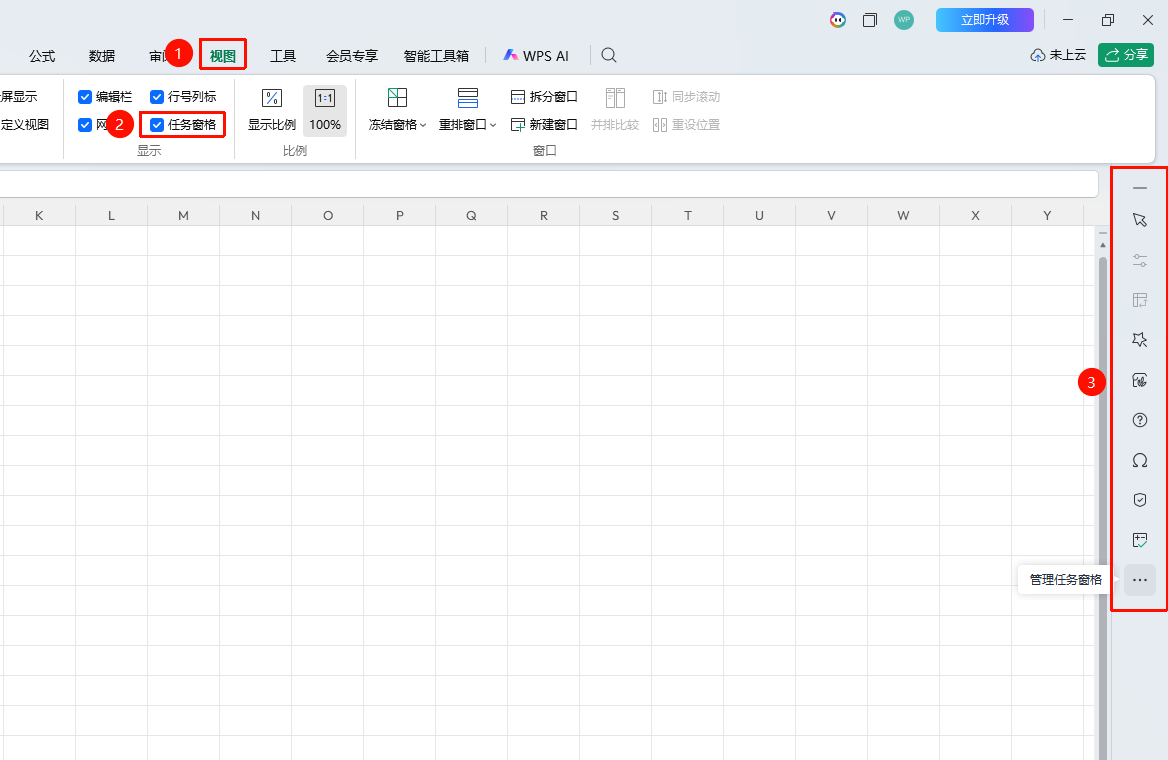
任务窗格是WPS表格中的辅助功能面板,提供样式、剪贴板、属性等快捷操作工具,可悬浮在编辑区旁边方便使用。
打开任务窗格
功能入口
「视图」选项卡→「任务窗格」
- 点击视图选项卡
- 点击任务窗格按钮即可展开/关闭任务窗格
常见问题
问题1:标题栏不显示怎么办?
- 解决方案: 可能是窗口处于全屏模式,按Esc键退出全屏。
问题2:功能区不见了怎么办?
- 解决方案: 在快速访问工具栏的下拉箭头点击「显示功能区」即可折叠功能区
问题3:功能区选项卡丢失怎么办?
- 解决方案: 点击「文件」选项卡→「选项」→「自定义功能区」,勾选需要显示的选项卡。
问题4:编辑区显示不全怎么办?
- 解决方案: 调整窗口大小,或使用缩放功能(视图→缩放)调整显示比例。
问题5:单元格显示"####"怎么办?
- 解决方案: 列宽不足以显示内容,调整列宽或设置换行即可显示。
问题6:状态栏不显示统计信息怎么办?
- 解决方案: 右键点击状态栏,勾选需要显示的统计项(求和、平均值、计数等)。
注意事项
- 不同版本的WPS表格菜单项可能略有差异,部分高级功能需要会员权限
- 编辑区支持多工作表切换(底部工作表标签),可通过冻结窗格固定行列标题
- 状态栏统计信息仅对数值型数据有效,不同选区范围会显示不同的统计结果
- 任务窗格可根据需要显示或隐藏,窗格位置和状态会被记忆