功能摘要
计算选项用于设置公式的自动/手动计算模式,解决公式不自动更新或大型表格计算卡顿的问题。
功能说明
| 功能维度 | 说明 |
|---|---|
| 会员限制 | 无会员限制 |
| 版本限制 | 无版本限制 |
操作步骤
设置自动计算
功能入口
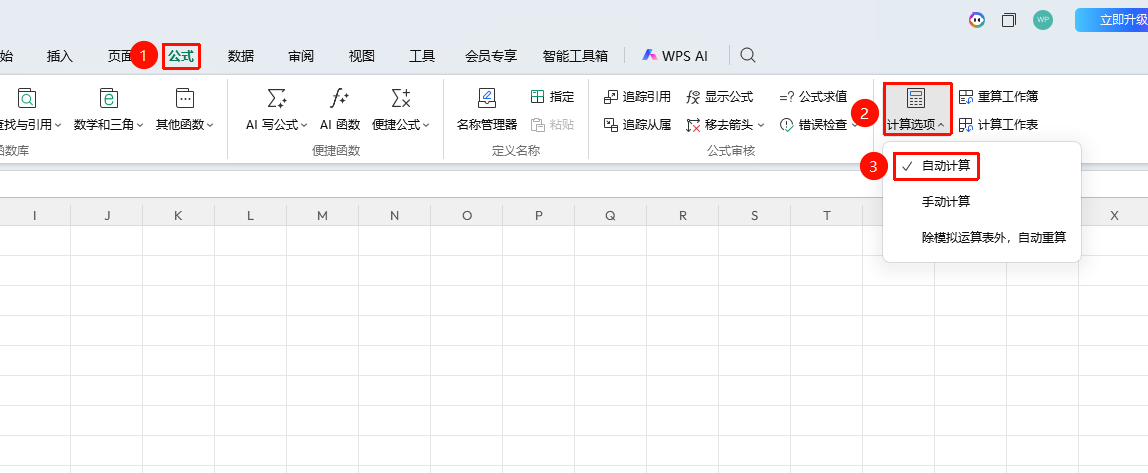
「公式」选项卡→「计算选项」下拉菜单→「自动计算」选项
- 点击公式选项卡中的 「计算选项」 下拉菜单
- 选择 「自动计算」(默认模式)
- 数据修改时公式自动重新计算更新结果
设置手动计算
功能入口
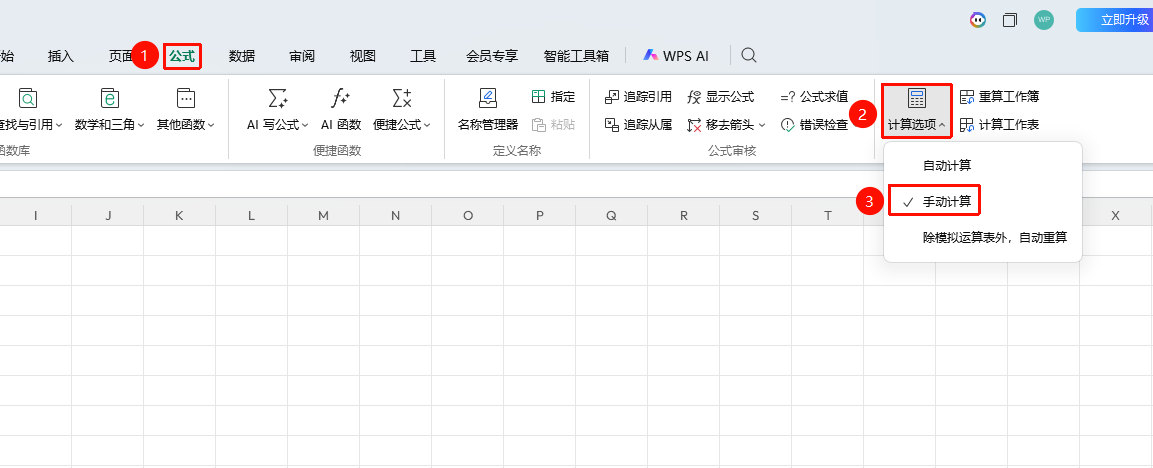
「公式」选项卡→「计算选项」下拉菜单→「手动计算」选项
- 点击公式选项卡中的 「计算选项」 下拉菜单
- 选择 「手动计算」
- 数据修改后公式不会自动更新
- 按
F9(mac:Fn+F9)键手动触发全部公式重算 - 按
Shift+F9(mac:Shift+Fn+F9)仅重算当前工作表的公式
除模拟计算表外,自动重算
功能入口
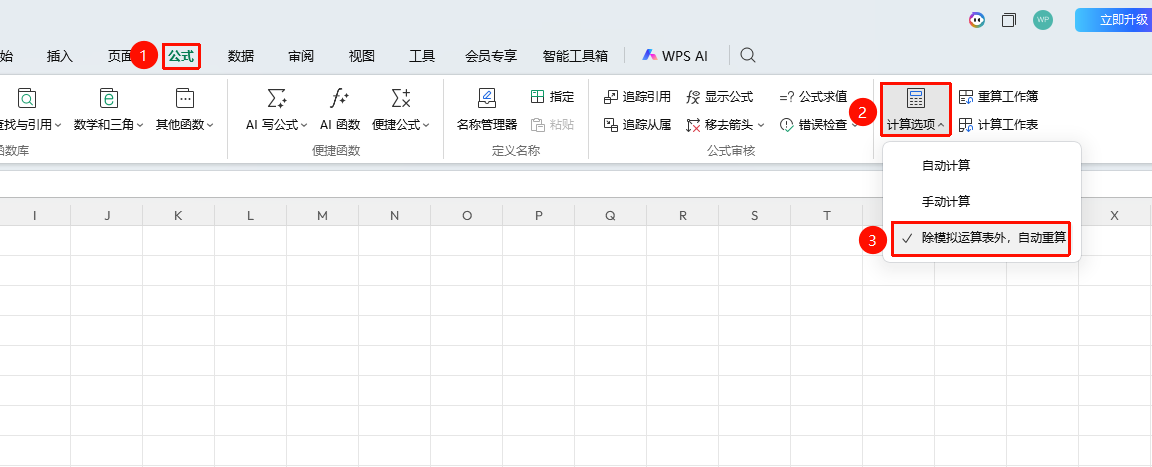
「公式」选项卡→「计算选项」下拉菜单→「除模拟计算表外,自动重算」选项
- 点击公式选项卡中的 「计算选项」 下拉菜单
- 选择 「除模拟计算表外,自动重算」
- 数据修改后公式会自动更新,模拟计算表公式不会自动计算
常见问题
问题1:修改数据后公式结果没有自动更新怎么办?
- 解决方案: 检查「公式」→「计算选项」是否设为「手动计算」,改为「自动计算」即可。或者按
F9(mac:Fn+F9)强制手动计算一次。
问题2:大表格公式计算太慢怎么办?
- 解决方案: 将计算选项设为「手动」,编辑完成后按
F9(mac:Fn+F9)统一计算。也可以只对部分区域使用Shift+F9(mac:Shift+Fn+F9)计算当前工作表。
问题3:手动计算模式下如何只更新某个单元格?
- 解决方案: 复制一个空值,再选择性粘贴为「值」可触发该区域的重新计算;或者双击包含公式的单元格后按回车,触发单个公式的更新。
注意事项
- 手动计算模式下,保存文件时不会自动触发所有公式重算
- 手动模式适合数据量超过10万行以上的大型表格使用