功能摘要
名称管理器可对单元格、单元格区域、公式、值等对象自定义命名,让公式更直观易读,提升表格编辑效率。
功能说明
| 功能维度 | 说明 |
|---|---|
| 会员限制 | 无会员限制 |
| 版本限制 | 无版本限制 |
操作步骤
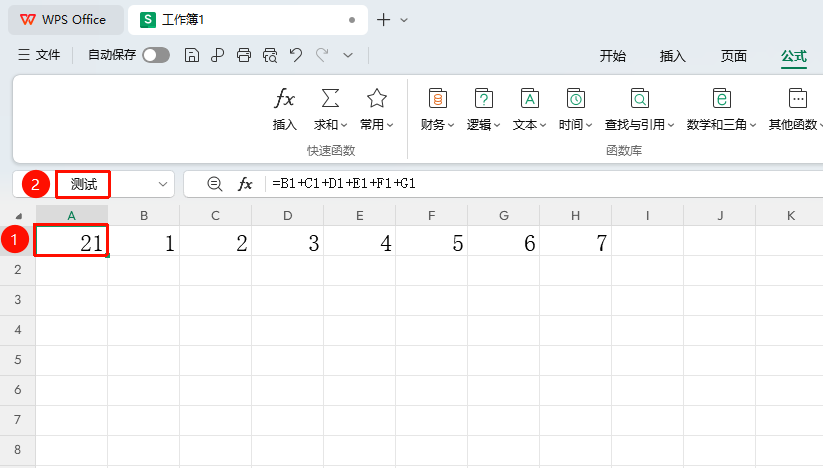
名称框快速命名
功能入口
「公式」→「名称框」
- 选中需要命名的单元格、单元格区域或图片等对象
- 在表格左上角的名称框中输入自定义名称
- 按下回车即可完成命名
通过名称管理器新建
功能入口
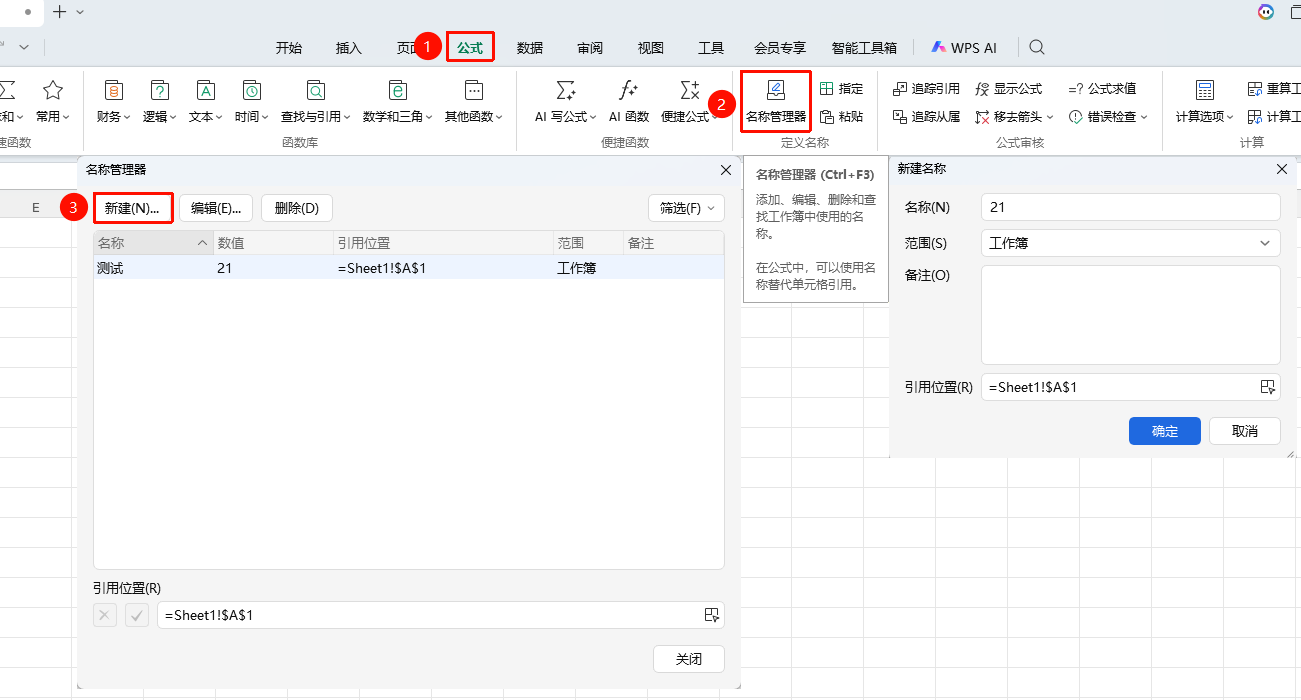
「公式」选项卡→「名称管理器」选项→「新建」按钮
- 点击公式选项卡中的 「名称管理器」 按钮(或按
Ctrl+F3快捷键) - 在弹出的名称管理器窗口中,点击左上角 「新建」
- 输入自定义名称,选择名称的作用范围(默认工作簿)
- 填写引用位置(可以是单元格、单元格区域、固定值或公式),按需添加备注
- 点击确定完成新建
编辑与删除名称
功能入口
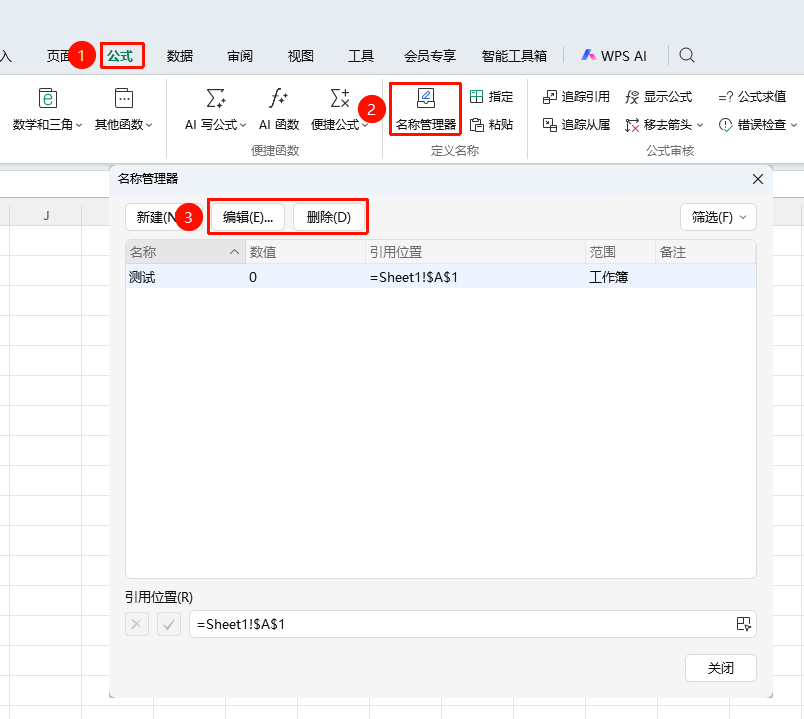
「公式」选项卡→「名称管理器」选项
- 打开名称管理器,选中已有名称
- 可直接修改名称、引用位置,点击确定保存
- 选中不需要的名称,点击 「删除」 按钮即可删除
在公式中引用名称
- 定义好名称后,在公式中直接输入名称
- 出现名称提示后按
Tab即可插入 - 例如:
=SUM(一月销量,二月销量)
常见问题
问题1:为什么我的名称输入后提示"命名不合法"?
- 解决方案: 命名时避免使用特殊字符(如空格、@、#等),不能以数字开头,也不能与单元格地址重名(如A1、B2等)。
问题2:为什么名称管理器里有些名称无法修改引用位置?
- 解决方案: 表格仅支持修改名称文本,无法直接修改引用位置。如需修改引用位置,可删除该名称后重新新建。
问题3:图形和图片对象的名称在哪里查看?
- 解决方案: 图形、图片等对象的名称需要在「开始」→「查找」→「选择窗格」中查看;表格/数据透视表的名称需选中对象后在工具栏中修改。
注意事项
- 定义名称时如果不希望引用位置随单元格移动,需用
F4(mac:Fn+F4)将引用改为绝对引用(如$A$1) - 保存文件时建议使用XLSX格式,以确保名称定义正常保存