WPS表格规划求解使用指南
功能摘要
规划求解功能用于在满足约束条件的情况下,求解多变量方程组或优化问题,支持最大值、最小值和目标值求解,帮助用户解决复杂的数学规划和数据分析问题。
功能说明
| 功能维度 | 说明 |
|---|---|
| 会员限制 | 无会员限制 |
| 版本限制 | 无版本限制 |
操作步骤
打开规划求解参数对话框
功能入口
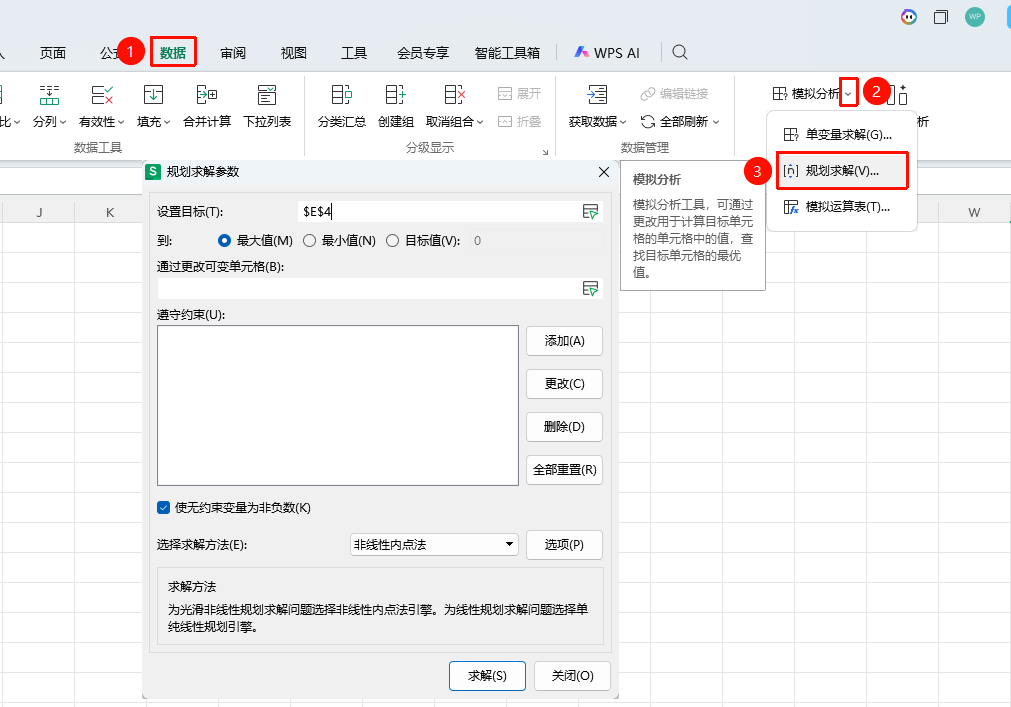
「数据」选项卡→「模拟分析」下拉菜单→「规划求解」按钮
- 点击数据选项卡
- 点击模拟分析下拉菜单
- 在弹出菜单中选择 「规划求解」 按钮
- 弹出 「规划求解参数」 对话框
设置目标单元格
功能入口
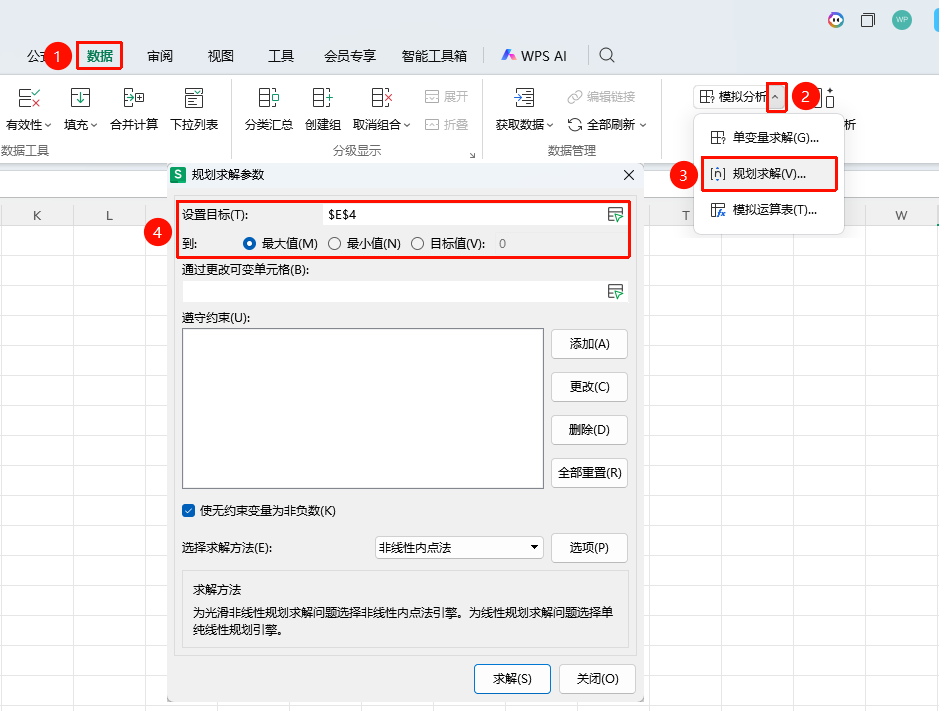
「数据」选项卡→「模拟分析」下拉菜单→「规划求解」按钮→「设置目标」
点击数据选项卡
点击模拟分析下拉菜单
在弹出菜单中选择规划求解按钮
弹出规划求解参数对话框
根据需求选择:
- 「最大值」:求解目标单元格的最大值
- 「最小值」:求解目标单元格的最小值
- 「目标值」:固定结果,输入对应数值
设置可变单元格
功能入口
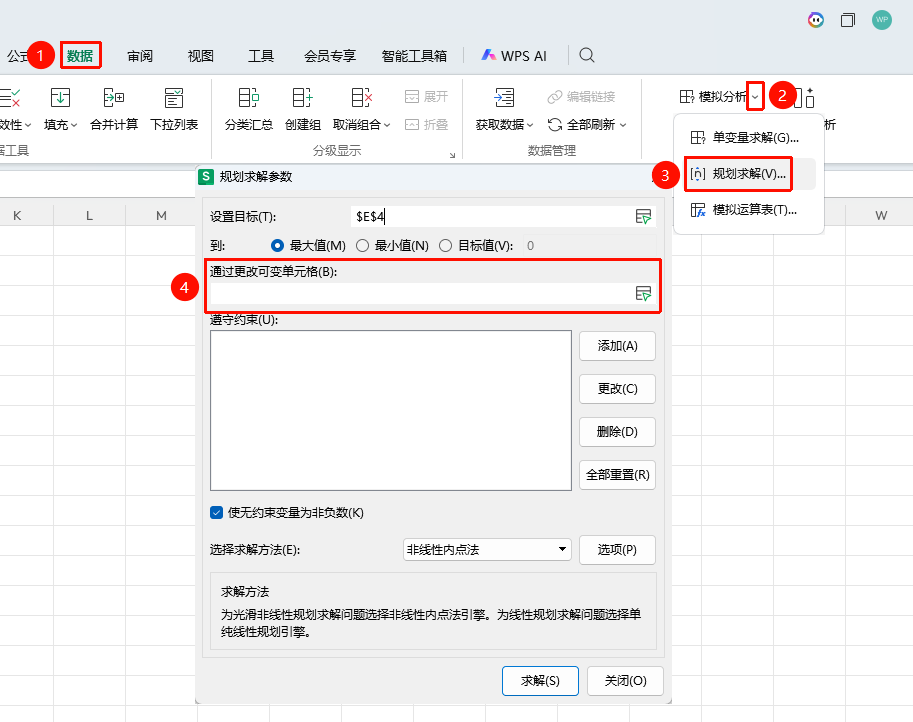
「数据」选项卡→「模拟分析」下拉菜单→「规划求解」按钮→「通过更改可变单元格」
- 点击数据选项卡
- 点击模拟分析下拉菜单
- 在弹出菜单中选择规划求解按钮
- 弹出规划求解参数对话框
- 点击 「通过更改可变单元格」 输入框
- 选择可以调整的变量单元格
- 多个不连续单元格需要按住
Ctrl逐个点击选中
添加约束条件
功能入口
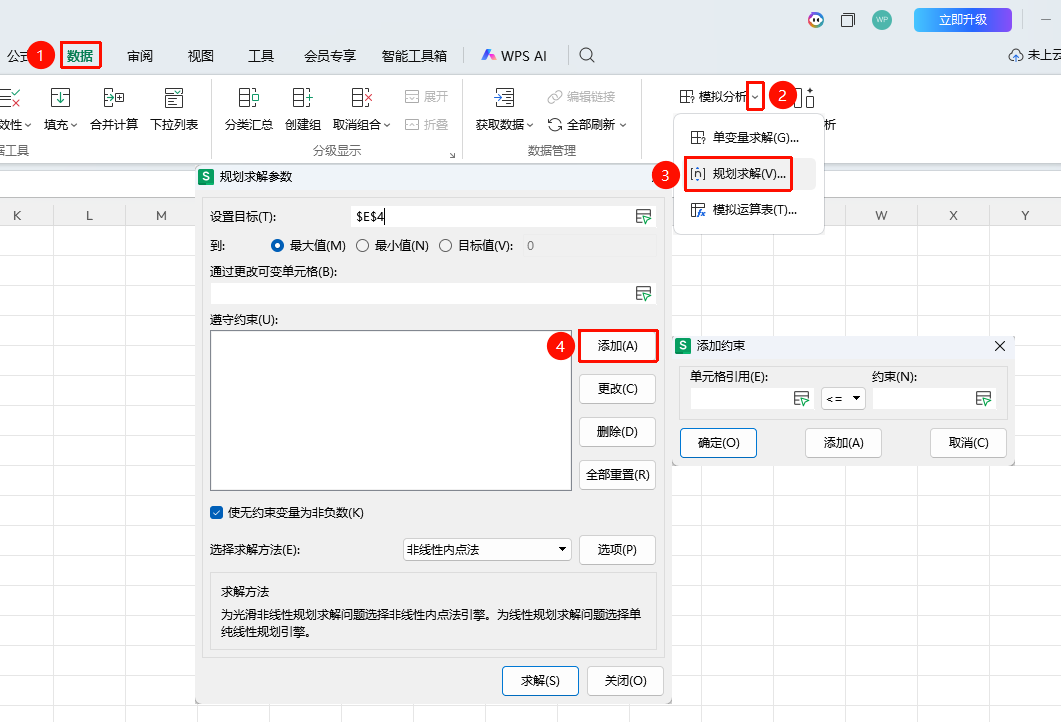
「数据」选项卡→「模拟分析」下拉菜单→「规划求解」按钮→在遵守约束中点击「添加」按钮
- 点击数据选项卡
- 点击模拟分析下拉菜单
- 在弹出菜单中选择规划求解按钮
- 弹出规划求解参数对话框
- 在遵守约束中点击 「添加」 按钮,弹出添加约束对话框
- 选择约束单元格
- 设置约束关系(大于等于、小于等于、等于、整数等)
- 输入约束值后点击确定
- 重复操作添加所有约束条件
选择求解方法
功能入口
「数据」选项卡→「模拟分析」下拉菜单→「规划求解」按钮→「选择求解方法」下拉菜单
点击数据选项卡
点击模拟分析下拉菜单
在弹出菜单中选择规划求解按钮
弹出规划求解参数对话框
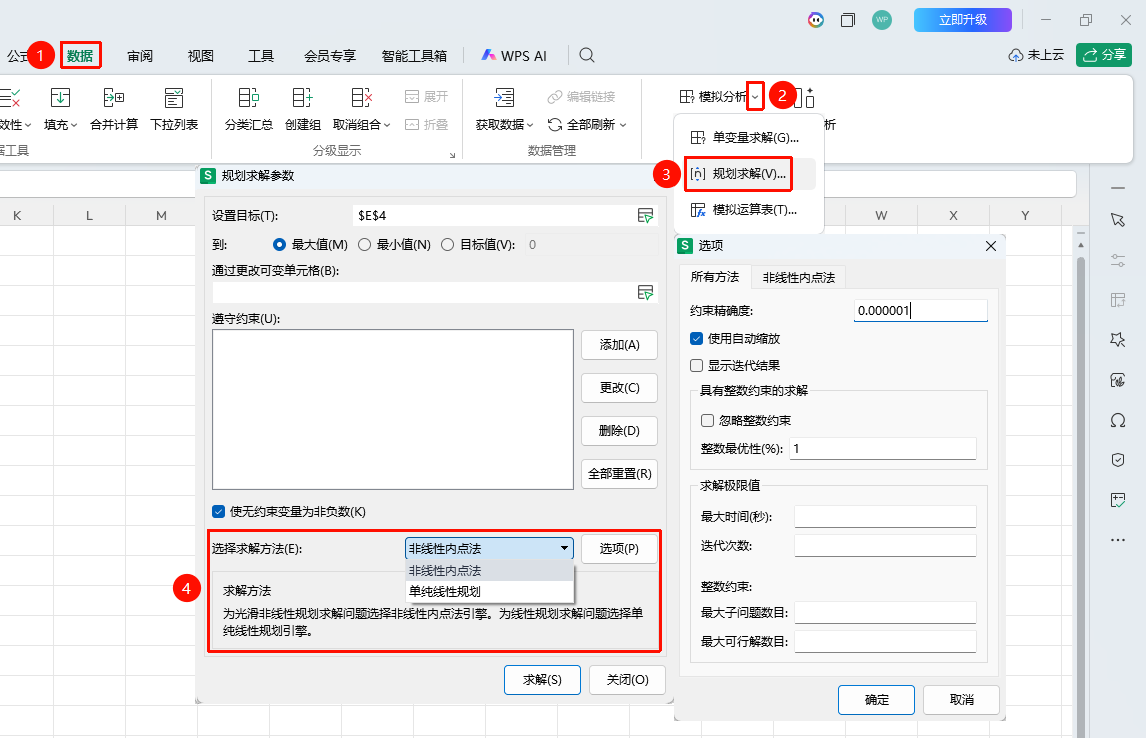
找到 「选择求解方法」 下拉菜单
根据问题类型选择:
- 线性问题:选择「单纯线性规划」或「简单迭代法」
- 非线性问题:选择「GRG非线性法」或「非线性内点法」
求解并查看结果
功能入口
「数据」选项卡→「模拟分析」下拉菜单→「规划求解」按钮→「求解」按钮
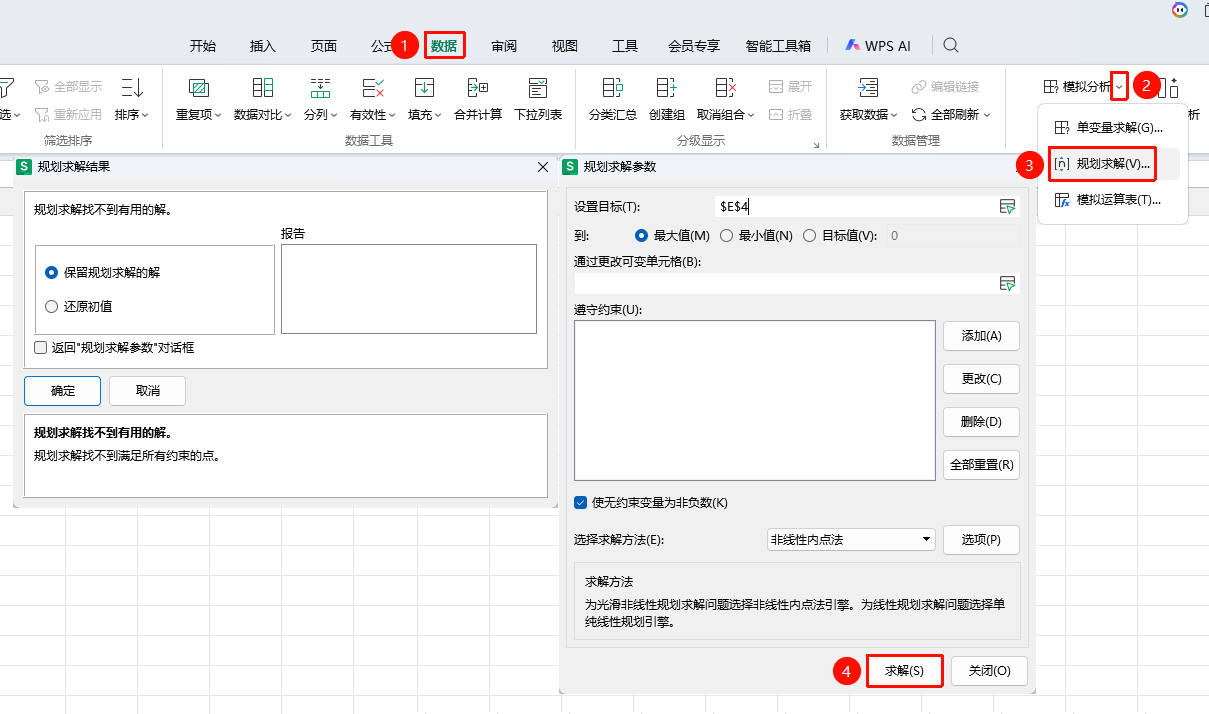
- 所有参数设置完成后点击 「求解」
- 计算完成后会弹出结果对话框
- 选择保留规划求解的解点击确定
- 即可在表格中看到最终最优结果
- 也可以选择将结果报告输出到新工作表
常见问题
问题1:求解结果不准确怎么办?
- 解决方案: 提前保证原始数据准确,错误数据会直接导致求解结果偏离预期。复杂优化问题可以拆解为多个小问题分步求解。
问题2:如何选择求解方法?
- 解决方案: 线性问题选择「单纯线性规划」或「简单迭代法」,非线性问题选择「GRG非线性法」或「非线性内点法」。
注意事项
- 规划求解前需要准备好目标函数、可变变量和约束条件
- 线性问题和非线性问题需要选择不同的求解方法
- 复杂优化问题可以拆解为多个小问题分步求解
- 求解结果可以输出到新工作表进行分析