WPS表格数据区域属性使用指南
功能摘要
数据区域属性功能用于设置导入外部数据后的刷新规则,支持打开文件时自动刷新、定时自动刷新、保存密码等配置,帮助用户实现数据自动化同步更新。
功能说明
| 功能维度 | 说明 |
|---|---|
| 会员限制 | 无会员限制 |
| 版本限制 | 无版本限制 |
操作步骤
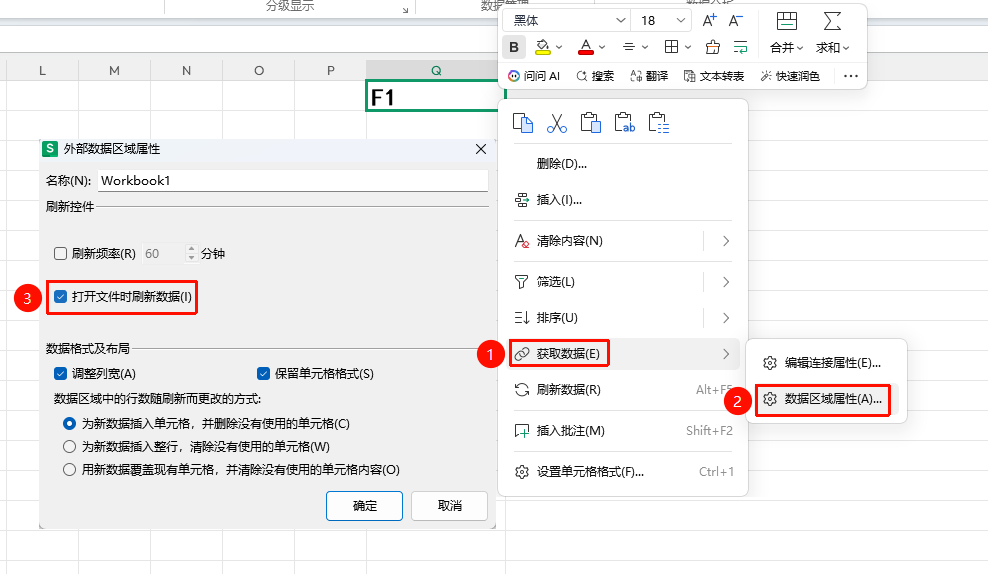
设置打开文件时刷新
功能入口
「获取数据」下拉菜单→「数据区域属性」选项→「打开文件时刷新数据」复选框
- 右键点击已导入的链接数据区域
- 打开数据区域属性设置面板
- 在刷新控件中勾选 「打开文件时刷新数据」
- 点击确定即可
- 每次打开表格会自动同步最新源数据
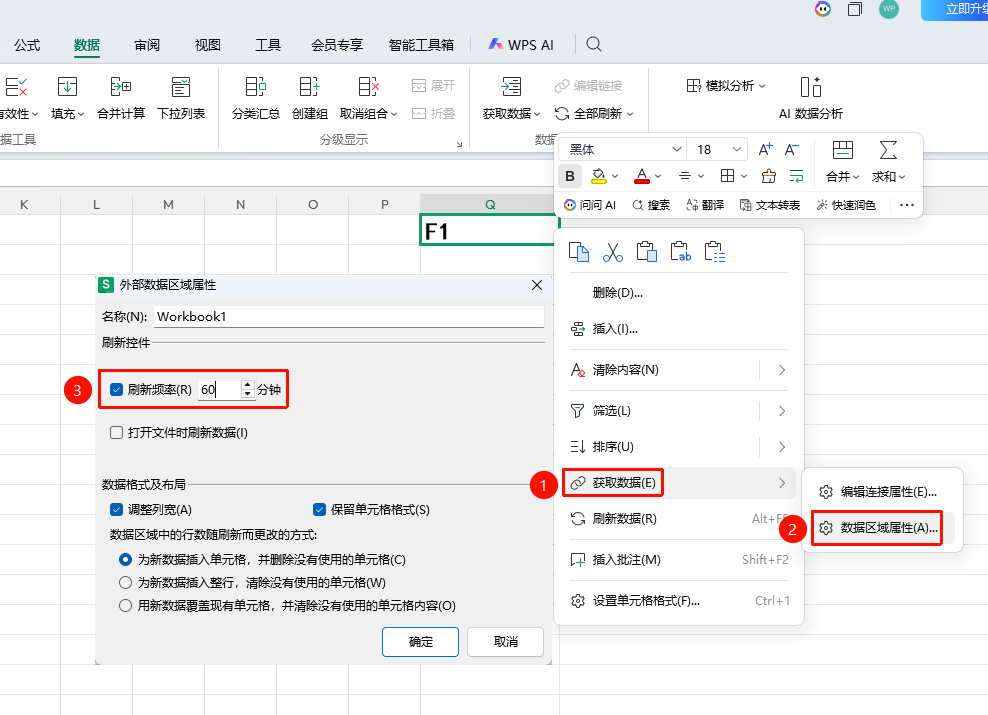
设置定时自动刷新
功能入口
「获取数据」下拉菜单→「数据区域属性」选项→「刷新频率」复选框
- 打开数据区域属性设置面板
- 在刷新控件中勾选 「刷新频率」
- 设置刷新间隔(单位:分钟)
- 点击确定即可实现定期自动更新
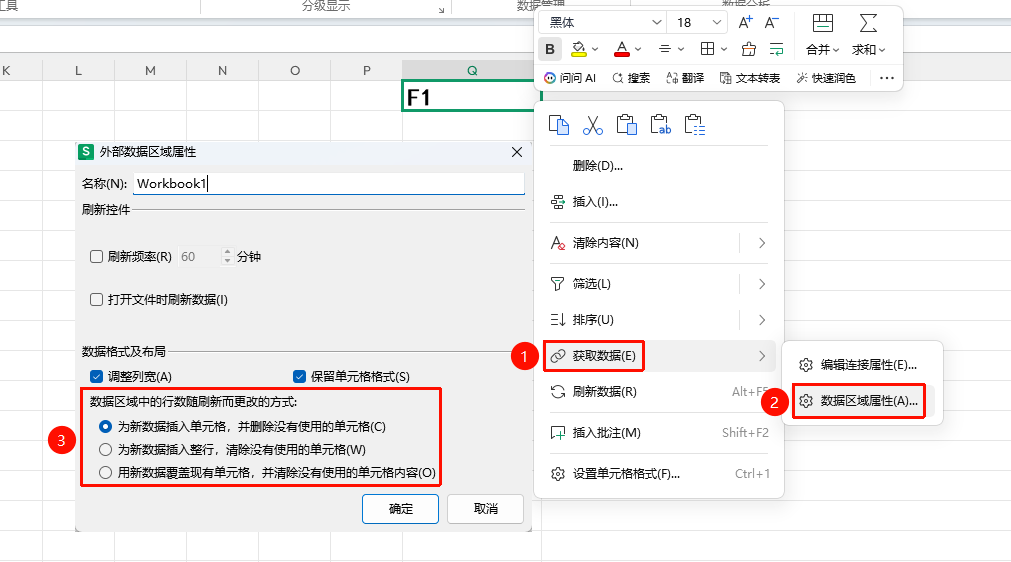
数据区域中的行数随刷新而更改的方式
功能入口
「获取数据」下拉菜单→「数据区域属性」选项
打开数据区域属性设置面板
在数据区域中的行数随刷新而更改的方式中选择:
- 为新数据插入单元格,并删除没有使用的单元格
- 为新数据插入整行,清除没有使用的单元格
- 用新数据覆盖现有单元格,并清除没有使用的单元格内容
点击确定完成更改
常见问题
问题1:导入数据出现乱码怎么办?
- 解决方案: 导入网页/文本时,在高级设置中调整编码为
UTF-8或GBK,也可以选中数据后点击「数据」→「分列」,选择常规格式自动修正。
问题2:源文件移动位置后报错怎么办?
- 解决方案: 源文件移动位置后,需要重新在数据属性中指定新的数据源路径,再刷新即可恢复。
注意事项
- 数据区域属性仅对导入的外部链接数据有效
- 源文件移动位置后需要重新指定数据源路径