WPS表格导入数据使用指南
功能摘要
导入数据功能用于从外部文件、网站、数据库等多种数据源导入数据到WPS表格,支持多种格式文件导入、网站数据抓取、数据库连接等,帮助用户快速整合外部数据,提升数据处理效率。
功能说明
| 功能维度 | 说明 |
|---|---|
| 会员限制 | 无会员限制 |
| 版本限制 | 需要安装ACCESS数据引擎才能导入外部数据 |
操作步骤
导入数据(XLSX/ET/CSV/TXT等)
功能入口
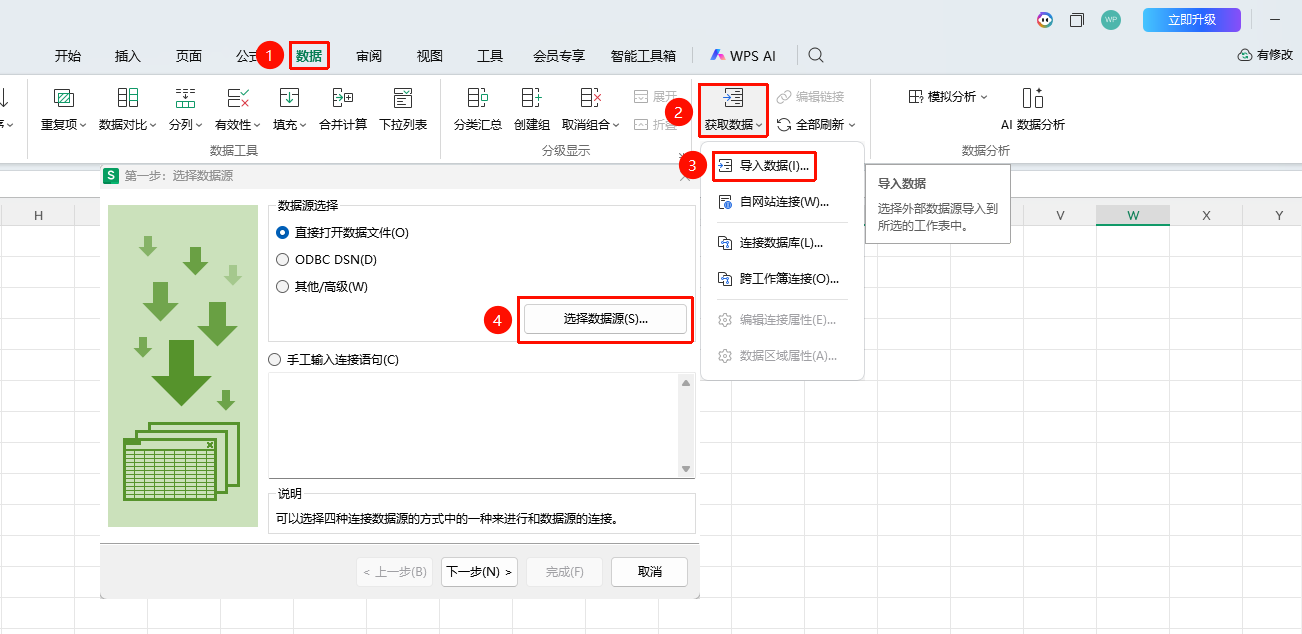
「数据」选项卡→「获取数据」下拉菜单→「导入数据」按钮
选中需要放置导入数据的起始单元格
点击数据选项卡
点击获取数据下拉菜单
点击 「导入数据」 按钮
在弹出对话框中选择连接方式:一般选择「直接打开数据文件」
点击选择数据源,在文件选择窗口中找到要导入的源文件
WPS支持*.mdb、.dbf、.xls、.et、.csv、*.txt等多种格式
根据导入向导设置参数:
- 文本类文件(TXT/CSV):选择文件编码、数据分隔符(逗号/TAB制表符等)
- 表格类文件(XLSX/ET):选择需要导入的表名、勾选需要导入的可用字段
确认预览数据无误后,点击完成即可将数据导入当前表格
导入网站数据
功能入口
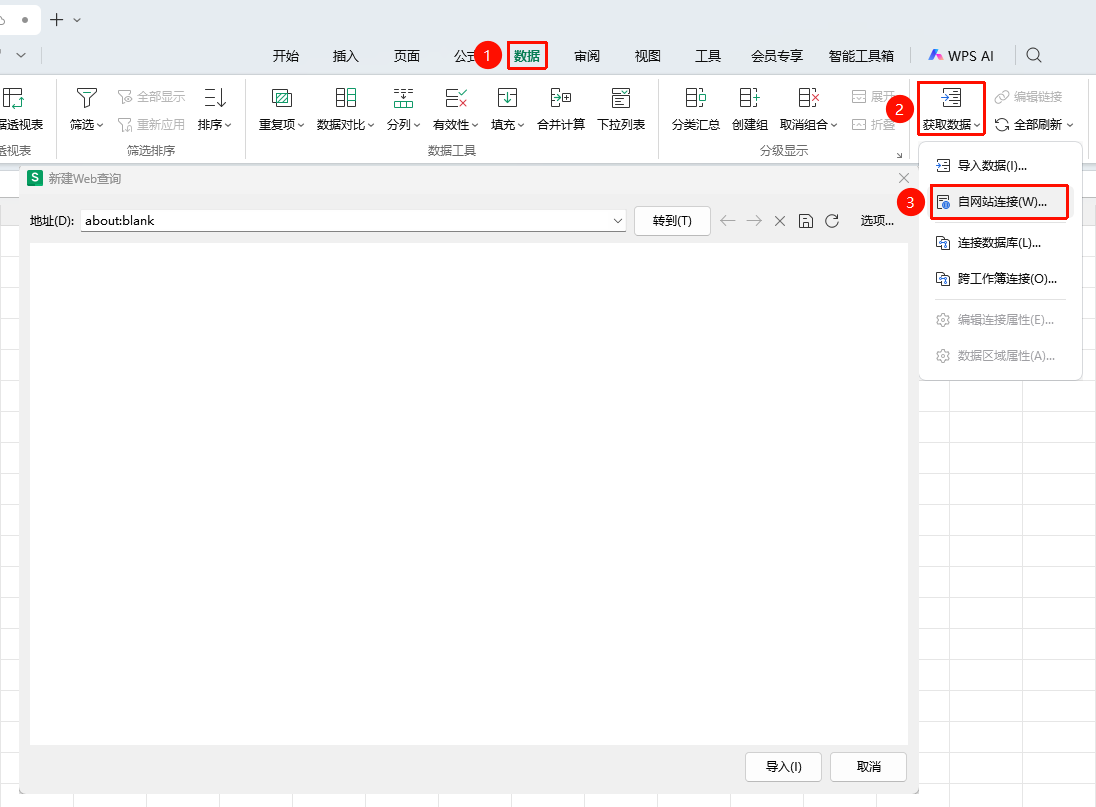
「数据」选项卡→「获取数据」下拉菜单→「自网站链接」按钮
- 打开目标表格
- 点击数据选项卡
- 点击获取数据下拉菜单
- 点击 「自网站链接」 按钮
- 在地址栏输入数据源网站的网址,点击转到
- 下方窗口会加载出网站内容
- 选中需要导入的表格内容,点击导入
- 确认放置位置后即可完成导入
导入数据库数据
功能入口
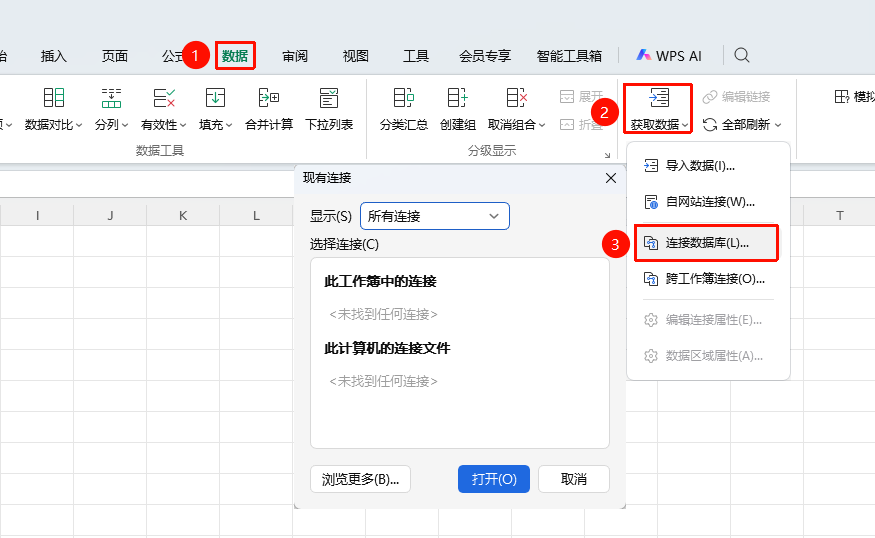
「数据」选项卡→「获取数据」下拉菜单→「连接数据库」按钮
- 点击数据选项卡
- 点击获取数据下拉菜单
- 点击 「连接数据库」 按钮
- 选择要导入的数据库类型(支持Access等常用数据库)
- 配置连接信息,选择需要导入的数据表
- 确认数据放置的单元格位置
- 点击完成即可导入
更新已导入的数据
功能入口
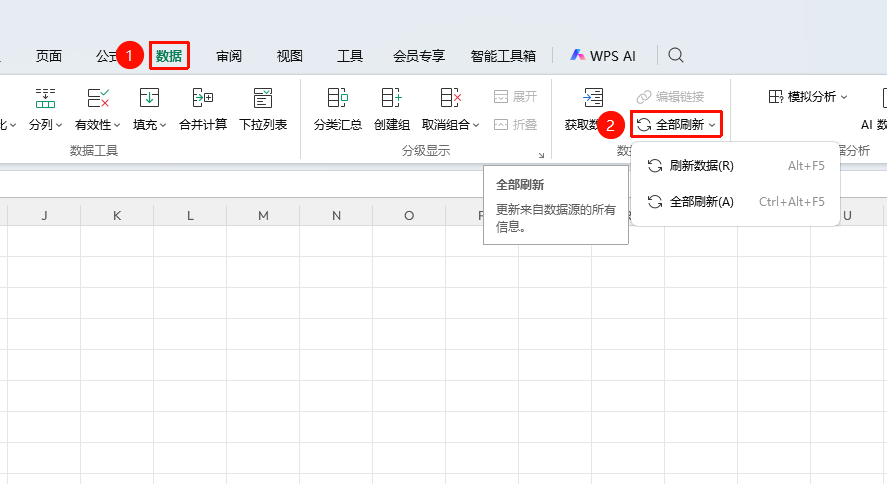
「数据」选项卡→「全部刷新」按钮
- 如果源文件数据修改后,需要同步到导入后的表格
- 回到导入数据的目标表格
- 点击数据选项卡中的 「全部刷新」 按钮
- 即可自动更新数据源
取消外部数据链接
功能入口
「数据」选项卡→「编辑链接」按钮→「断开链接」选项
- 点击数据选项卡中的 「编辑链接」 按钮
- 选择断开链接
常见问题
问题1:无法导入外部数据怎么办?
- 解决方案: 一般是未安装ACCESS数据引擎,到官方渠道下载安装对应版本的ACCESS数据引擎后,重启WPS即可正常使用。
注意事项
- 导入数据功能需要安装ACCESS数据引擎才能正常使用
- 支持多种数据源格式:XLSX、ET、CSV、TXT、MDB、DBF等
- 导入数据后可以使用「全部刷新」功能同步源数据更新
- 可以使用「编辑链接」功能断开外部数据链接