问题描述
如何使用「帮你写公式」。
解决方案
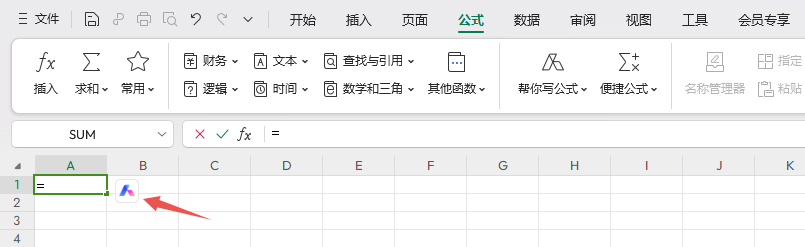
使用最新版WPS进入以下两个路径,即可使用“帮你写公式”功能。
路径一:WPS表格组件——公式选项卡——帮你写公式

路径二:WPS表格组件——单元格输入“=”符号——帮你写公式按钮
部分生成公式使用方法:
1、生成判断类公式
无论是财务、销售或是业务员,判断类公式的应用十分高频,如何用“帮你写公式”解决这类需求?
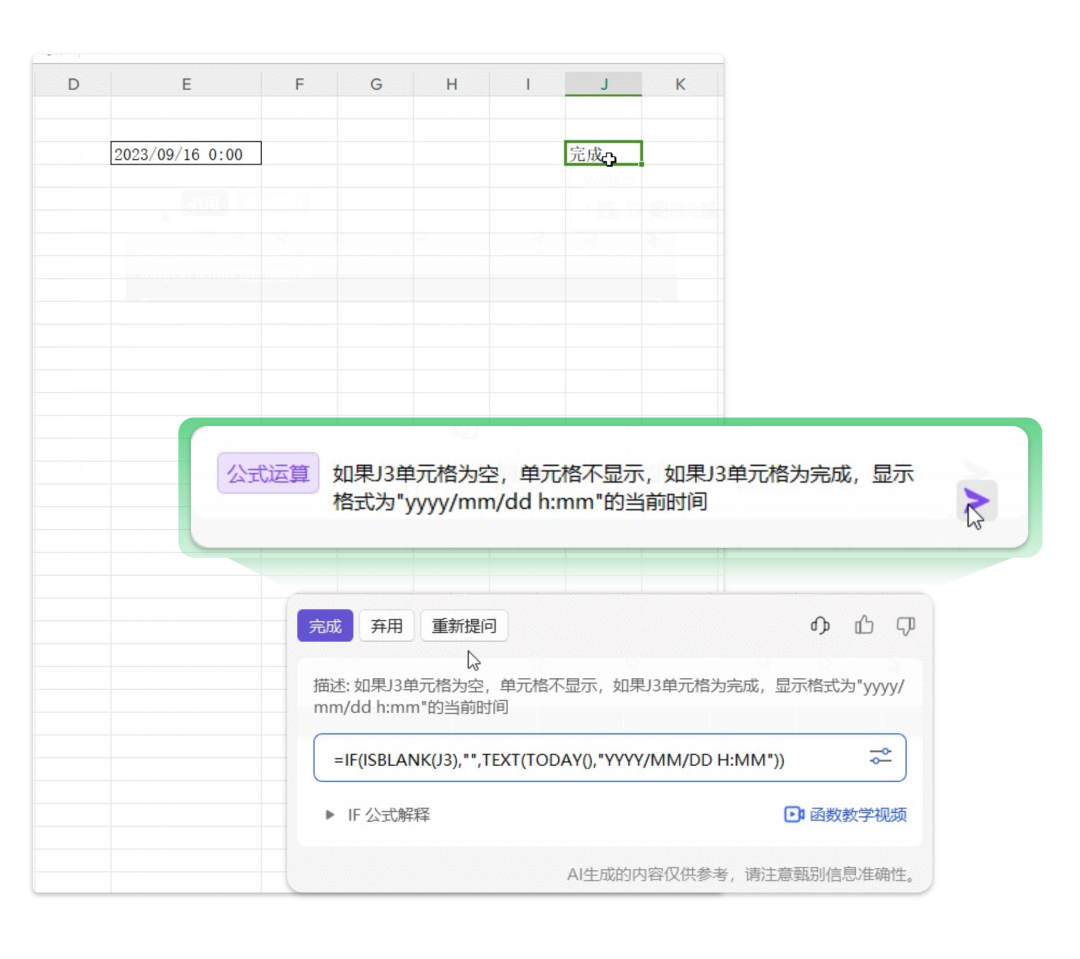
举个例子:当J3单元格为空时则E3为空;若J3单元格内容含“完成”时,则在E3单元格回显当前时间,时间格式为“yyyy/mm/dd h:mm”。
以前,需要借助IF和TEXT函数,现在向“帮你写公式”发一句指令即可。
指令建议
输入如下对应的指令:
如果J3单元格为空,单元格不显示,如果J3单元格为完成,显示格式为"yyyy/mm/dd h:mm"的当前时间。
2、生成查找类公式
在大量的信息里查找目标数据,无疑大海捞针,除了手动输入VLOOKUP,还有更快的方式。
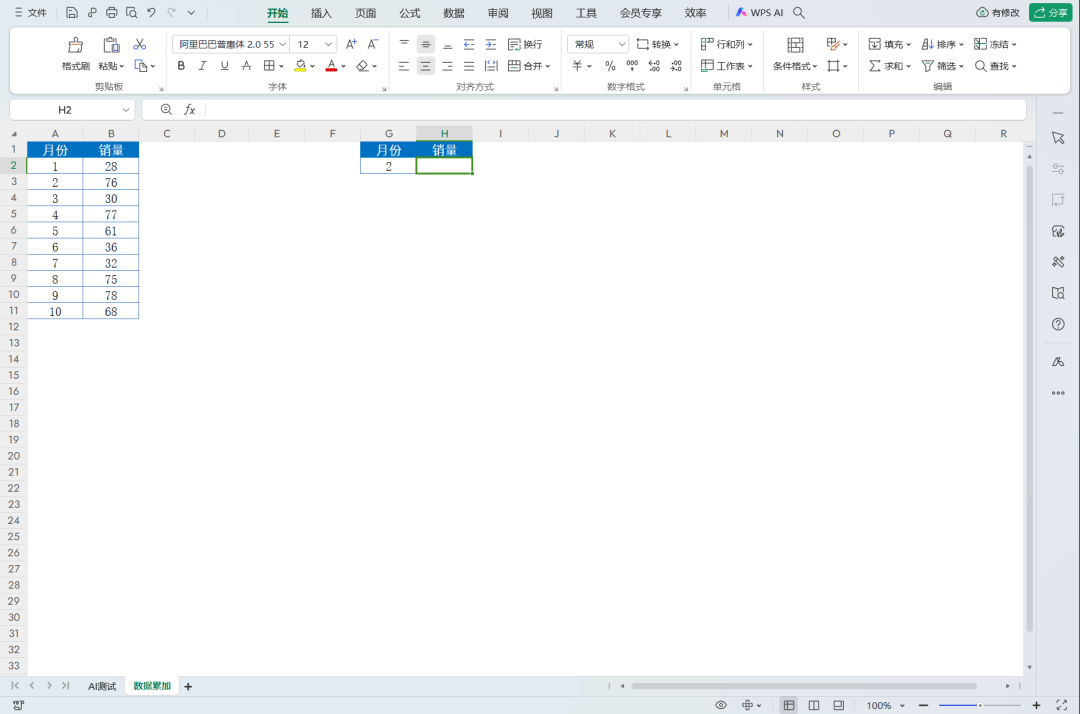
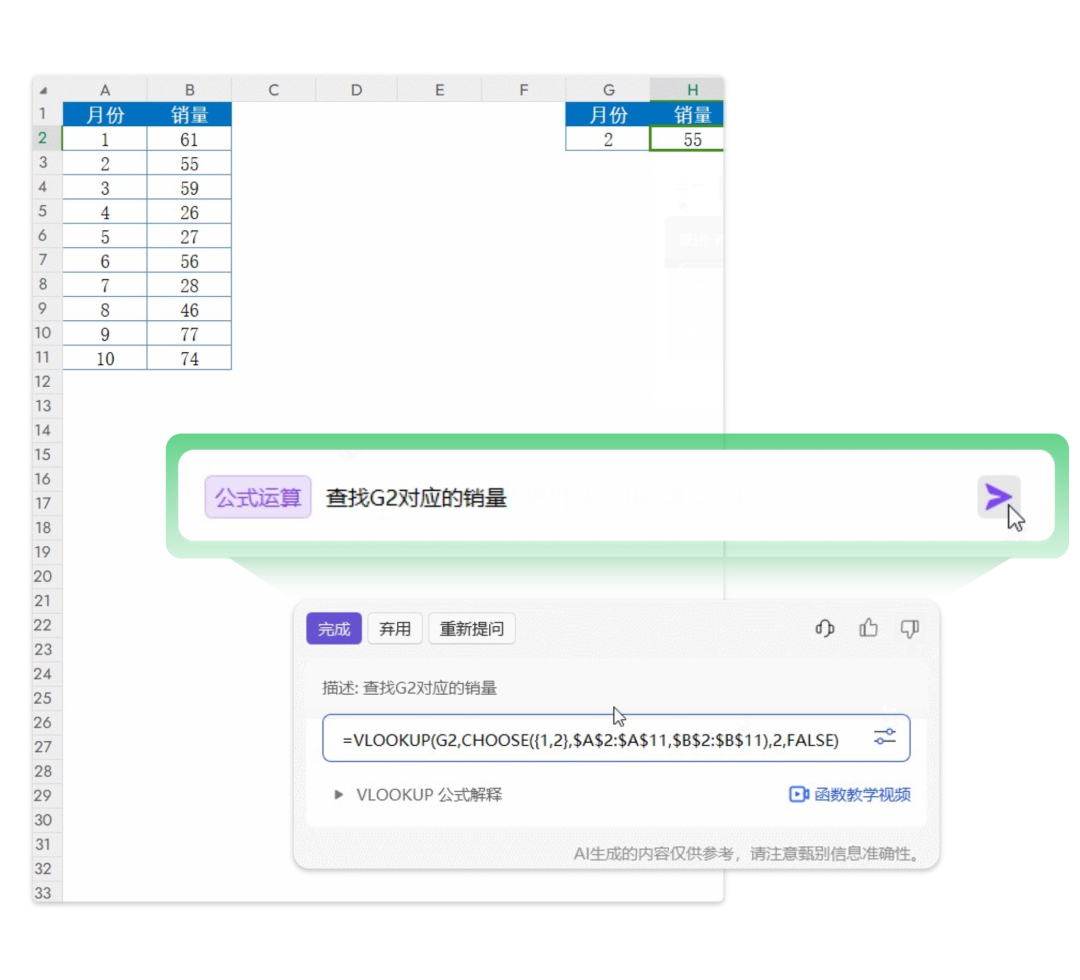
比如,现在需要实现:通过G2单元格的月份,查找A:B列中对应的销量,就可以直接向“帮你写公式”发出指令。
指令建议
输入如下对应的指令:
查找G2对应的销量
3、生成多条件判断公式
制作绩效表、价格评分表时, 常常被多样复杂的条件绕晕,怎样更简单?
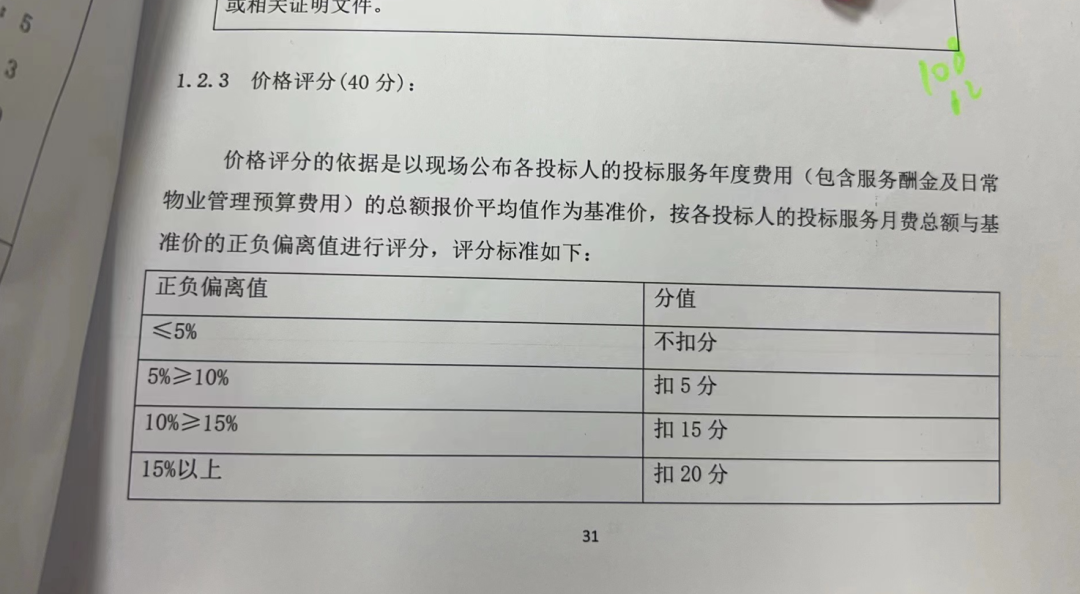
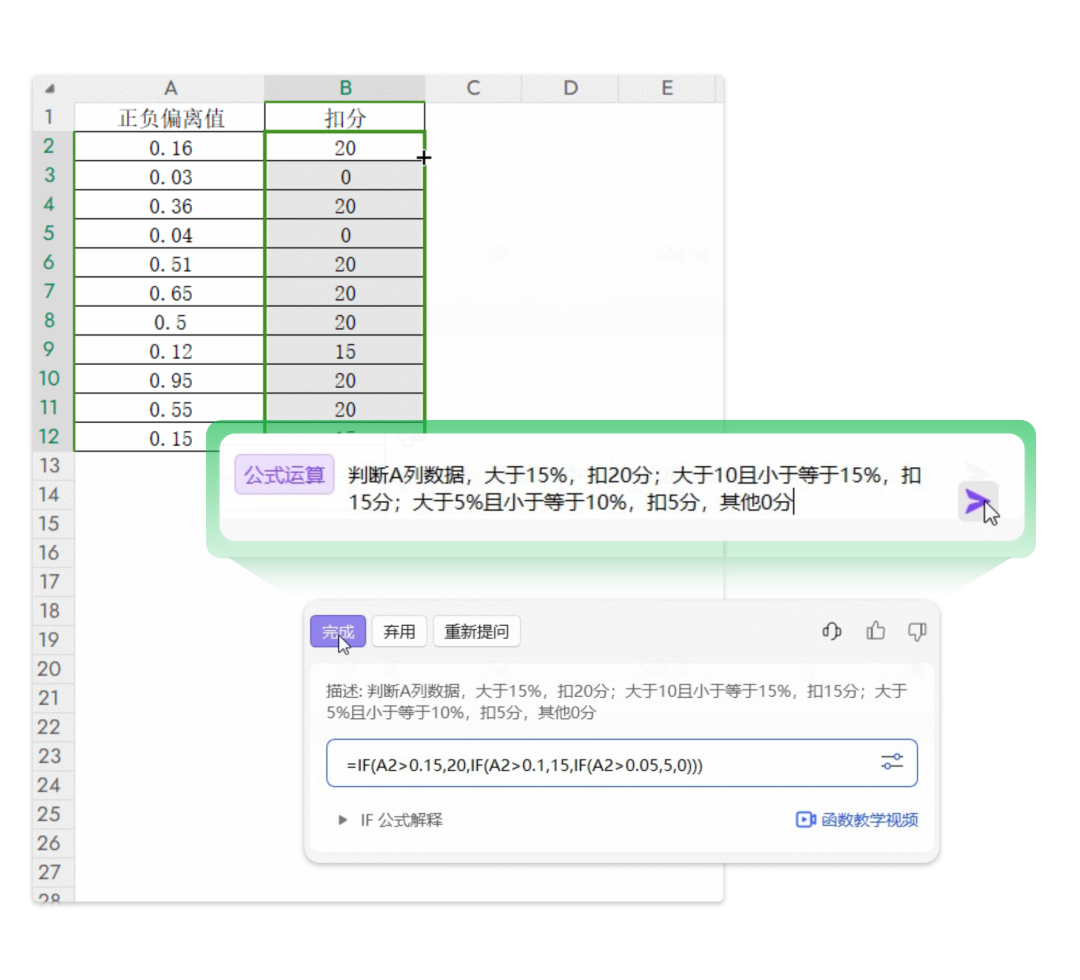
举个例子:要制作一个价格评分表,根据正负偏离值,自动扣分,具体细则如图。你只需把指令直接写好给“帮你写公式”,让Ta来写复杂公式。
指令建议
输入如下对应的指令:
判断A列数据,大于15%,扣20分;大于10且小于等于15%,扣15分;大于5%且小于等于10%,扣5分,其他0分
4、生成多条件求和公式
每到期中和期末,老师就要疲于班级成绩统计**。** 公式记得不熟,就耗时许久。别慌,让“帮你写公式”来就好。
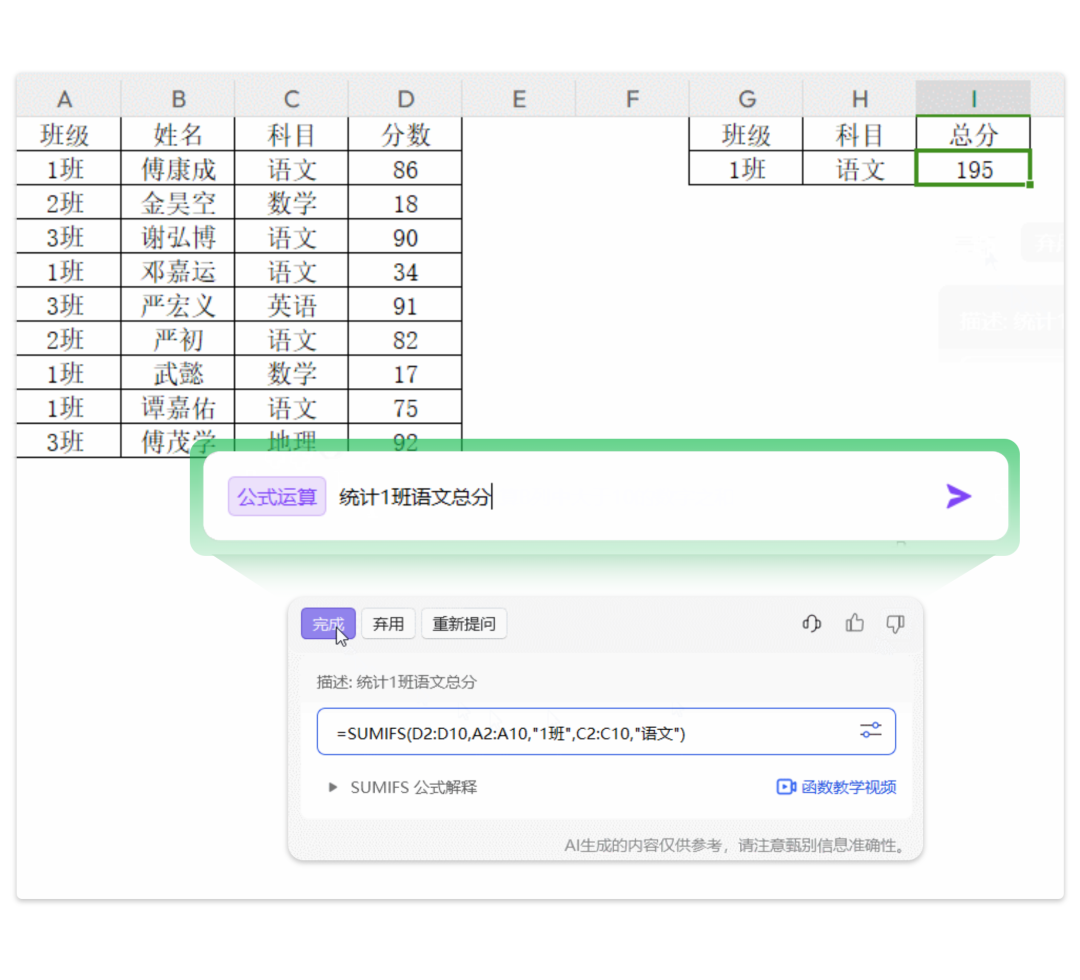
比如,需要从多个班级数据中,提取所在1班的语文科目的总分,只需一句指令。
指令建议
输入如下对应的指令:
统计1班语文总分
5、生成排名公式
成绩排名,也是班级成绩分析的重要环节。如何快速生成一个可以自动更新的排名?
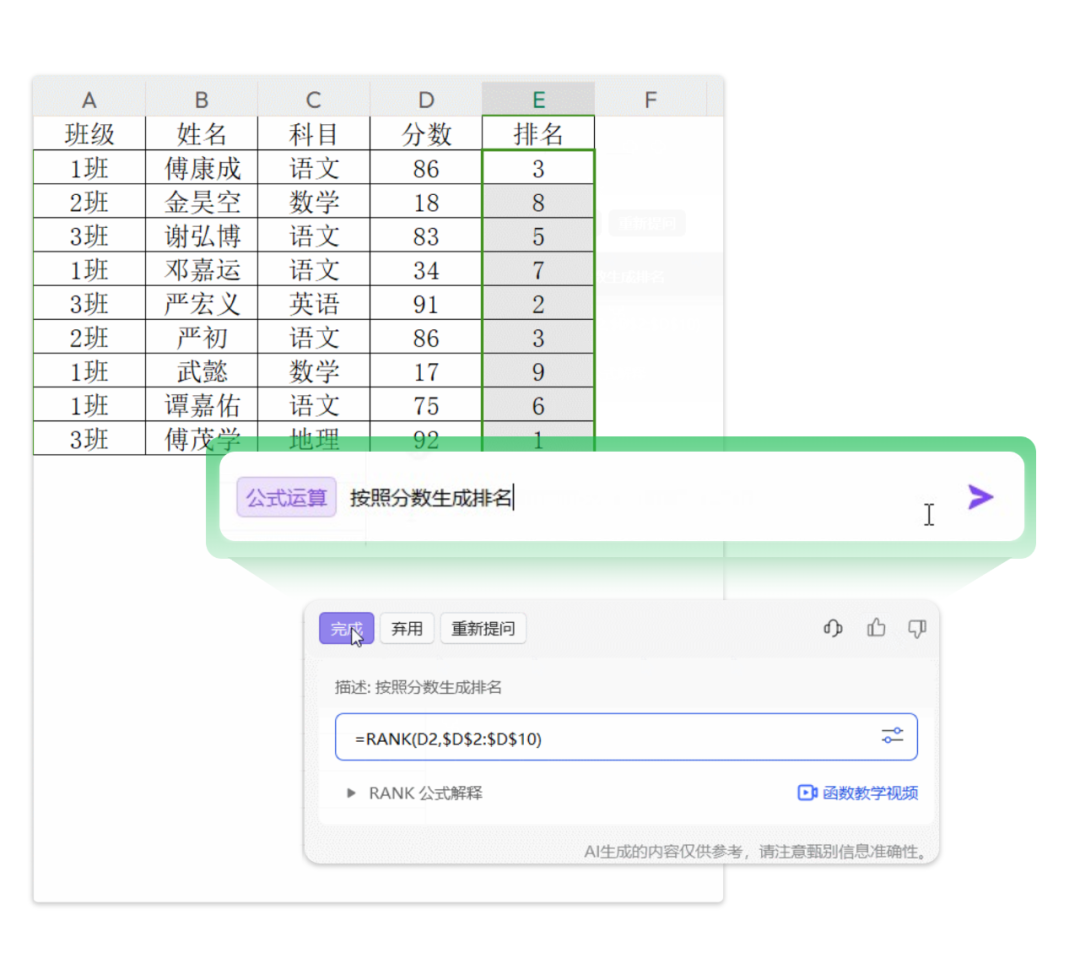
假如,需要根据分数快速生成排名,可以参考如下指令。
指令建议
输入如下对应的指令:
按照分数生成排名