功能摘要
迷你图可在单个单元格内生成小型图表,直观展示数据变化趋势,支持折线、柱形和盈亏三种类型。
功能说明
| 功能维度 | 说明 |
|---|---|
| 会员限制 | 无版本限制 |
| 版本限制 | 文件需为XLSX格式(XLS格式不支持迷你图) |
操作步骤
插入折线迷你图
功能入口
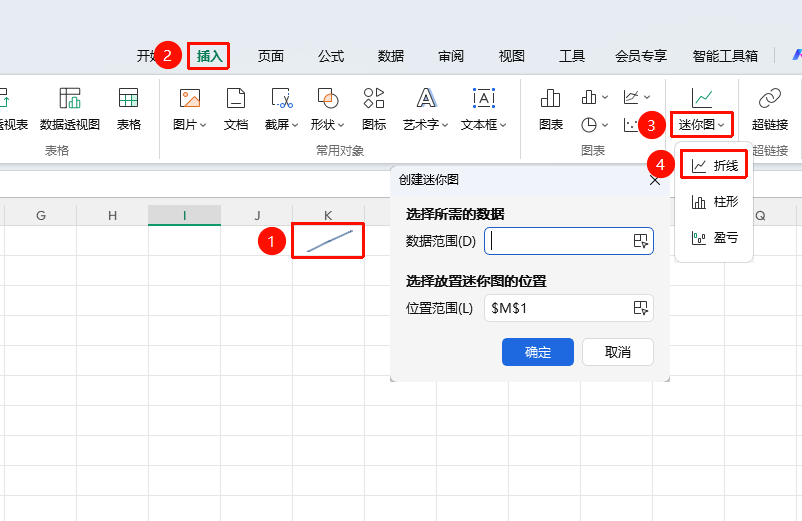
「插入」选项卡→「迷你图」按钮下方的下拉按钮→「折线」选项
- 选中需要插入迷你图的目标单元格(如H2)
- 点击插入选项卡
- 点击 「迷你图」 按钮下方的下拉按钮
- 再次点击 「折线」 选项
- 在弹出的「创建迷你图」窗口中,选中需要分析的数据区域(如B2:G2)
- 确认位置范围为预先选中的目标单元格
- 点击确定完成插入
插入柱形迷你图
功能入口
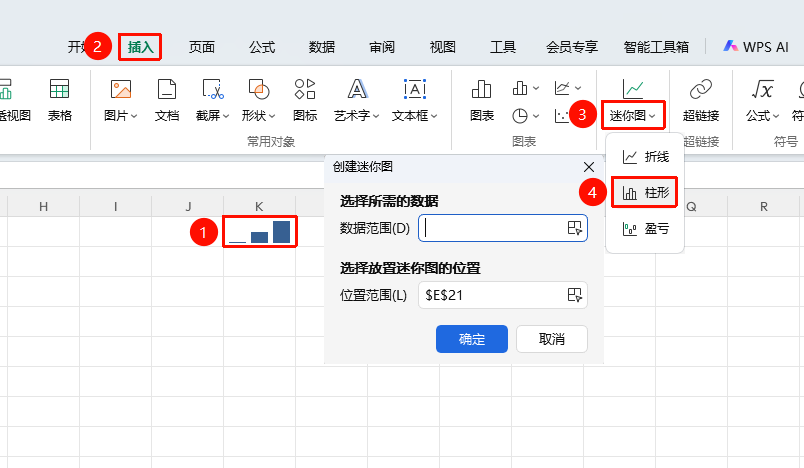
「插入」选项卡→「迷你图」按钮下方的下拉按钮→「柱形」选项
- 选中需要插入迷你图的目标单元格(如H2)
- 点击插入选项卡
- 点击 「迷你图」 按钮下方的下拉按钮
- 再次点击 「柱形」 选项
- 在弹出的「创建迷你图」窗口中,选中需要分析的数据区域(如B2:G2)
- 确认位置范围为预先选中的目标单元格
- 点击确定完成插入
插入盈亏迷你图
功能入口
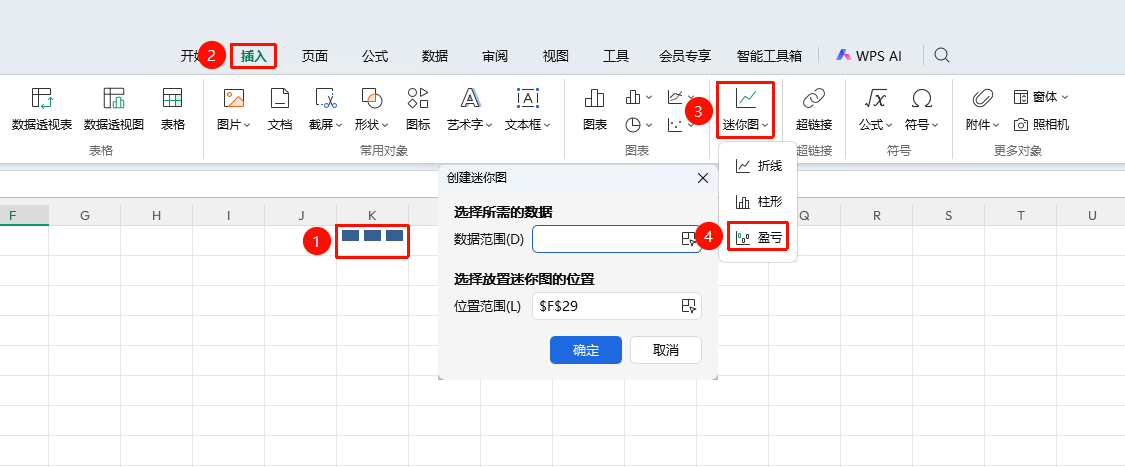
「插入」选项卡→「迷你图」按钮下方的下拉按钮→「盈亏」选项
- 选中需要插入迷你图的目标单元格(如H2)
- 点击插入选项卡
- 点击 「迷你图」 按钮下方的下拉按钮
- 再次点击 「盈亏」 选项
- 在弹出的「创建迷你图」窗口中,选中需要分析的数据区域(如B2:G2)
- 确认位置范围为预先选中的目标单元格
- 点击确定完成插入
编辑迷你图
功能入口
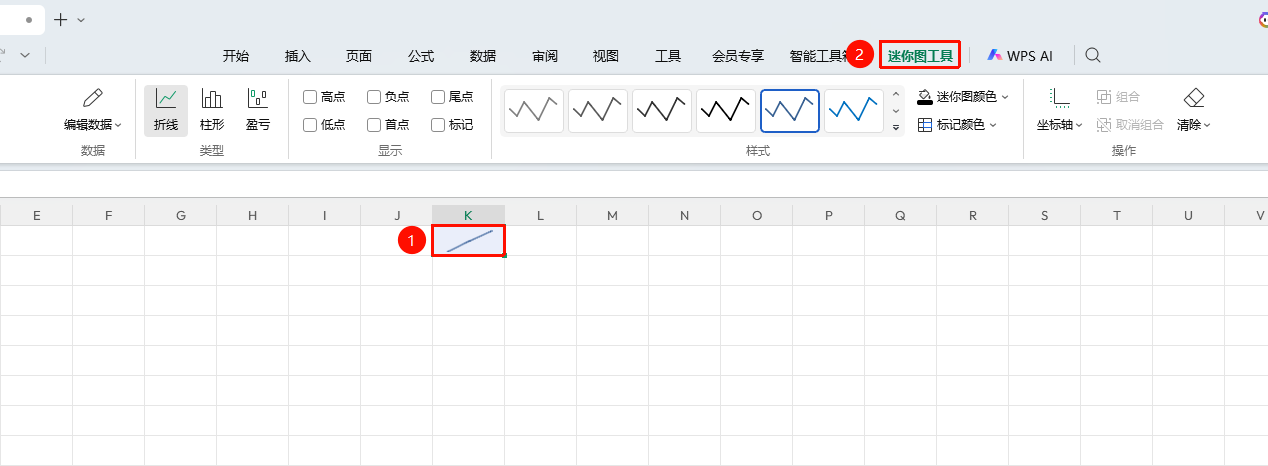
选中迷你图→「迷你图工具」选项卡
- 选中包含迷你图的单元格,功能区出现 「迷你图工具」 选项卡
- 可修改迷你图类型(折线/柱形/盈亏)
- 可设置显示高低点、负点、标记点等
- 可调整迷你图的颜色和样式
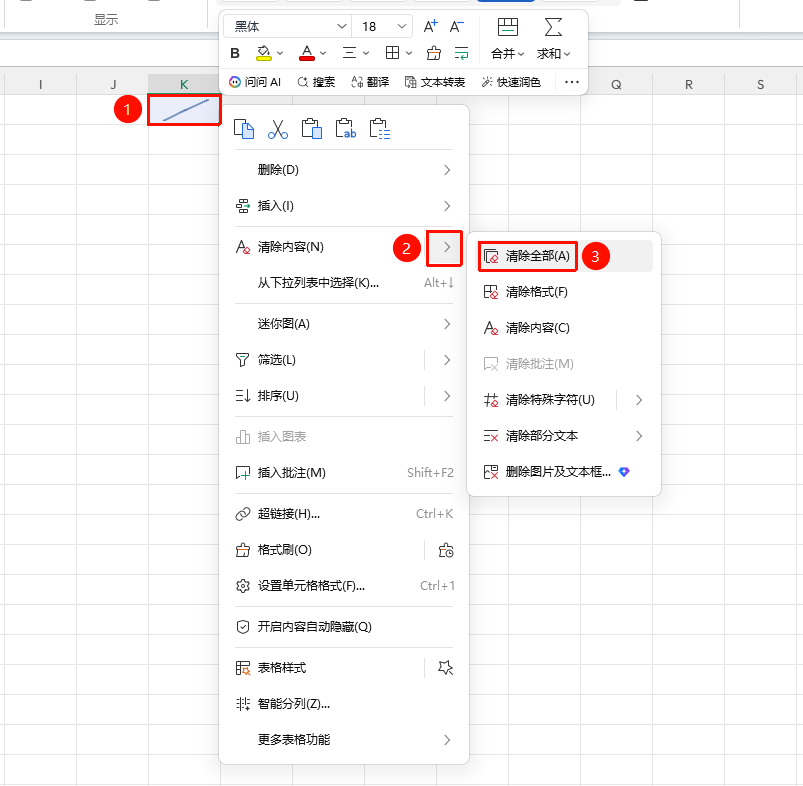
删除迷你图
- 右键点击迷你图所在单元格
- 选择 「清除内容」 → 「全部」 即可删除
常见问题
问题1:添加迷你图以后无法保存怎么办?
- 解决方案: 迷你图不支持XLS格式。将文件另存为XLSX格式后即可使用。
问题2:迷你图和普通图表有什么区别?
- 解决方案: 迷你图嵌入在单个单元格中,小巧轻量,适合展示数据趋势;普通图表占据独立区域,功能更完整,适合详细的数据可视化。
问题3:迷你图可以批量生成吗?
- 解决方案: 可以。插入一个迷你图后,拖动单元格右下角的填充柄向下填充,即可为每行数据批量生成对应的迷你图。
注意事项
- 每个迷你图仅显示一条数据系列的趋势