功能摘要
超链接功能支持在单元格中插入网页链接、文件跳转、文档内定位和邮件链接,实现一键跳转访问。
功能说明
| 功能维度 | 说明 |
|---|---|
| 会员限制 | 无会员限制 |
| 版本限制 | 无版本限制 |
操作步骤
插入超链接
功能入口
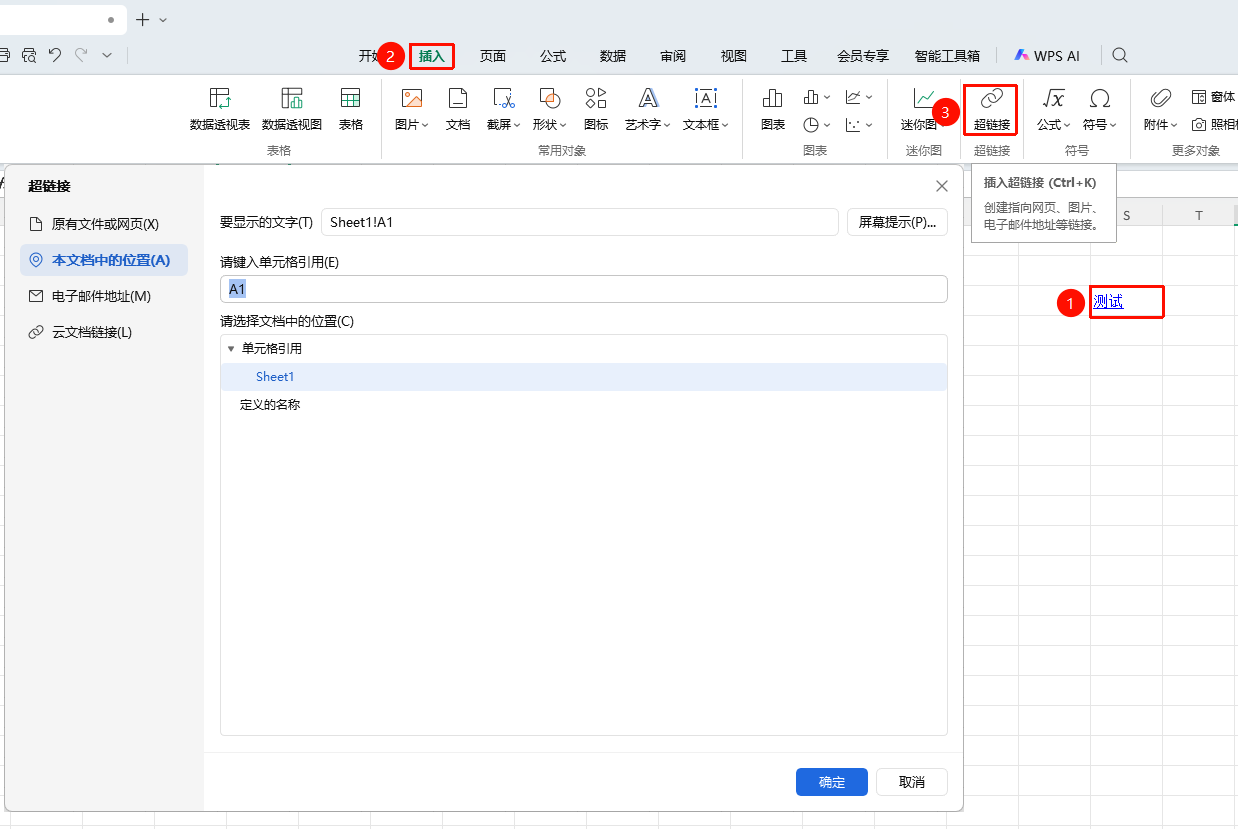
「插入」选项卡→「超链接」按钮
- 选中需要添加超链接的单元格
- 点击插入选项卡中的 「超链接」 按钮(或按
Ctrl+K(mac:Cmd+K)) - 根据需求选择链接类型:
| 链接类型 | 说明 |
|---|---|
| 原有文件或网页 | 输入网页URL或文件路径,点击可直接打开 |
| 本文档中的位置 | 输入单元格引用,点击跳转到对应位置 |
| 电子邮件地址 | 输入邮箱地址,点击唤起邮件程序 |
| 云文档链接 | 选择云空间文件,点击打开 |
| 4. 点击确定完成添加 |
编辑/删除超链接
- 右键点击超链接单元格
- 选择 「编辑超链接」 可修改链接目标
- 选择 「取消链接」 可删除超链接(保留显示文字)
- 选择 「编辑超链接」→「删除链接」 完全移除
常见问题
问题1:超链接点击后没有反应怎么办?
- 解决方案: 检查链接地址是否正确。按住
Ctrl(mac:Cmd)键再点击超链接即可跳转(某些设置下需按住Ctrl)。
问题2:如何批量添加超链接?
- 解决方案: 可使用公式
=HYPERLINK("url","显示文字")方式批量生成,或使用填充功能快速复制相同的链接格式。
问题3:超链接文字颜色能改成其他颜色吗?
- 解决方案: 可以。选中单元格后通过「开始」→「字体颜色」修改文字颜色。超链接默认为蓝色带下划线样式。
注意事项
- 超链接添加后默认显示蓝色带下划线样式
- 可使用
Ctrl+K(mac:⌘+K)快捷键快速打开超链接窗口