功能摘要
符号功能用于在WPS表格中插入特殊字符、数学符号、货币符号等,满足各种专业文档的编辑需求。
功能说明
| 功能维度 | 说明 |
|---|---|
| 会员限制 | 无会员限制 |
| 版本限制 | 无版本限制 |
操作步骤
插入符号
功能入口
「插入」选项卡→「符号」
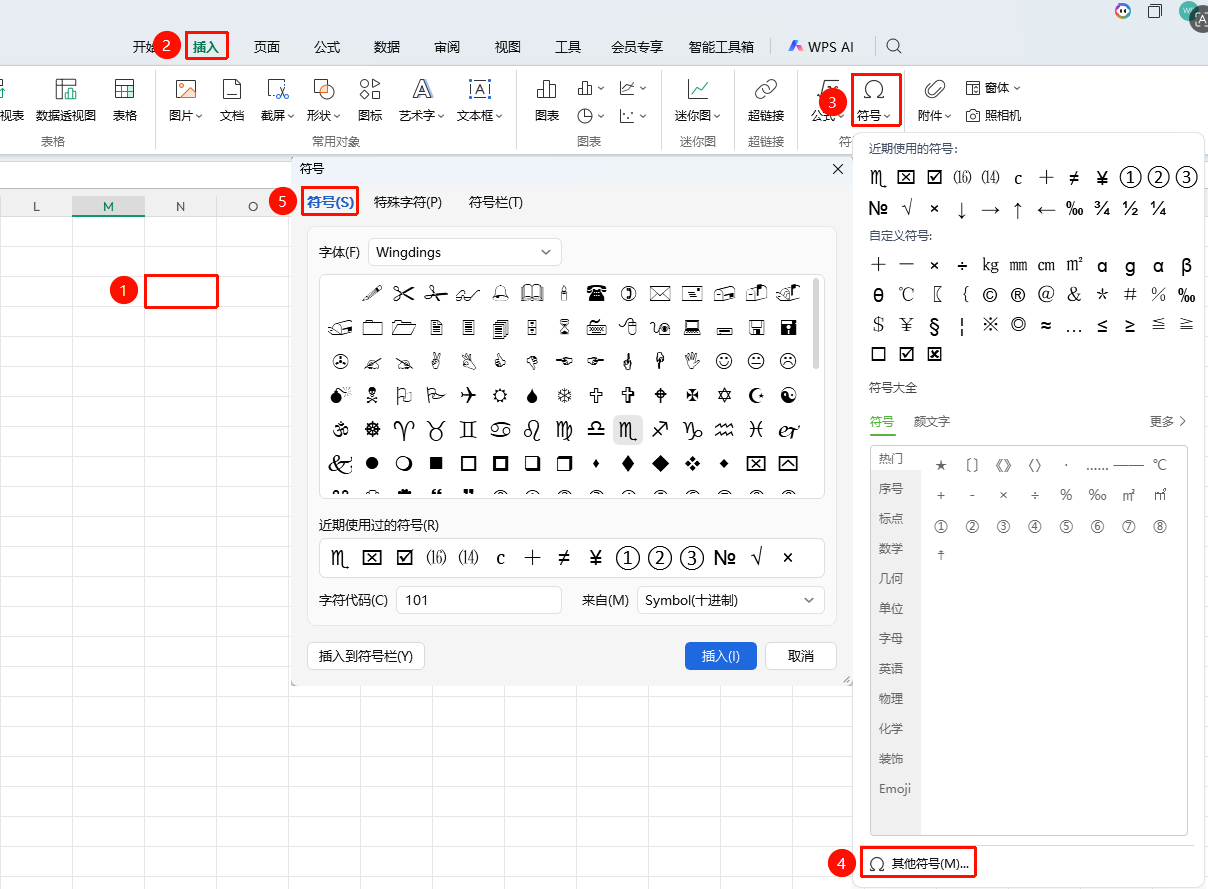
- 选中要插入符号的单元格
- 依次点击插入选项卡→符号按钮的下拉菜单
- 在「近期使用的符号」或「自定义符号」点击即可快速插入
- 在「符号大全」下浏览分类符号或点击「更多」唤起符号面板
- 在符号面板中选择需要的符号、选定字体、选择Symbol(十六进制)或Symbol(十进制)
- 点击插入
使用特殊字符
功能入口
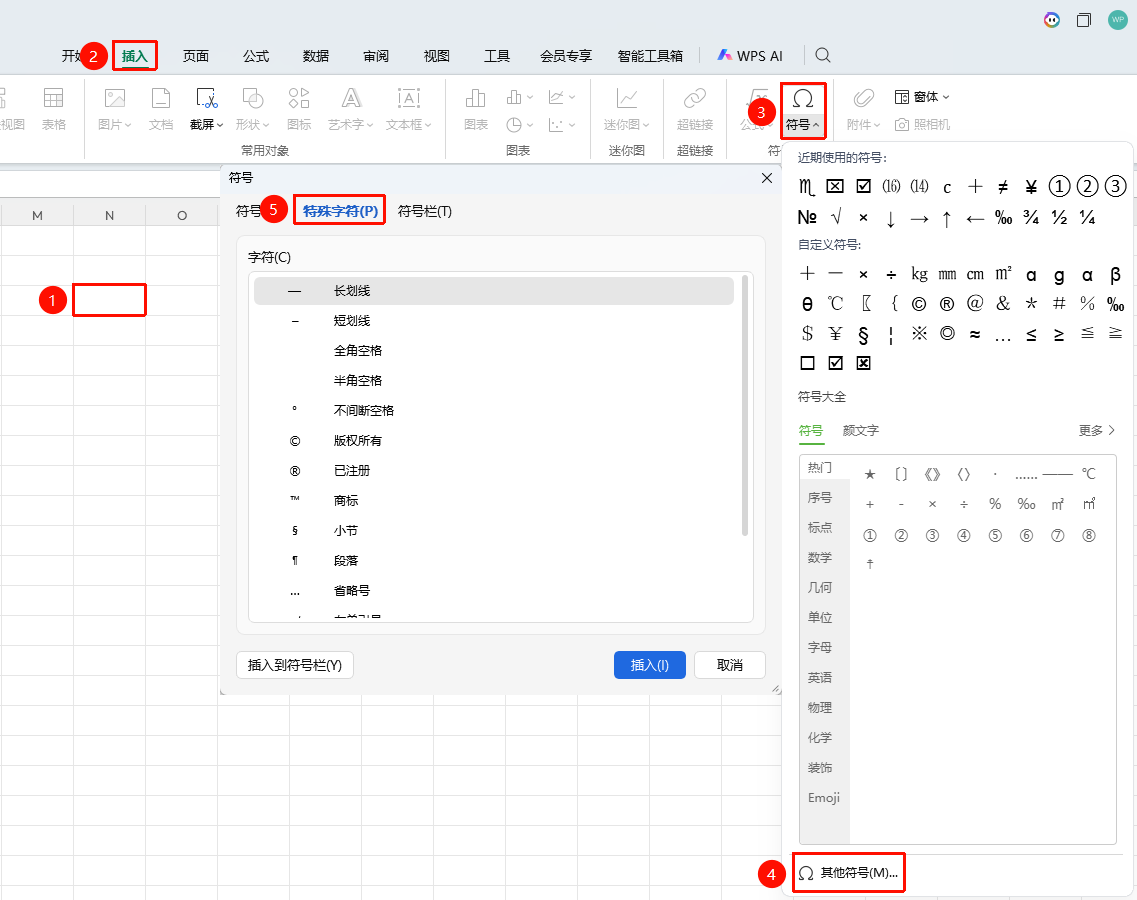
「插入」选项卡→「符号」→「特殊字符」
- 点击符号按钮
- 切换到特殊字符选项
- 选择版权符号©、注册商标®等
- 点击插入
自定义符号栏
功能入口
「插入」选项卡→「符号」→「符号栏」
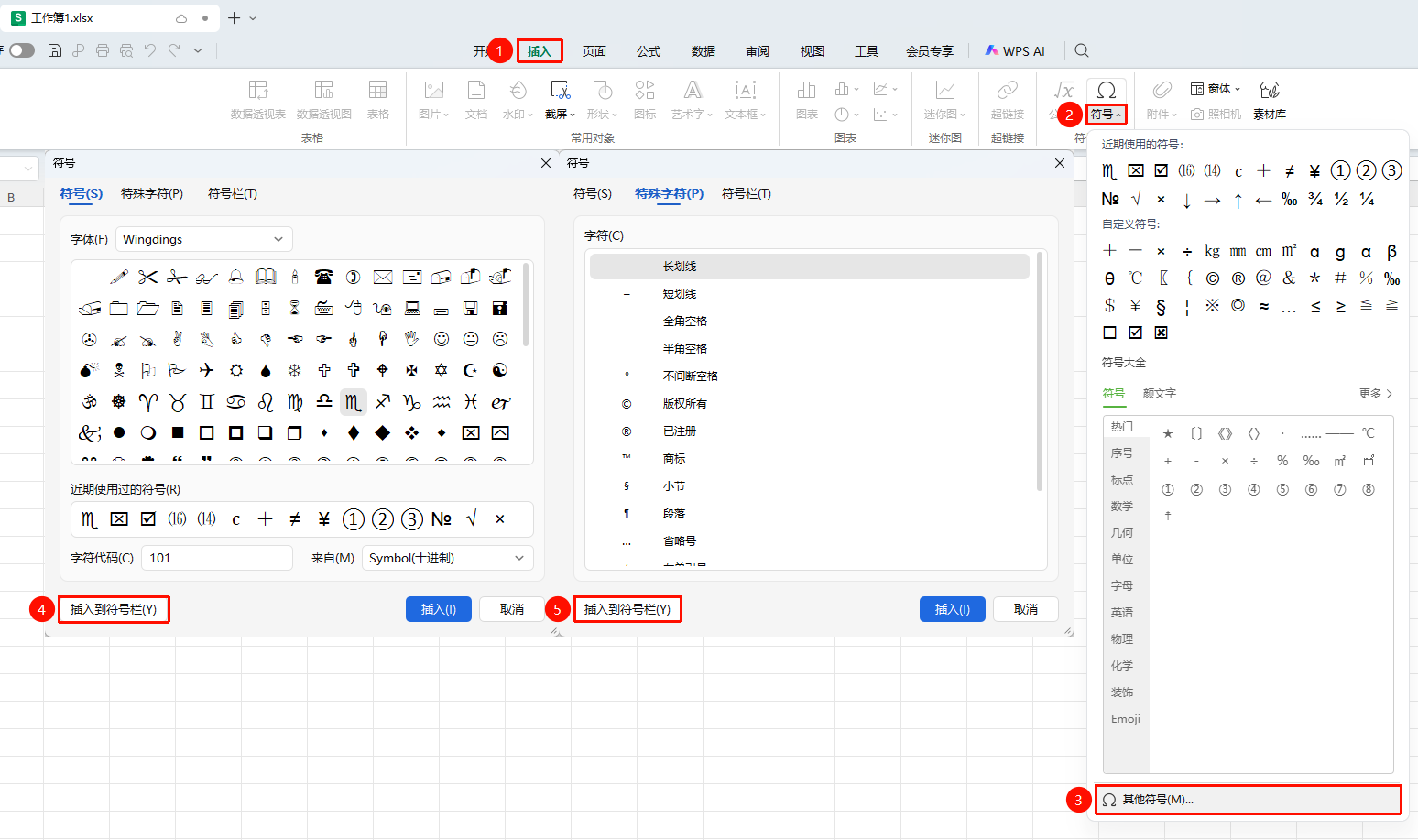
- 依次点击「插入」选项卡→「符号」
- 在「符号」与「特殊字符」内选中所需符号,点击「插入到符号栏」
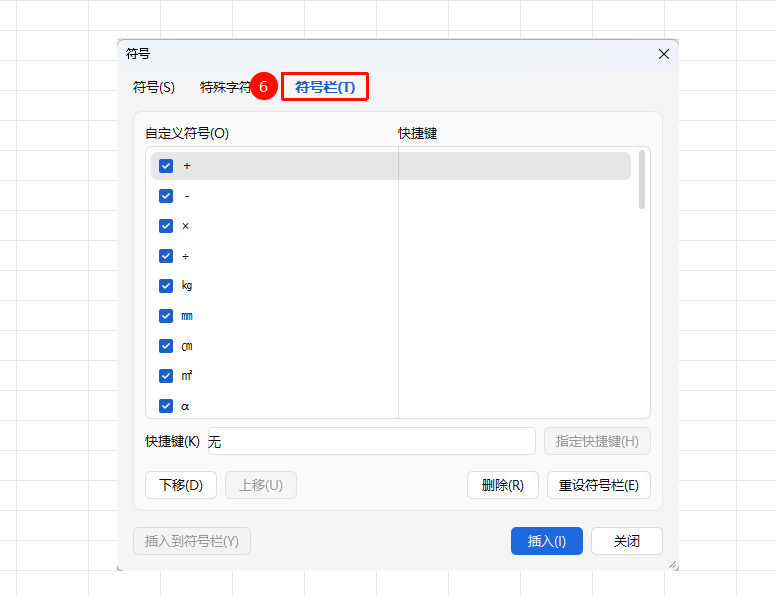
- 在「符号栏」中选定相关符号进行「指定快捷键」、「上/下移」、「删除」
- 点击「重设符号栏」可将符号栏重设至默认选项
常见问题
问题1:找不到需要的符号怎么办?
- 解决方案: 输入符号代码,或切换不同的字体查看。
问题2:符号显示为方框怎么办?
- 解决方案: 更换支持该符号的字体,如Wingdings等。
问题3:如何快速插入符号?
- 解决方案: 将所需符号插入到符号栏内,通过自定义符号快速键入或在符号栏内为符号指定快捷键,通过快捷键快速键入。
问题4:设置的快捷键失效如何处理?
解决方案:
- 检查所设定的符号快捷键是否与WPS软件自身的快捷键冲突,如Ctrl+S(保存);
- 检查是否与其他正在开启的软件存在热键冲突;
- 在「符号栏」内为符号重新指定快捷键。
注意事项
- 不同字体支持的符号集可能不同
- 常用符号可添加到符号栏便于快速访问
- 某些符号在不同操作系统中显示可能有差异
- 符号大全可在右侧任务窗格中快速唤起