功能摘要
图表功能支持将表格数据以柱状图、折线图、饼图等50+图表类型进行可视化展示,直观呈现数据关系和趋势。
功能说明
| 功能维度 | 说明 |
|---|---|
| 会员限制 | 部分样式需要开通会员 |
| 版本限制 | 无版本限制 |
操作步骤
插入图表
功能入口
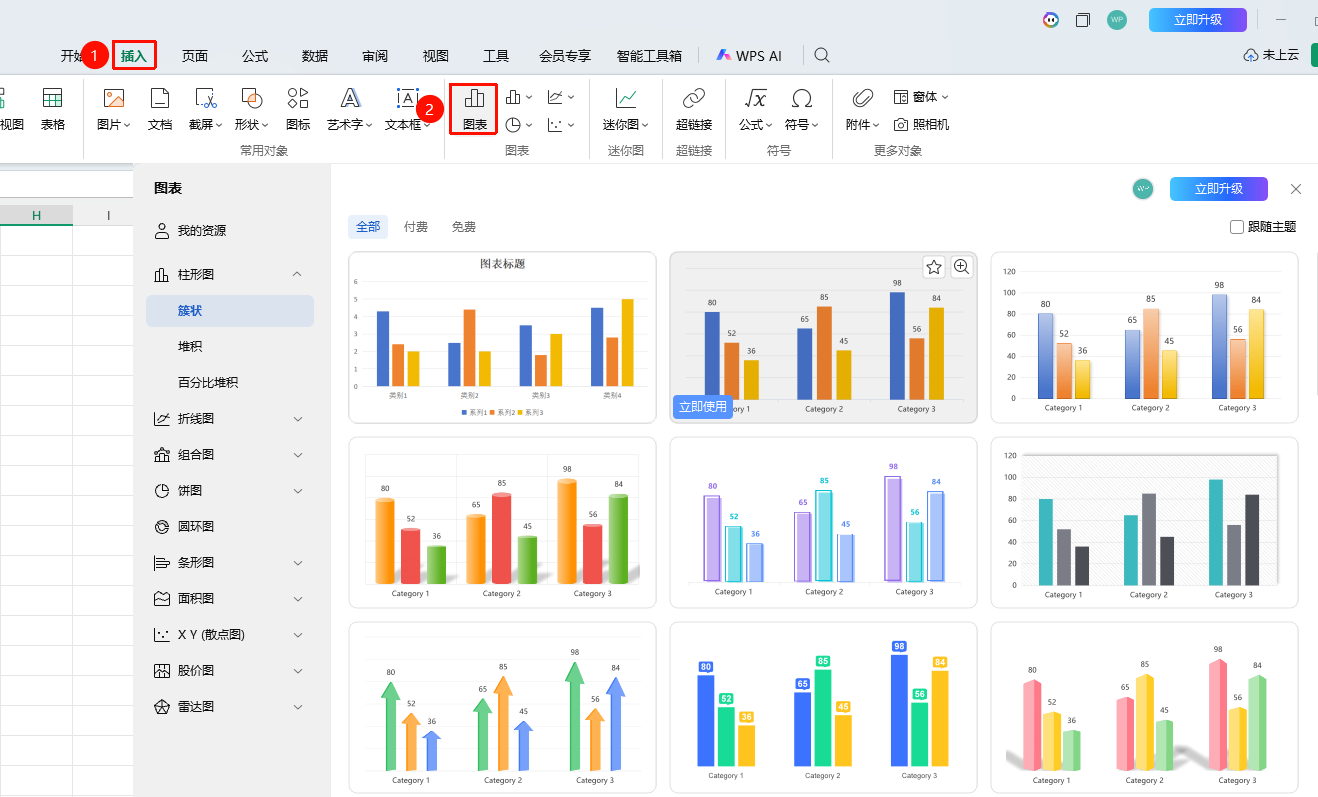
「插入」选项卡→「图表」按钮
- 整理好需要可视化的表格数据
- 点击 「插入」 选项卡中的 「图表」 按钮
- 在弹出的对话框中,左侧选择图表大类(柱形图、折线图、饼图等),右侧选择具体子样式
- 图表自动插入到当前工作表
快捷生成图表
功能入口
快捷键 F11(mac:Fn+F11)或 Alt+F1(mac:Alt+Fn+F1)
- 选中包含标题行和数值的完整数据区域
- 按
F11(mac:Fn+F11)一键在新建独立工作表中生成默认柱形图 - 或按
Alt+F1(mac:Alt+Fn+F1)在当前工作表中插入默认柱形图 - 生成后可通过「图表工具」修改图表类型、配色和布局
编辑图表
功能入口
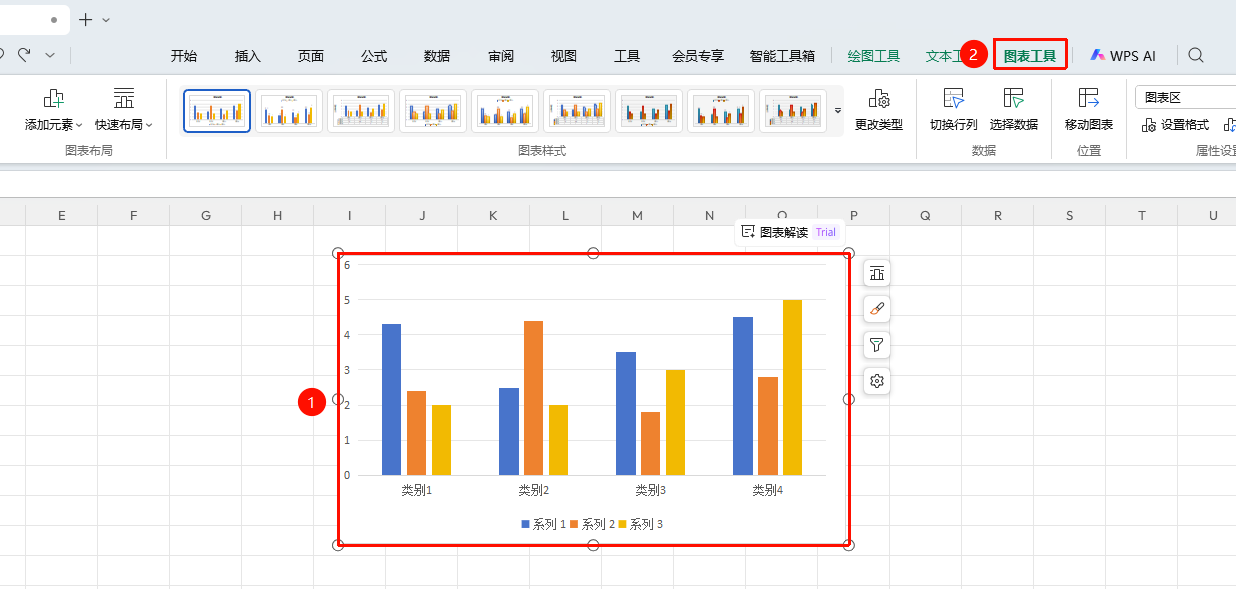
选中图表→「图表工具」选项卡
- 点击图表选中后,功能区自动出现 「图表工具」 选项卡,包含以下常用按钮:添加元素、快速布局、更改类型、切换行列、选择数据、移动图表、设置格式、重置样式
- 点击 「更改类型」 按钮可在弹窗中修改图表类型
- 通过 「添加元素」 下拉按钮可添加图表标题、数据标签、图例、趋势线、误差线等元素
- 图表右侧会显示浮动工具栏,包含图表样式、元素编辑、筛选、设置等快捷入口
- 选中图表或图表元素后,右键选择 「设置对象格式」 可在右侧属性面板中精细调整颜色、字体、边框等样式
导出图表为图片
功能入口
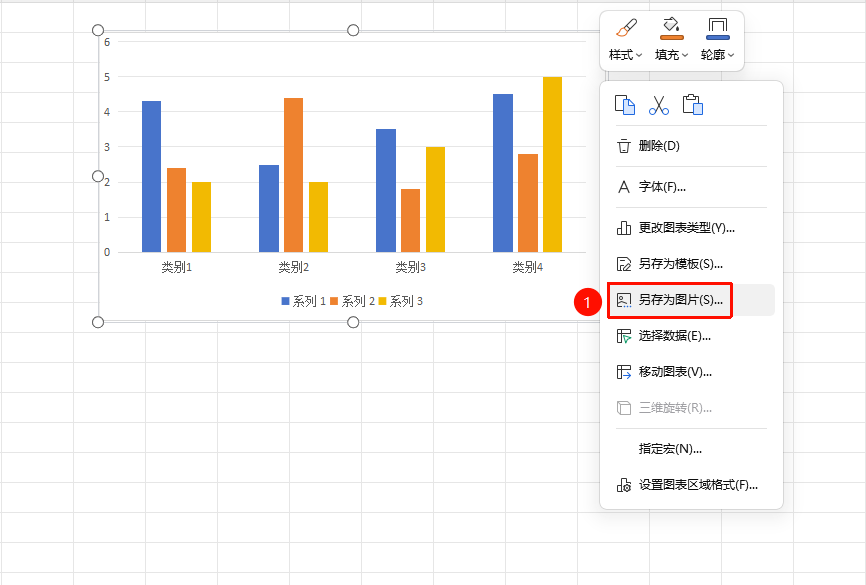
选中图表→右键→「另存为图片」
- 点击图表选中后,右键点击图表
- 在弹出菜单中选择 「另存为图片」
- 在弹窗中选择保存路径和图片格式(JPEG、PNG等),点击保存即可
常见问题
问题1:图表数据源怎么修改?
- 解决方案: 右键图表选择 「选择数据」,在弹窗中可以修改数据系列和分类轴的数据范围。
问题2:图表类型可以随时更改吗?
- 解决方案: 可以。选中图表后点击 「图表工具」 → 「更改类型」,可随时切换为其他图表类型,数据会自动适配。
问题3:如何删除图表中的某个数据系列?
- 解决方案: 右键图表选择 「选择数据」,在数据系列列表中选中需要删除的系列,点击 「删除」 即可。
问题4:如何让图表的数据显示百分比?
- 解决方案: 选中图表后,点击 「图表工具」 → 「添加元素」 → 「数据标签」 → 选择 「百分比」 即可。或右键点击数据标签选择 「设置数据标签格式」 进行详细设置。
问题5:图表插入后发现数据不完整怎么办?
- 解决方案: 右键图表选择 「选择数据」,在弹窗中重新框选正确的数据范围。如果原始数据增删了行列,建议删除图表后重新插入以确保数据匹配准确。
注意事项
- 数据区域建议包含表头,图表会自动识别系列名称
- 复杂数据建议选择最能表达数据关系的图表类型
- 图表插入后可随时拖拽调整大小和位置
- 选中图表后,「图表工具」选项卡仅在图表处于选中状态时显示,点击其他区域会自动隐藏