功能摘要
图片功能用于在工作表中插入和编辑图片,支持本地图片、在线图片,可以调整大小、位置和添加效果。
功能说明
| 功能维度 | 说明 |
|---|---|
| 会员限制 | 部分功能需要会员 |
| 版本限制 | 无版本限制 |
操作步骤
插入本地图片
功能入口
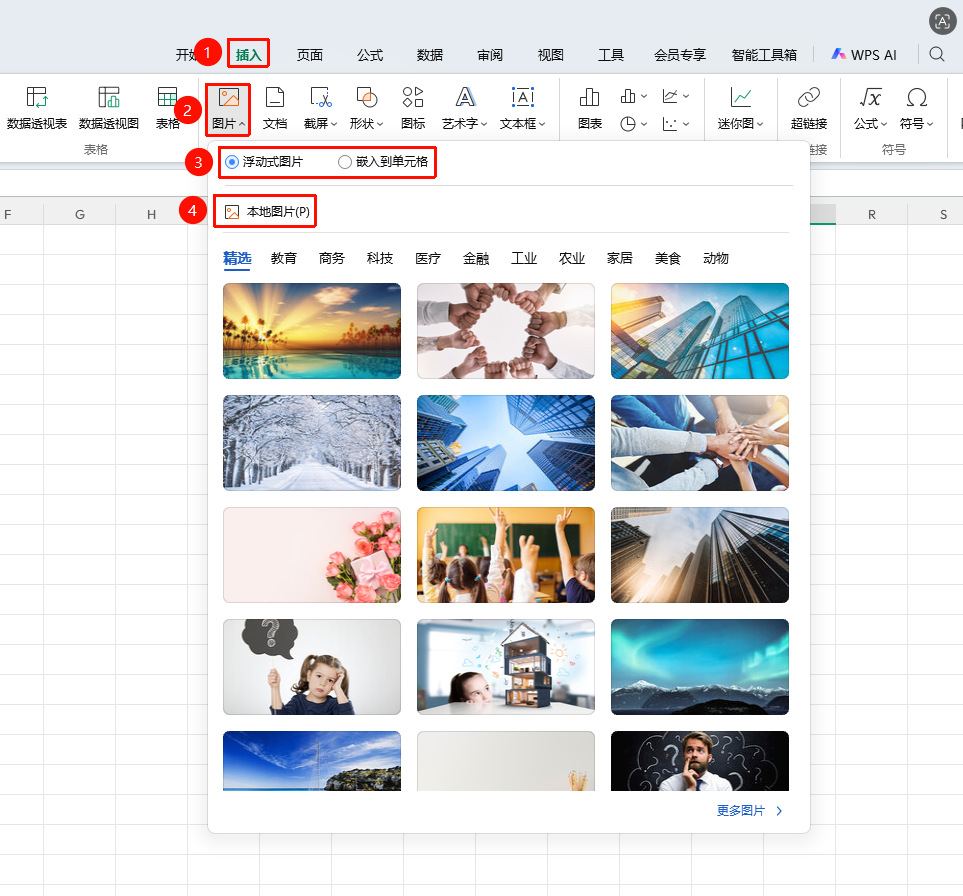
「插入」选项卡→「图片」按钮
- 点击插入选项卡中的 「图片」 按钮
- 选择浮动式图片或嵌入单元格图片
- 点击本地图片
- 浏览并选择要插入的图片文件
- 点击打开完成插入
插入在线图片(需要开通会员)
功能入口
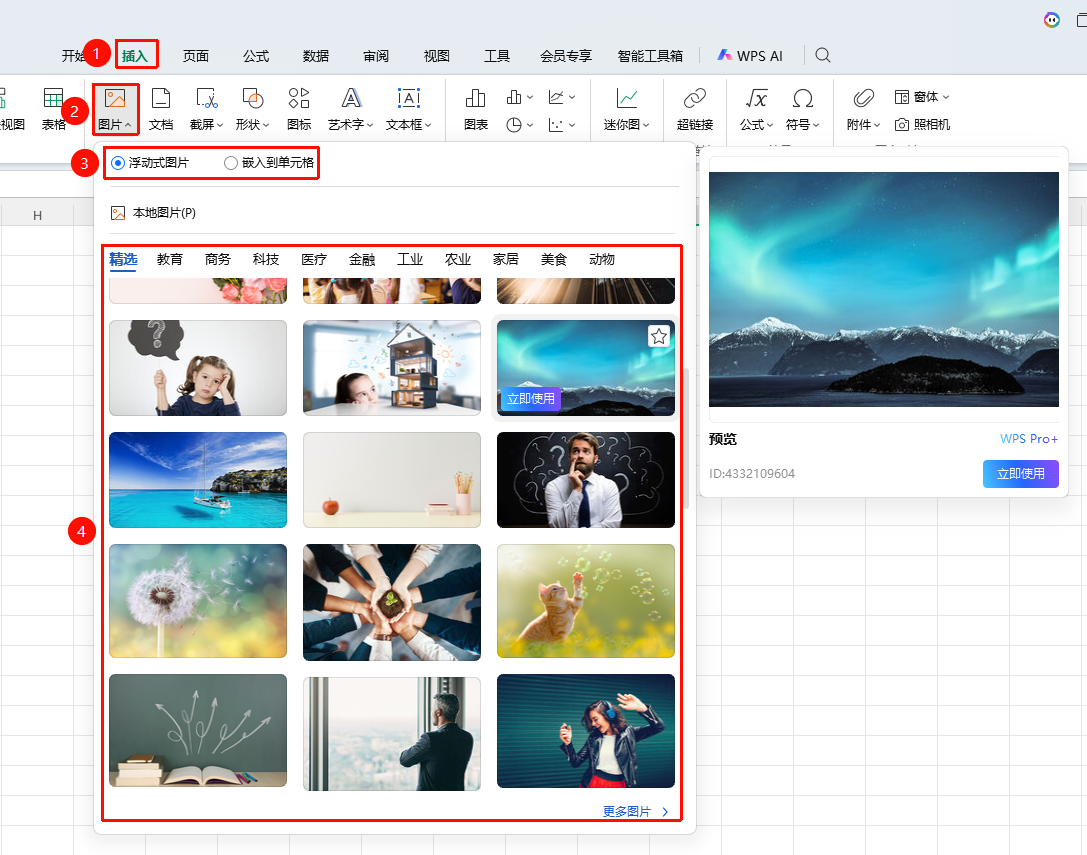
「插入」选项卡→「图片」按钮→「更多图片」选项
- 点击插入选项卡中的 「图片」 按钮
- 选择浮动式图片或嵌入单元格图片
- 点击 「更多图片」 选项
- 在弹出的稻壳图库中选择图片
- 点击插入
编辑图片
功能入口
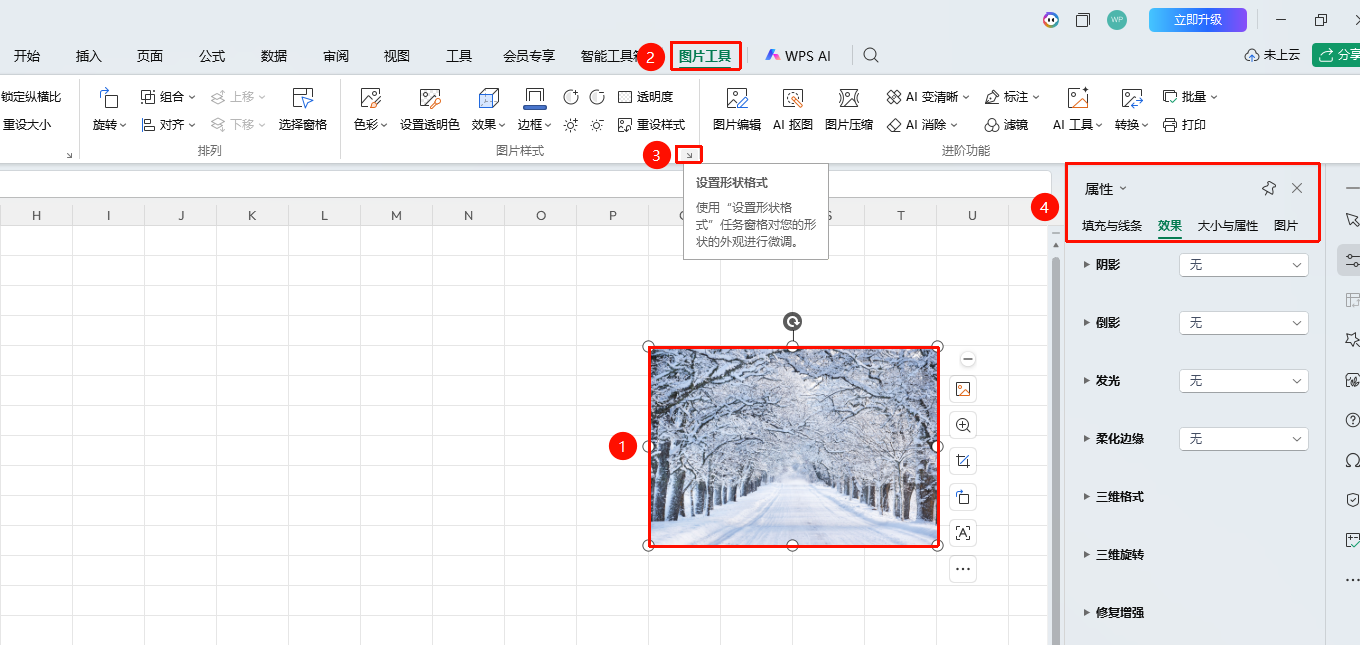
「图片工具」选项卡→「设置形状格式」箭头
选中图片
在图片工具选项卡中,点击 「设置形状格式」 箭头
在右侧弹出的任务窗格中调整:
- 填充与线条
- 效果
- 大小与属性
- 图片
浮动图片调整为嵌入单元格图片
功能入口
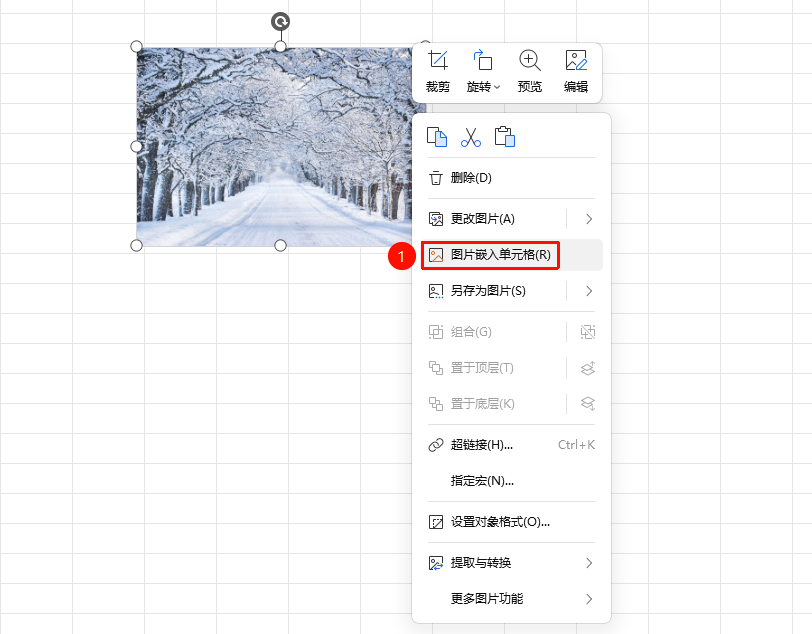
右键图片→「图片嵌入单元格」选项
- 选中图片
- 右键点击图片,选择 「图片嵌入单元格」 选项
- 图片将嵌入到图片左上角区域的单元格
注意事项
- 图片可以自由移动和调整大小
- 支持多种图片格式(JPG、PNG、GIF等)
- 图片可以置于文字上方或下方