功能摘要
排序功能用于将数据按照指定列的值进行升序或降序排列,支持单条件排序和多条件自定义排序。
功能说明
| 功能维度 | 说明 |
|---|---|
| 会员限制 | 无会员限制 |
| 版本限制 | 无版本限制 |
操作步骤
功能区升序
功能入口
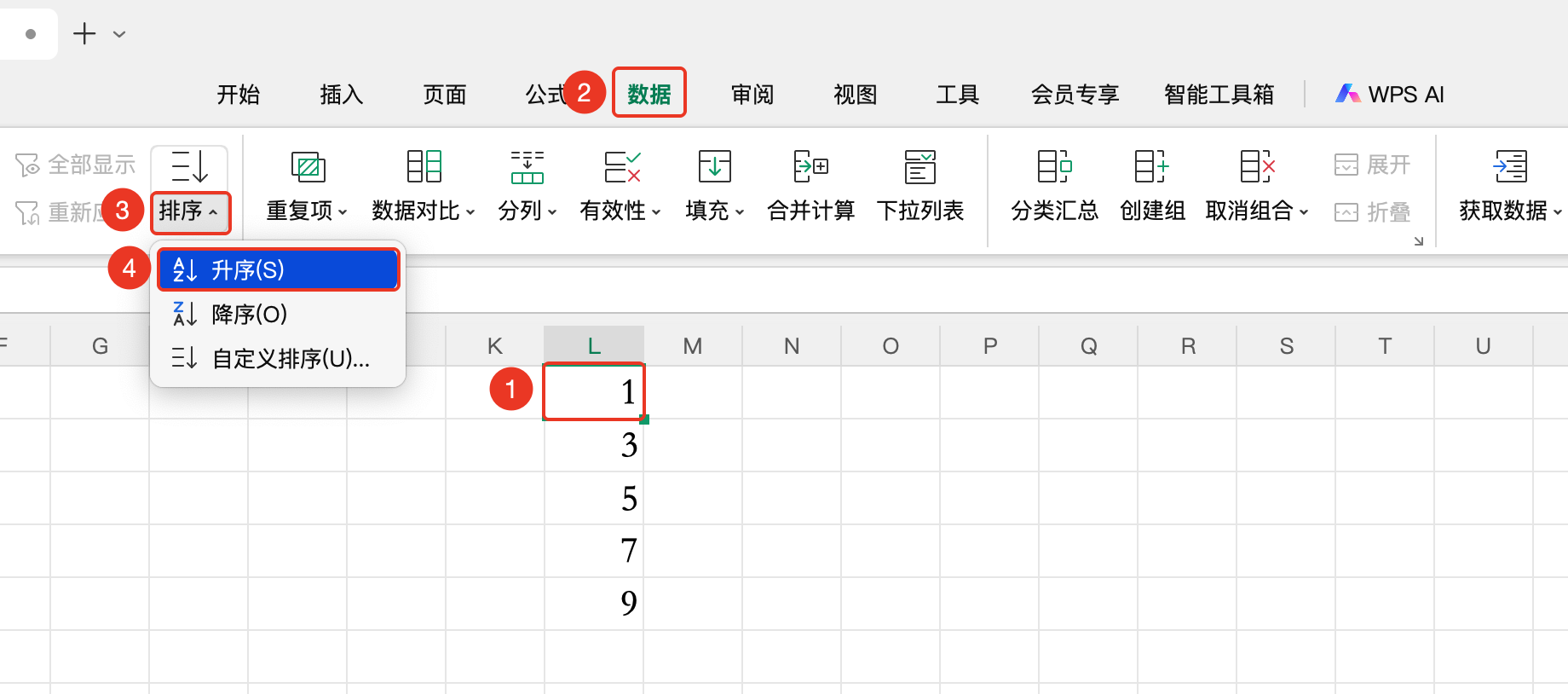
「数据」选项卡→「排序」下拉菜单→「升序」按钮
- 选中要升序的任意单元格
- 点击数据选项卡中的排序下拉菜单
- 点击 「升序」 按钮
功能区降序
功能入口
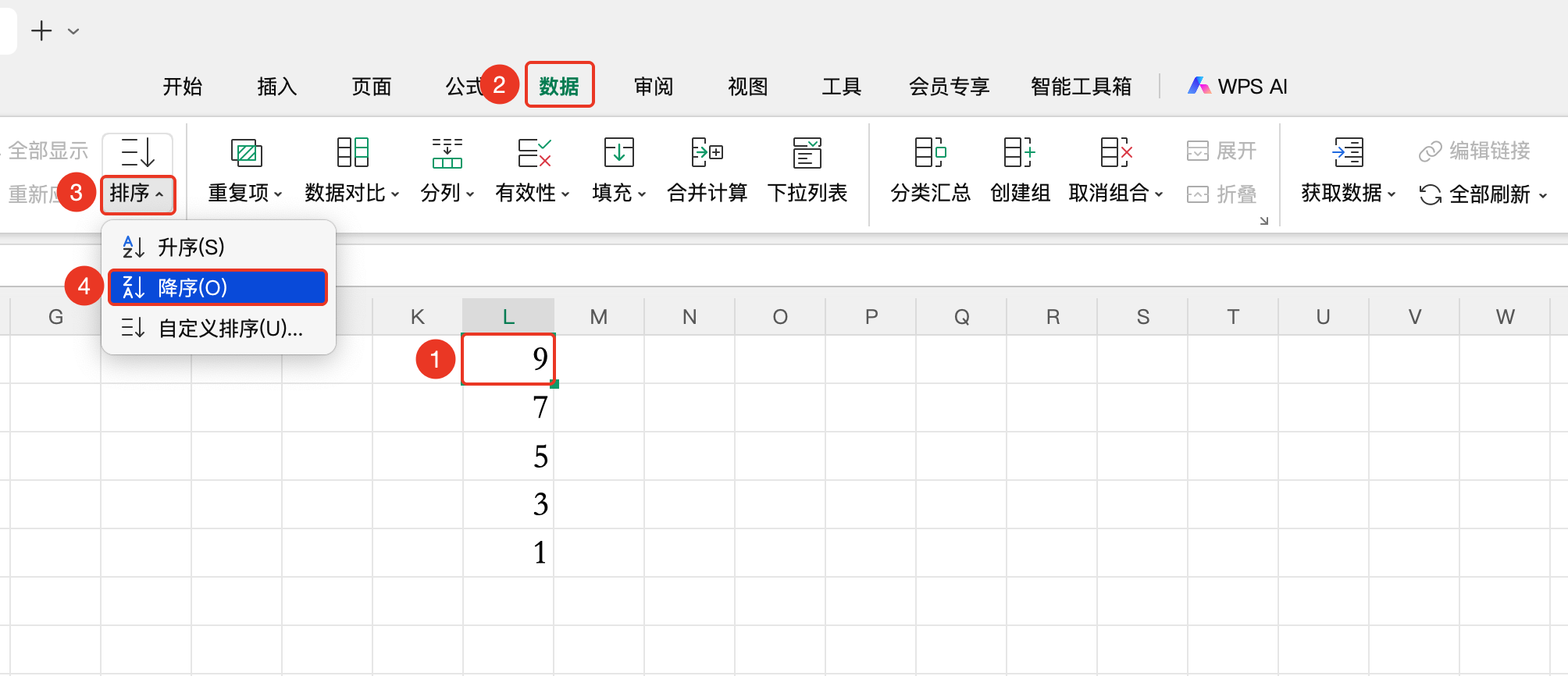
「数据」选项卡→「排序」下拉菜单→「降序」按钮
- 选中要降序的任意单元格
- 点击数据选项卡中的降序下拉菜单
- 点击 「降序」 按钮
功能区自定义排序
功能入口
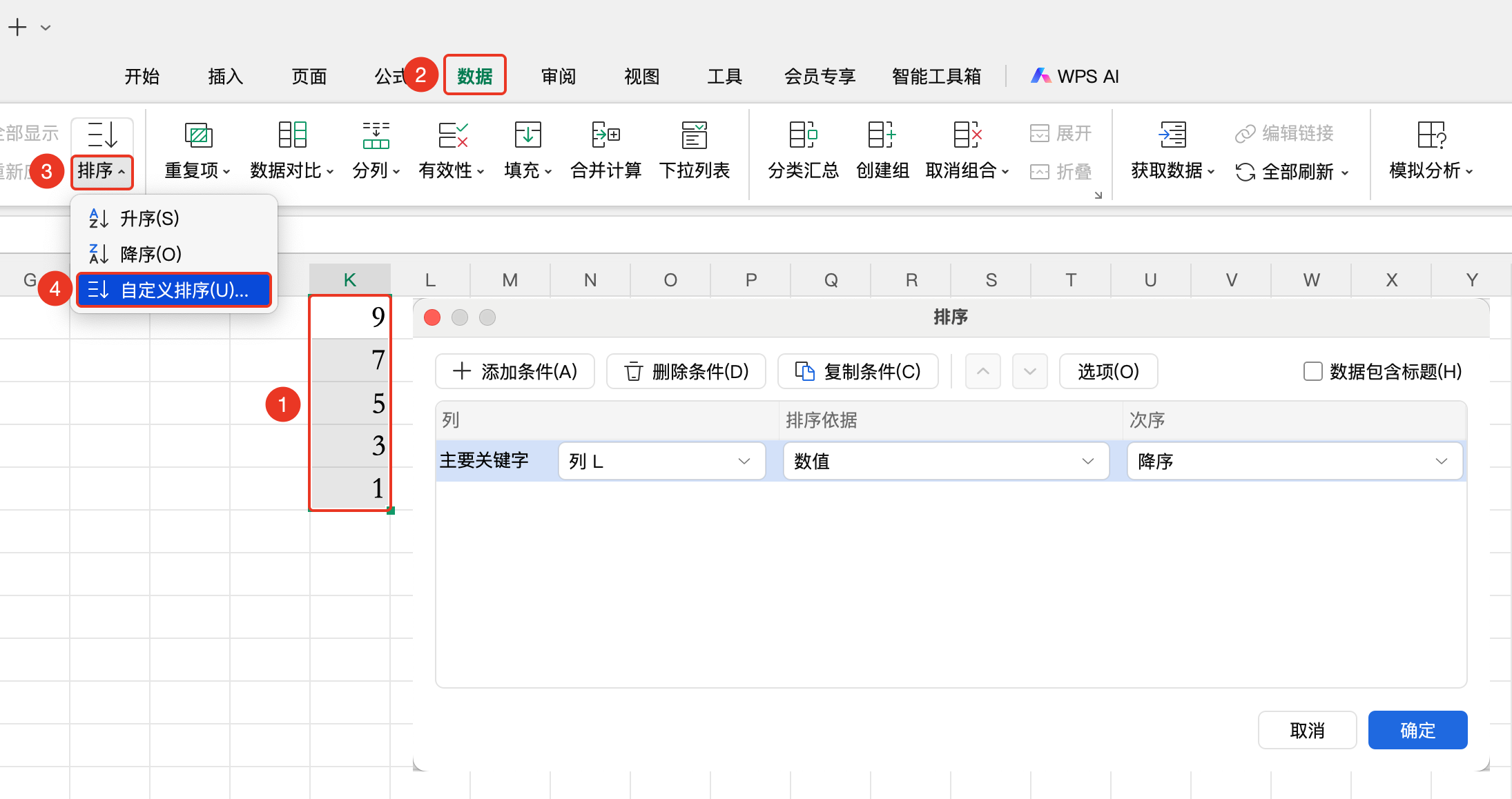
「数据」选项卡→「排序」下拉菜单→「自定义排序」按钮
选中要排序的任意单元格
点击数据选项卡中的排序下拉菜单
点击 「自定义排序」 按钮
在弹出的对话框中设置排序条件:
- 主要关键字:选择第一排序列
- 排序依据:数值、单元格颜色、字体颜色等
- 次序:升序或降序
点击添加条件设置次要关键字
点击确定
右键菜单升序
功能入口
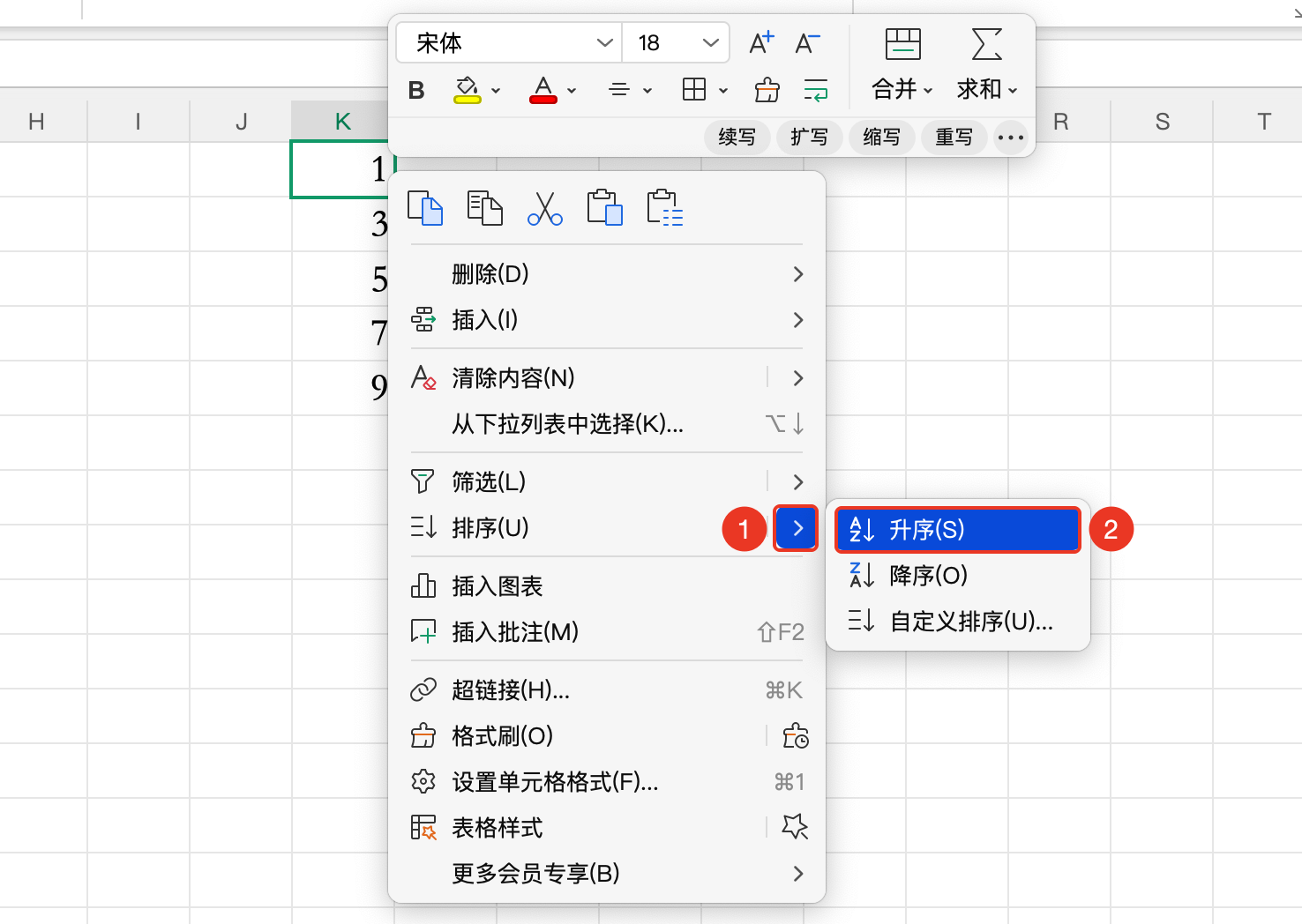
右键点击任意单元格→「排序」下拉菜单→「升序」按钮
- 选中要升序的任意单元格
- 右键点击选中的单元格,选择排序下拉菜单
- 点击 「升序」 按钮
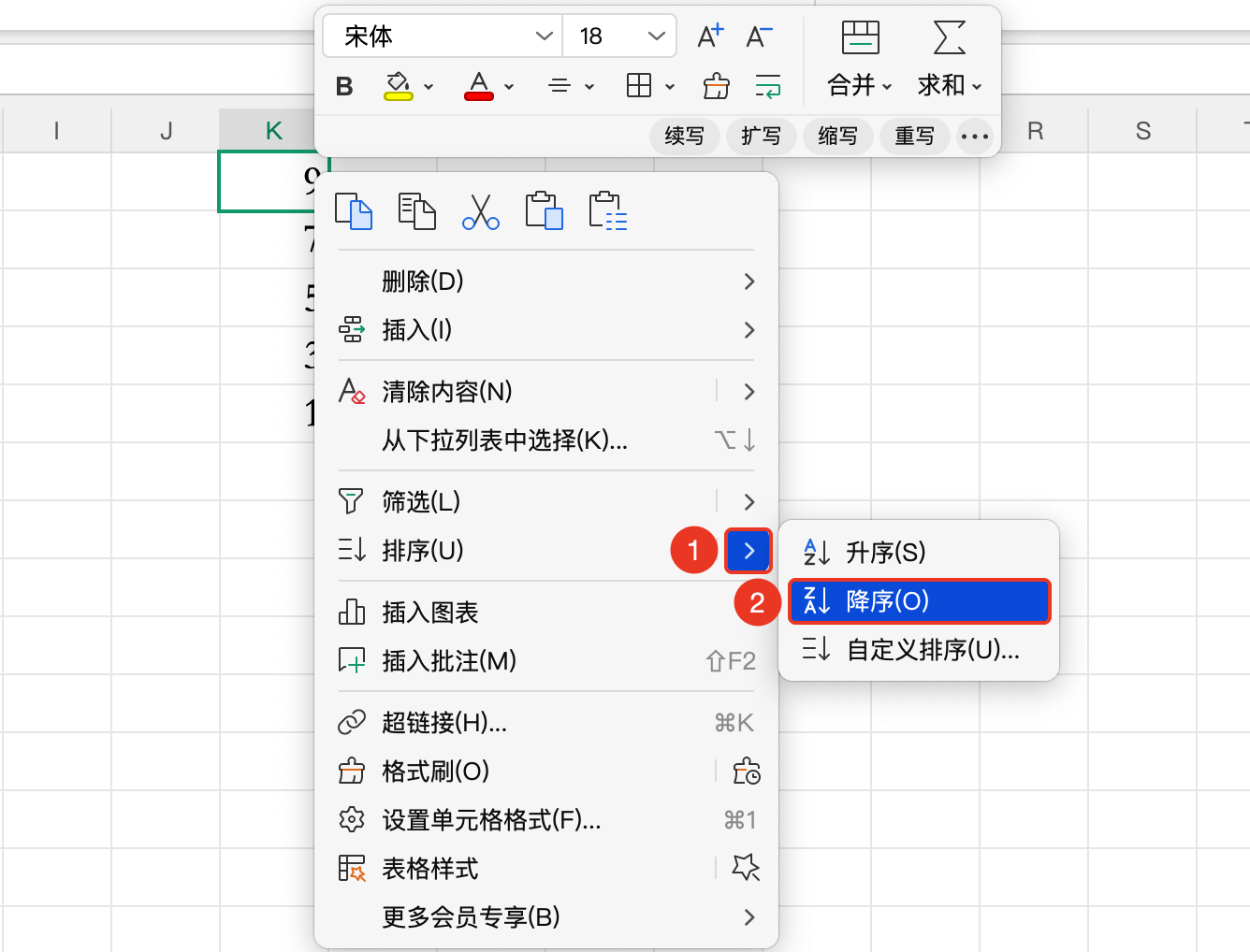
右键菜单降序
功能入口
右键点击任意单元格→「排序」下拉菜单→「降序」按钮
- 选中要降序的任意单元格
- 右键点击选中的单元格,选择排序下拉菜单
- 点击 「降序」 按钮
右键菜单自定义排序
功能入口
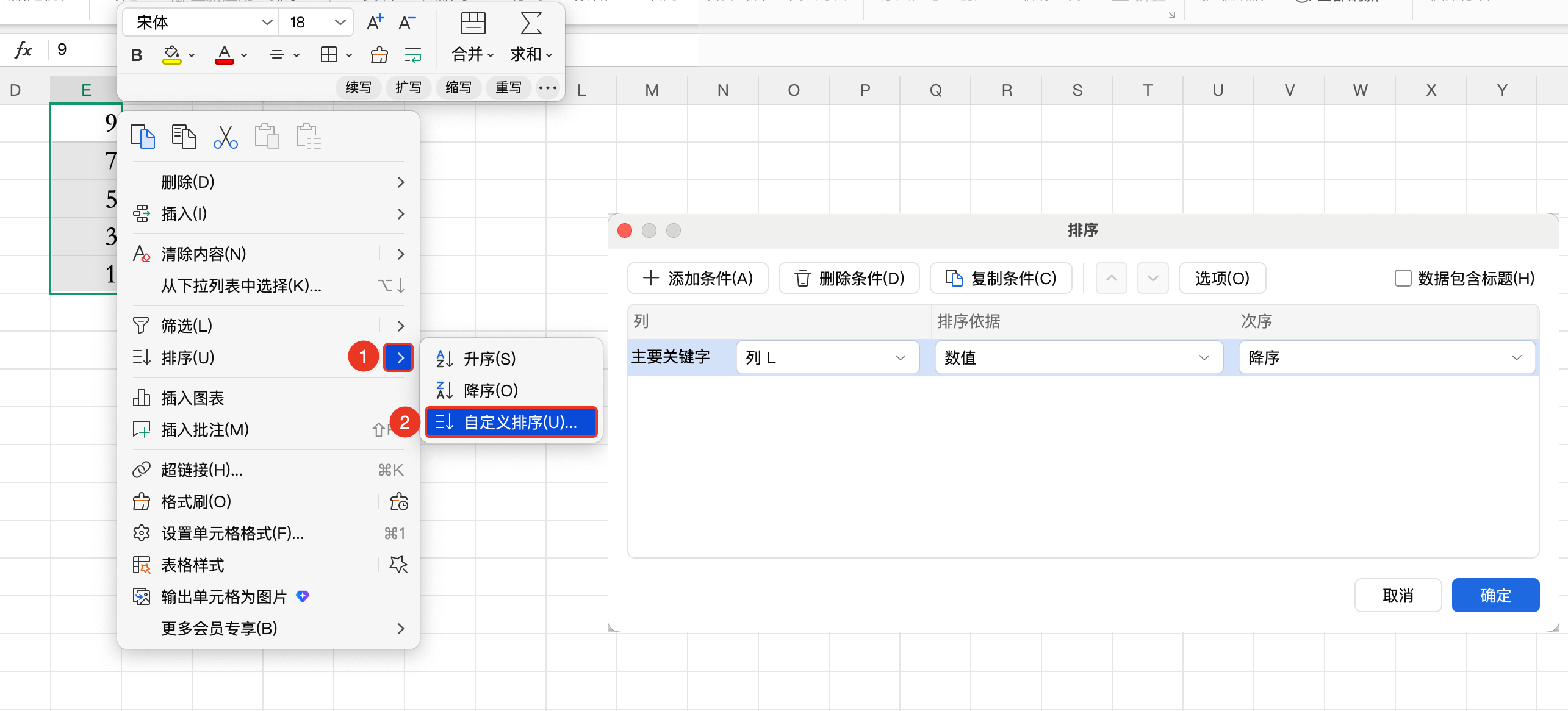
右键点击任意单元格→「排序」下拉菜单→「自定义排序」按钮
选中要排序的任意单元格
右键点击选中的单元格,选择排序下拉菜单
点击 「自定义排序」 按钮
在弹出的对话框中设置排序条件:
- 主要关键字:选择第一排序列
- 排序依据:数值、单元格颜色、字体颜色等
- 次序:升序或降序
点击添加条件设置次要关键字
点击确定
开始选项卡升序
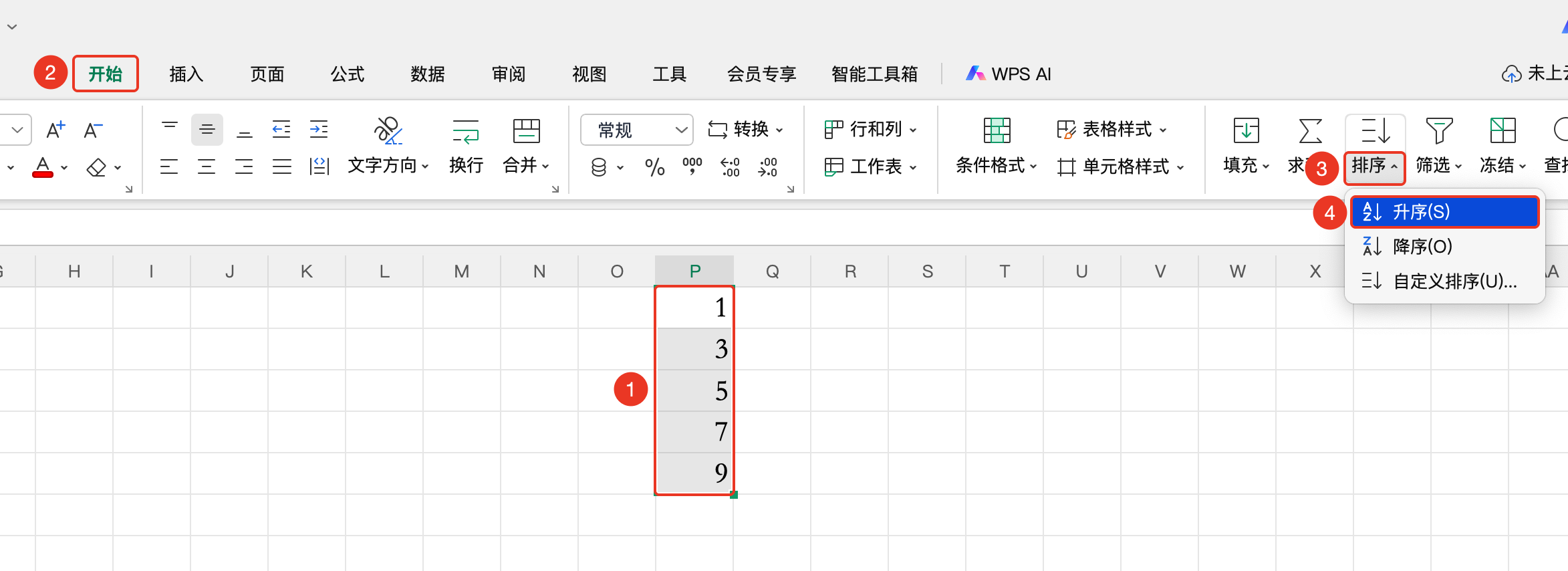
功能入口
「开始」选项卡→「数据处理」下拉菜单→「排序」下拉菜单→「升序」按钮
- 选中要升序的任意单元格
- 点击开始选项卡中的 数据处理 下拉菜单
- 点击排序下拉菜单
- 点击 「升序」 按钮
开始选项卡降序
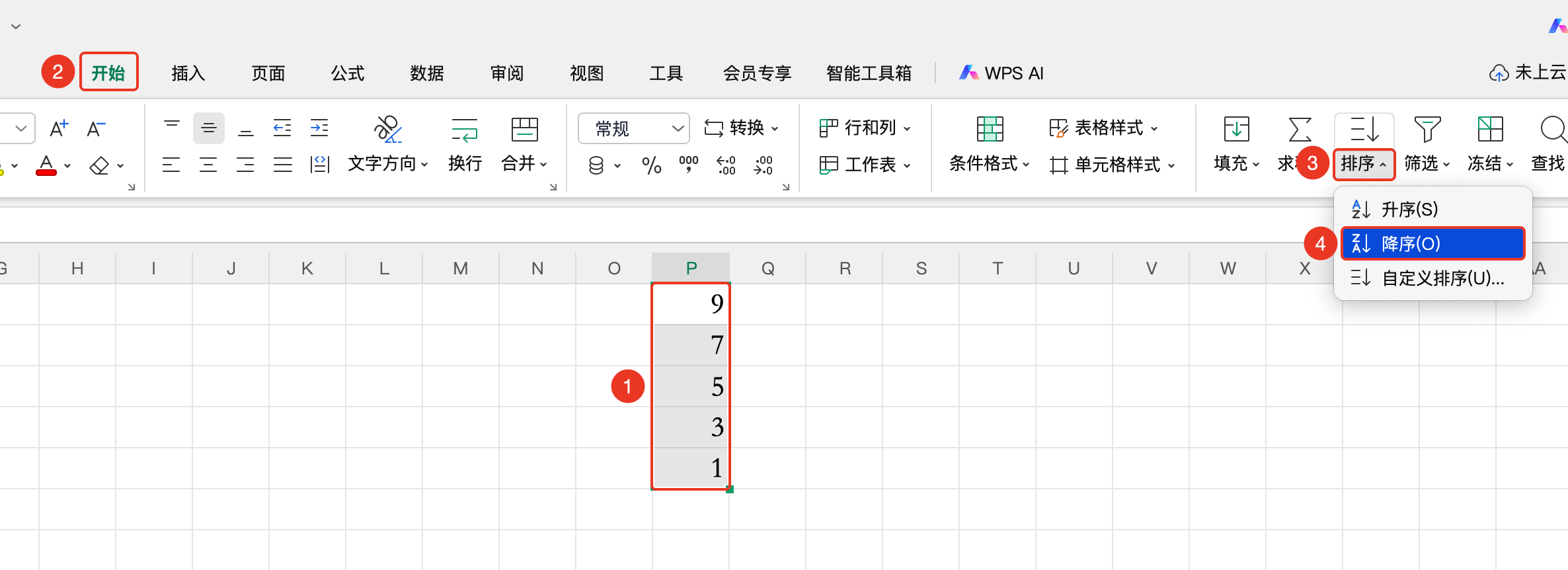
功能入口
「开始」选项卡→「数据处理」下拉菜单→「排序」下拉菜单→「降序」按钮
- 选中要降序的任意单元格
- 点击开始选项卡中的 数据处理 下拉菜单
- 点击降序下拉菜单
- 点击 「降序」 按钮
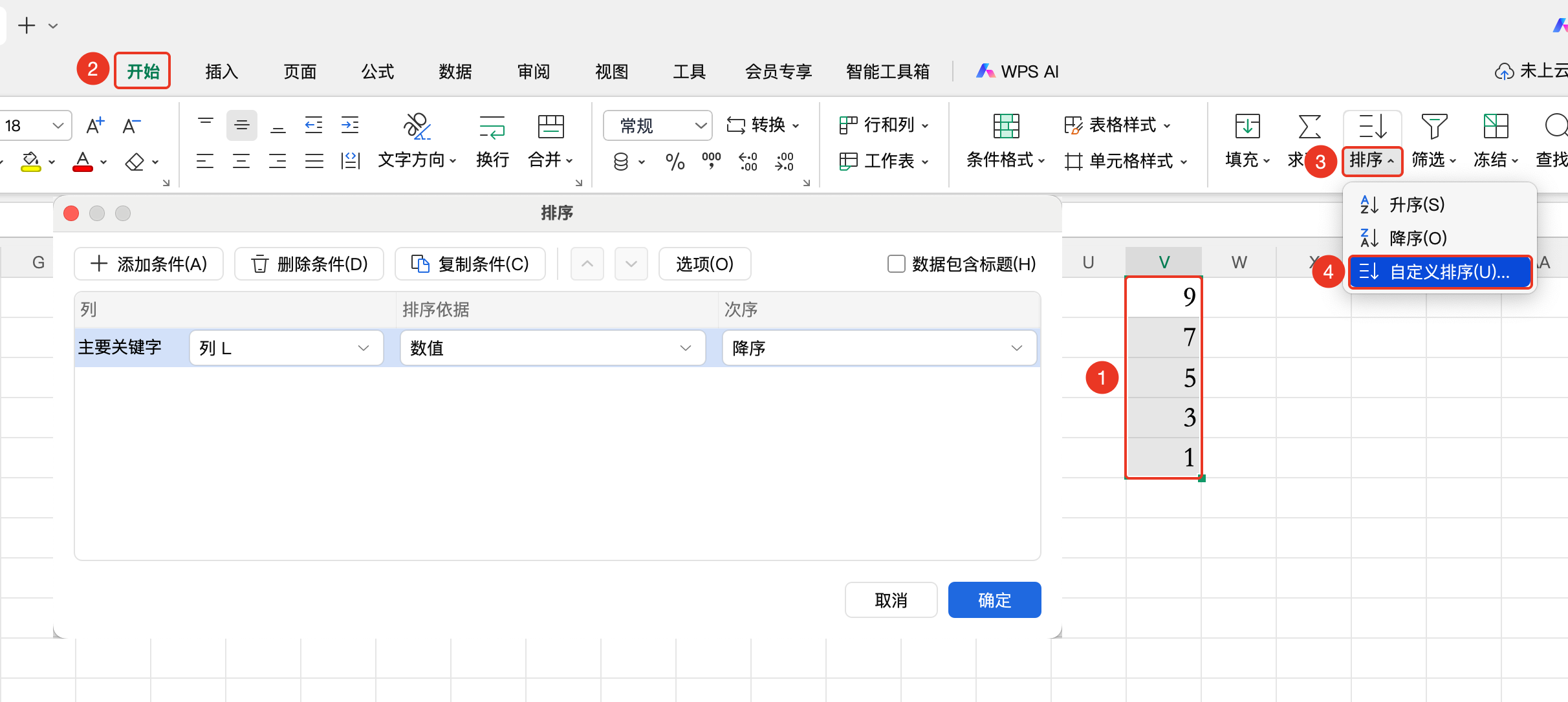
开始选项卡自定义排序
功能入口
「开始」选项卡→「数据处理」下拉菜单→「排序」下拉菜单→「自定义排序」按钮
选中要排序的任意单元格
点击开始选项卡中的 数据处理 下拉菜单
点击排序下拉菜单
点击 「自定义排序」 按钮
在弹出的对话框中设置排序条件:
- 主要关键字:选择第一排序列
- 排序依据:数值、单元格颜色、字体颜色等
- 次序:升序或降序
点击添加条件设置次要关键字
点击确定
常见问题
问题1:排序后数据错乱怎么办?
- 解决方案: 使用 Command + Z 撤销排序。排序时确保选择了"扩展选定区域",避免只排序单列。
注意事项
- 排序前建议备份数据
- 自定义排序可以设置多个排序条件