功能摘要
字体与字号是WPS表格中最基础的文本格式设置功能,支持通过多种方式快速调整单元格文字的字体样式和大小,满足不同场景的排版需求。
功能说明
| 功能维度 | 说明 |
|---|---|
| 会员限制 | 无会员限制(云字体需付费) |
| 版本限制 | 无版本限制 |
操作步骤
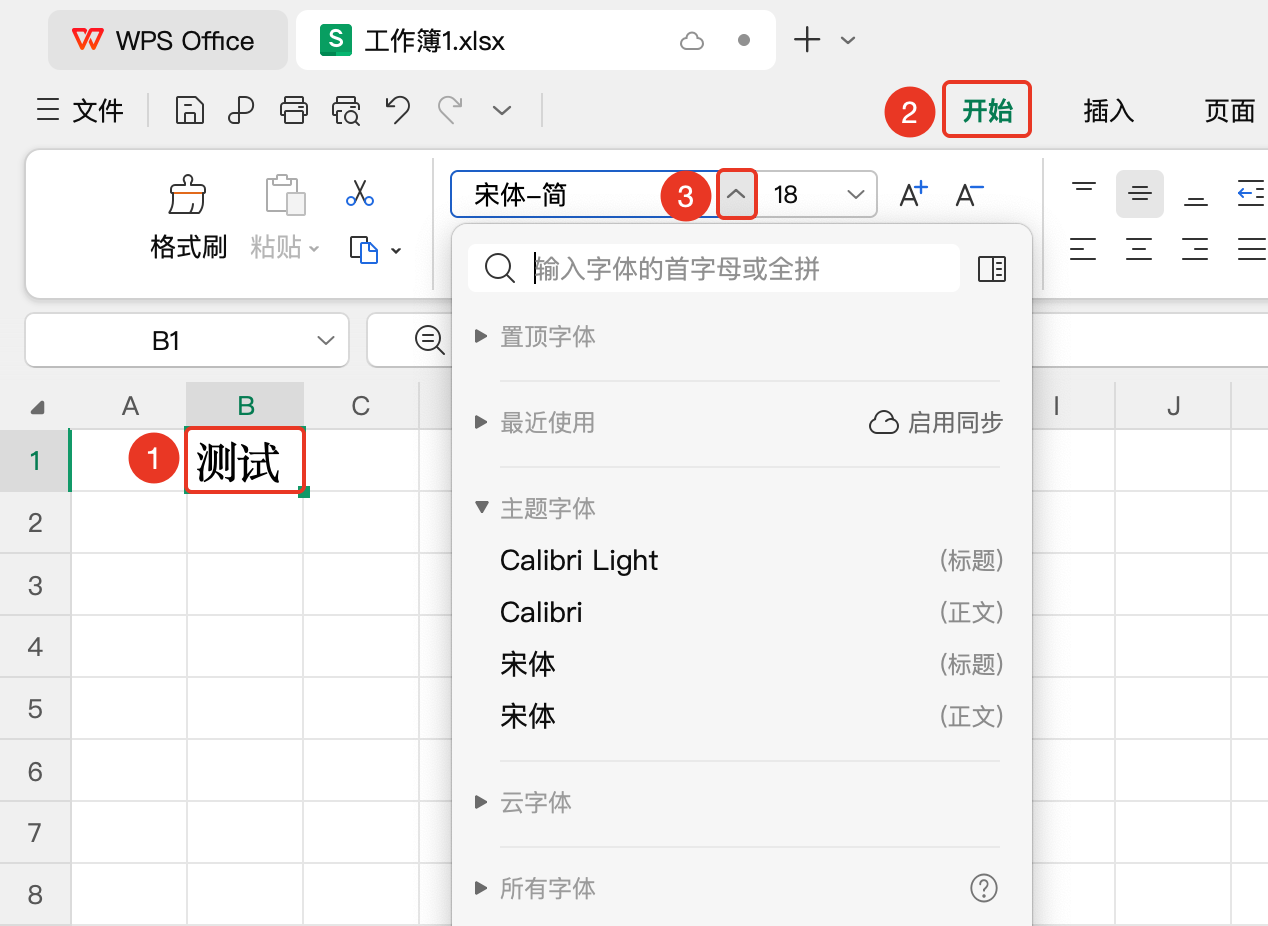
通过功能区设置字体
功能入口
「开始」选项卡→「字体」下拉菜单
- 选中需要修改字体的单元格或单元格内的文本
- 点击开始选项卡中的 「字体」 下拉菜单
- 在下拉列表中找到需要的字体(如宋体、微软雅黑、Arial等),点击即可生效
- 也可直接在字体框输入字体名称快速搜索
通过功能区设置字号
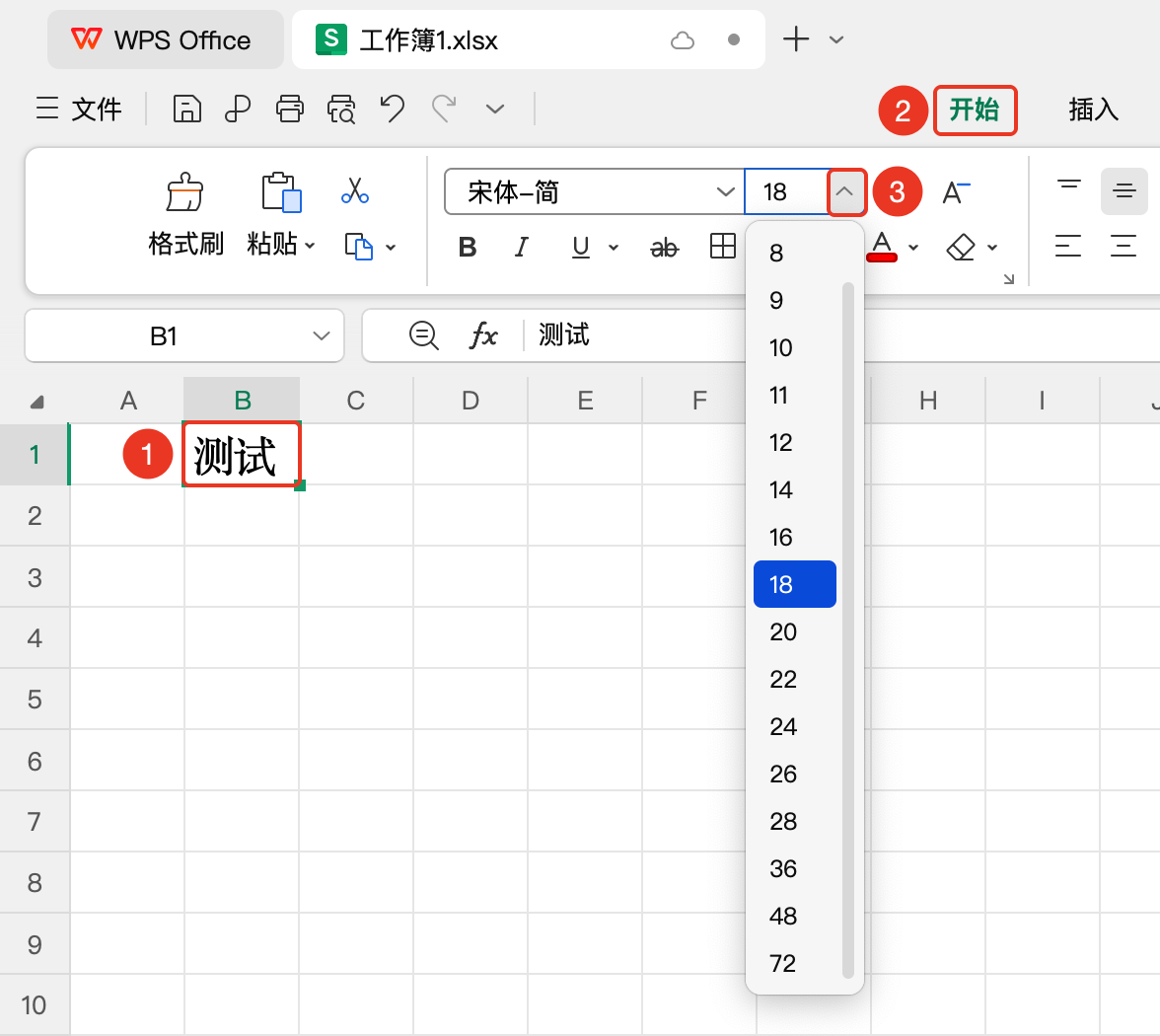
功能入口
「开始」选项卡→「字号」下拉菜单
- 选中需要调整字号的单元格或单元格内的文本
- 点击开始选项卡中的 「字号」 框旁的下拉箭头
- 在列表中点击需要的字号即可生效
- 也可直接点击 「字号」 输入自定义数值(如100、400),按回车键确认
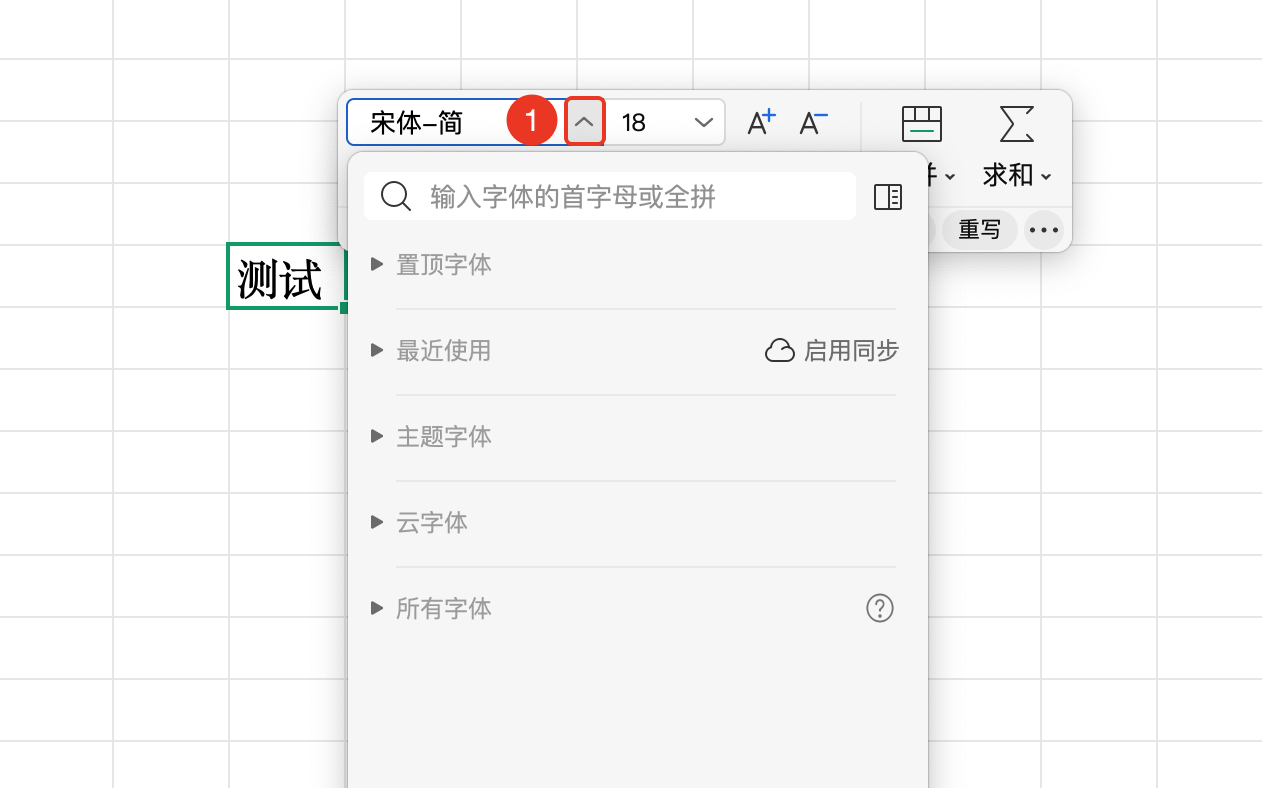
通过右键菜单设置字体
功能入口
右键菜单→「字体」下拉菜单
- 选中需要修改字体的单元格或单元格内的文本
- 点击右键弹出下拉菜单
- 在下拉菜单中点击 「字体」 下拉菜单
- 在下拉列表中找到需要的字体(如宋体、微软雅黑、Arial等),点击即可生效
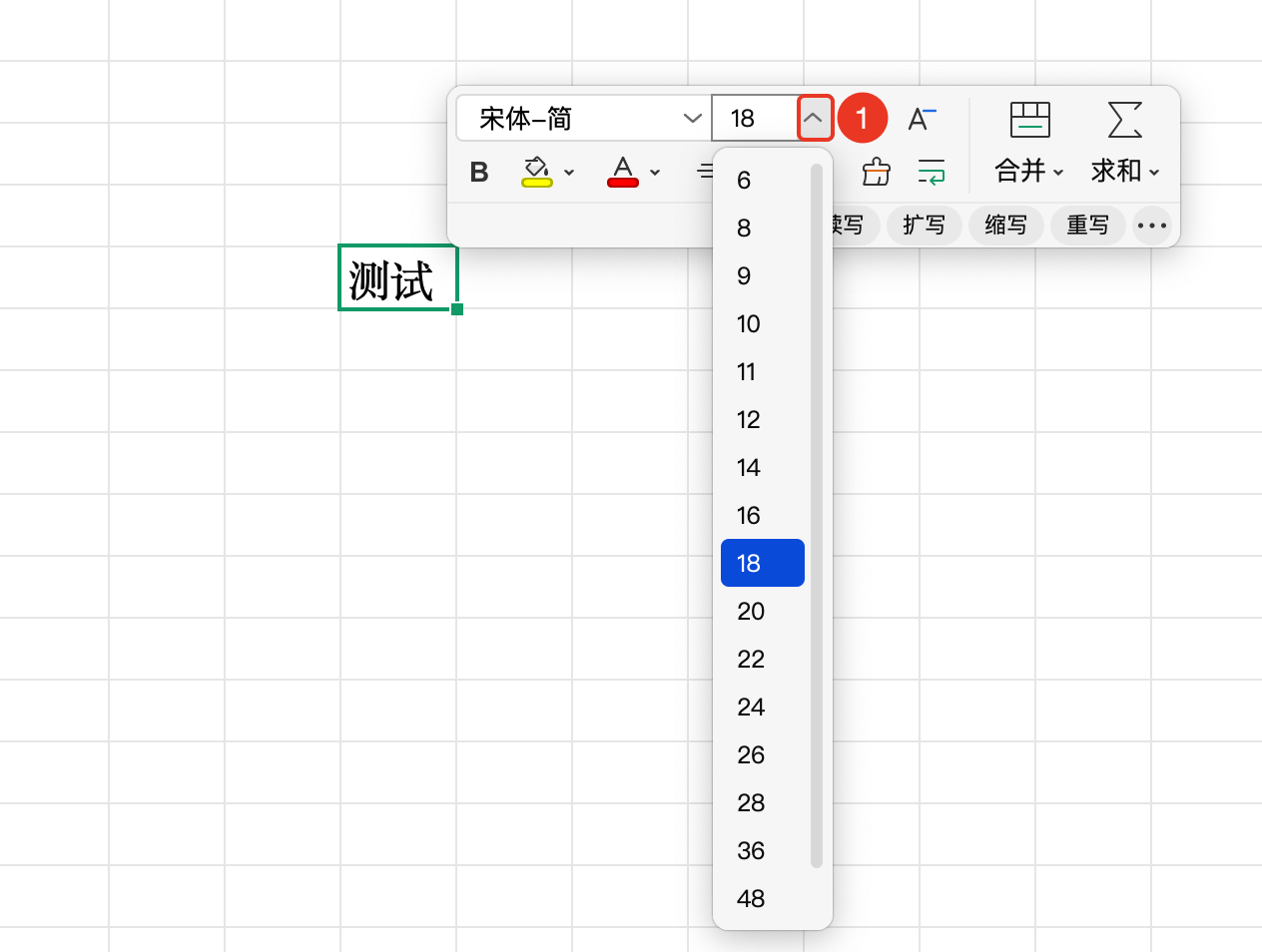
通过右键菜单设置字号
功能入口
右键菜单→「字号」下拉菜单
- 选中需要调整字号的单元格或单元格内的文本
- 点击右键弹出下拉菜单
- 在下拉菜单中点击 「字号」 下拉菜单
- 在列表中点击需要的字号即可生效
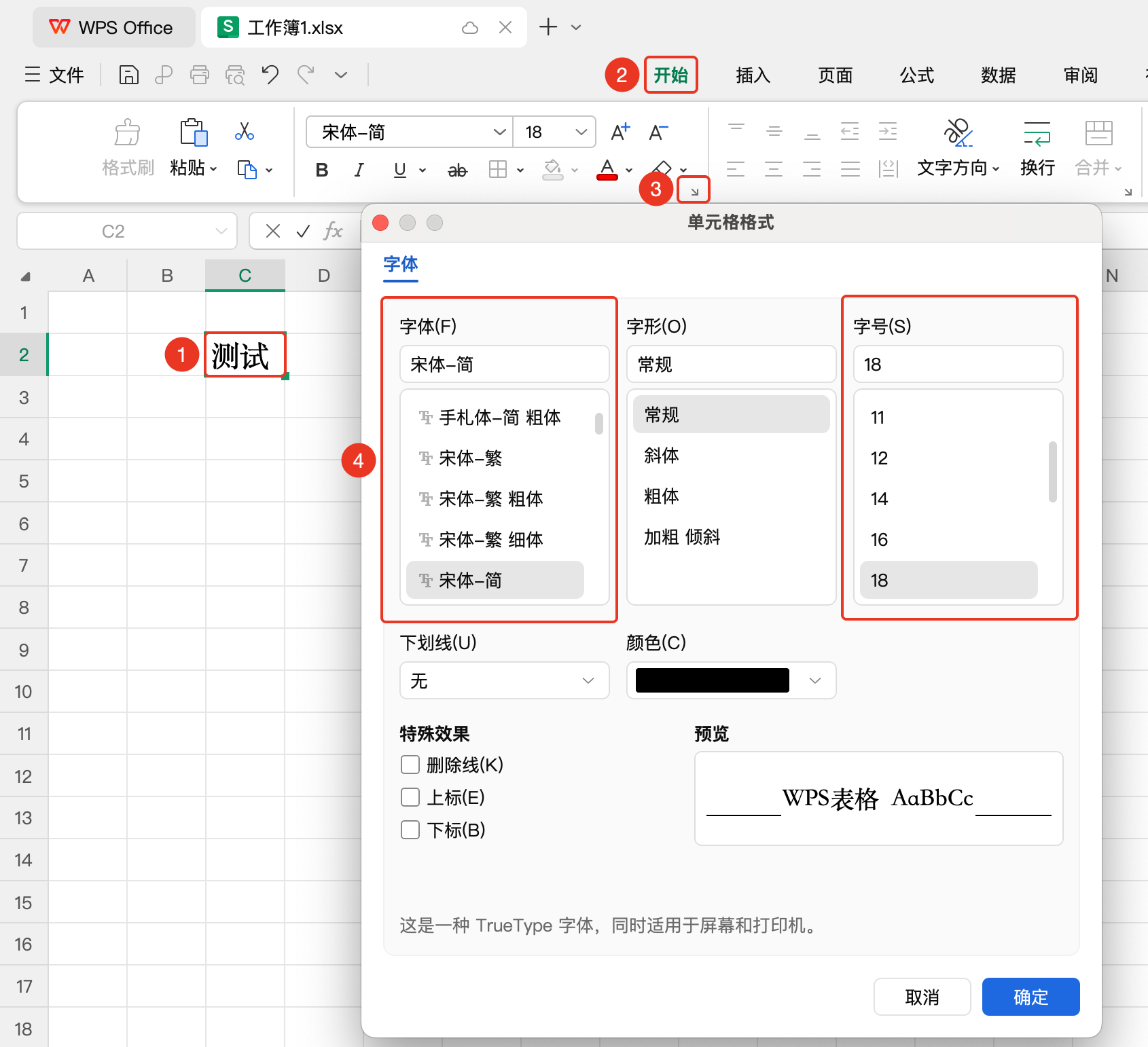
通过单元格格式对话框设置字体和字号
功能入口
「开始」选项卡→「字体设置」箭头图标→「字体」菜单或「字号」菜单
- 选中需要修改字体,字号的单元格或单元格内的文本
- 点击开始选项卡中的 「字体设置」 箭头图标
- 在弹出的对话框中设置 「字体」 或 「字号」,点击确定
右键单元格格式设置字体和字号
功能入口
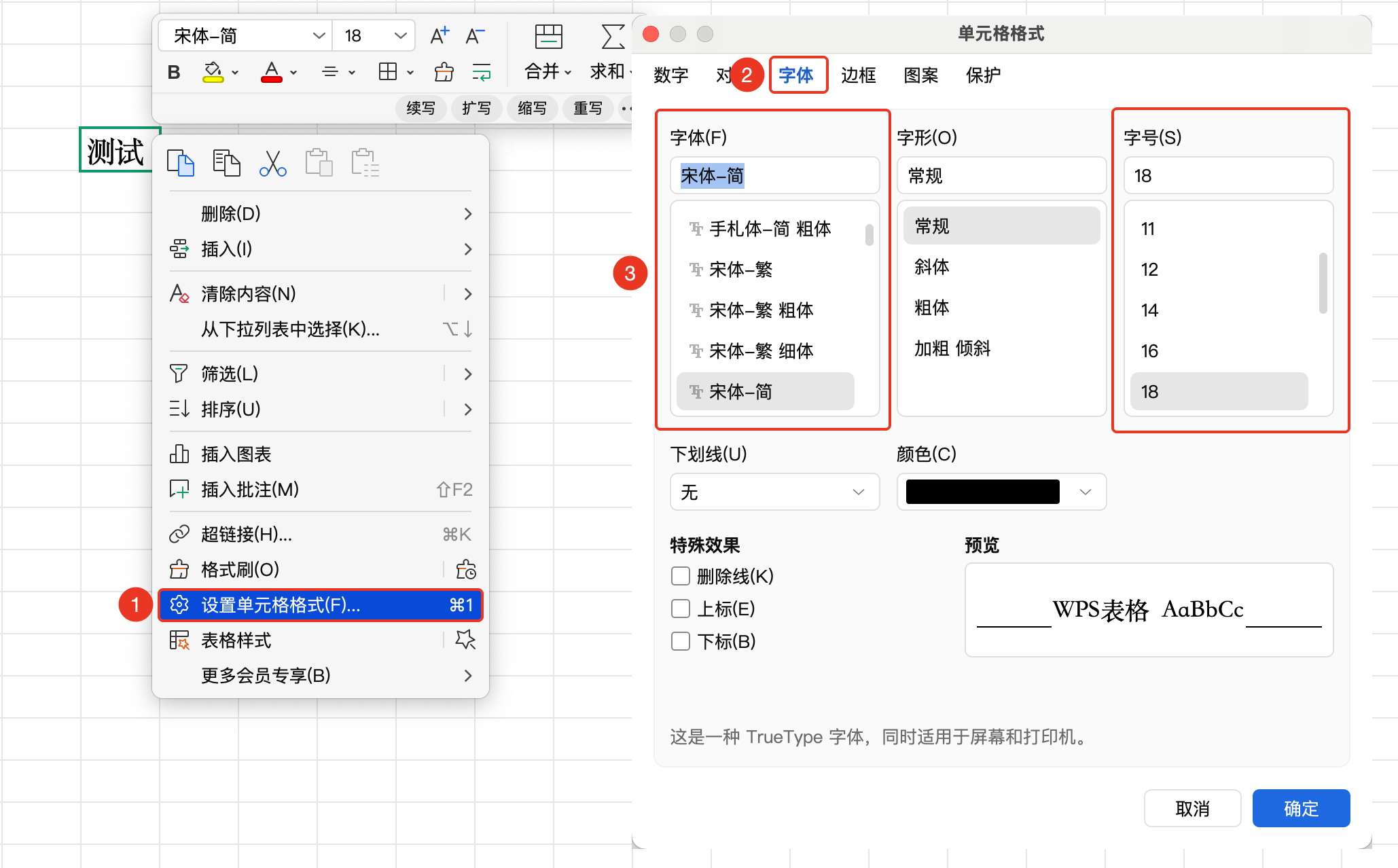
右键菜单→「设置单元格格式」按钮→「字体」选项卡→「字体」菜单或「字号」菜单
- 选中目标单元格,右键点击选择设置单元格格式按钮
- 切换到字体选项卡
- 点击 「字体」 下拉菜单或 「字号」 下拉菜单
- 选择适合的字体字号后点击确定
增大字号快捷键:
Command + Shift + .
减小字号快捷键:
Command + Shift + ,