功能摘要
隐藏行列功能可以隐藏不需要展示的行或列,让表格更简洁,适用于演示、投影、打印等场景,隐藏后数据仍保留且计算不受影响。
功能说明
| 功能维度 | 说明 |
|---|---|
| 会员限制 | 无会员限制 |
| 版本限制 | 无版本限制 |
操作步骤
隐藏行
功能入口
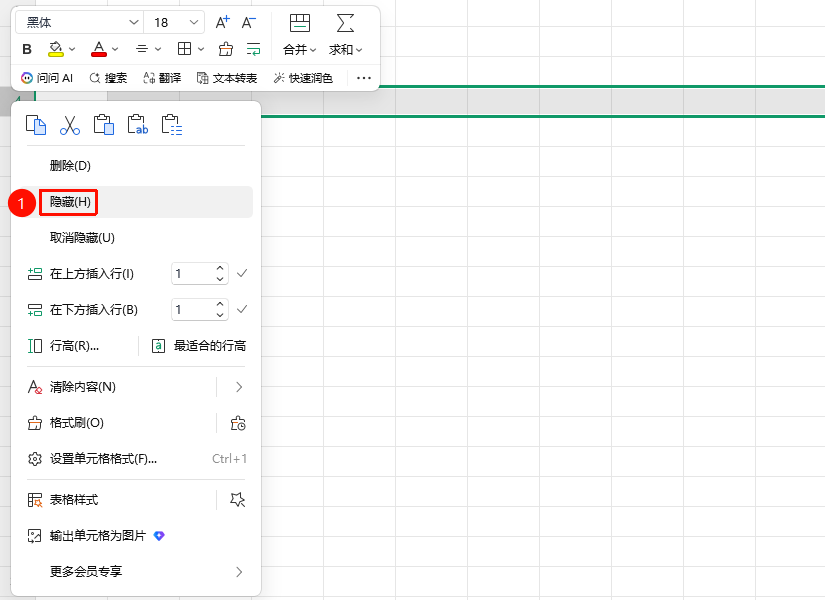
选中行号→「右键」菜单→「隐藏」按钮
- 点击需要隐藏的行号选中整行(按住
Ctrl(mac:Cmd)可多选多行) - 在选中行号上右键点击
- 在弹出菜单中选择 「隐藏」 按钮
- 选中的行即被隐藏,行号之间出现双线标识
隐藏列
功能入口
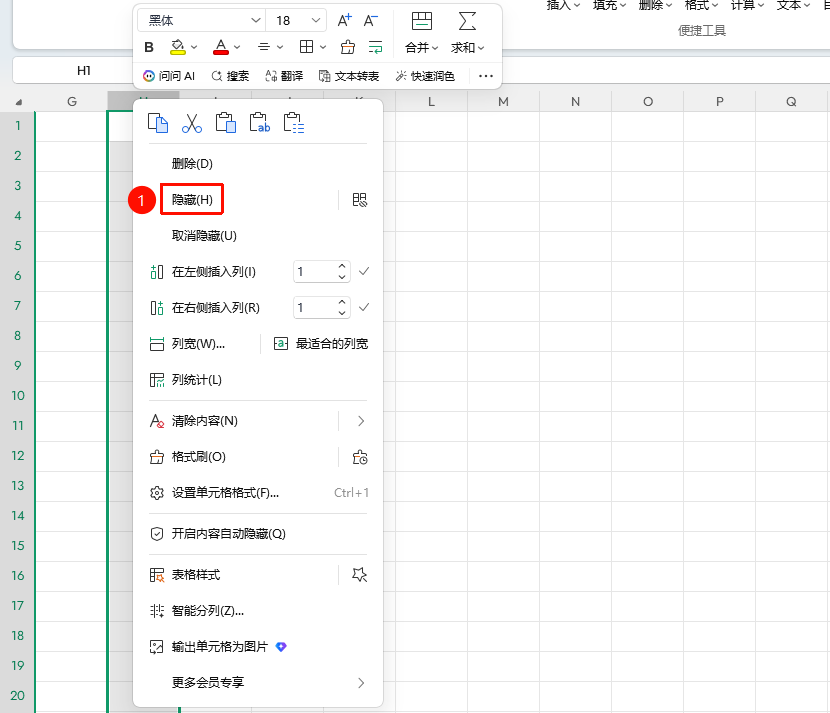
选中列标→「右键」菜单→「隐藏」按钮
- 点击需要隐藏的列标选中整列(按住
Ctrl(mac:Cmd)可多选多列) - 在选中列标上右键点击
- 在弹出菜单中选择 「隐藏」 按钮
- 选中的列即被隐藏,列标之间出现双线标识
取消隐藏
功能入口
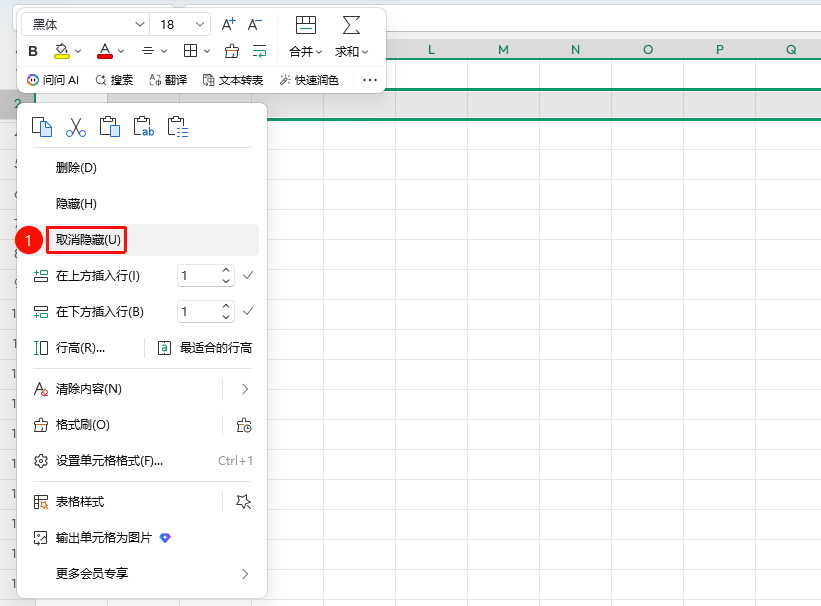
选中隐藏行/列两侧相邻行或列→「右键」菜单→「取消隐藏」按钮
- 选中被隐藏行两侧的相邻行(例如隐藏了第3行,需同时选中第2行和第4行)
- 在选中行号上右键点击
- 在弹出菜单中选择 「取消隐藏」 按钮
- 被隐藏的行/列恢复显示
常见问题
问题1:隐藏行列后求和公式结果会改变吗?
- 解决方案: 不会。隐藏只是视觉隐藏,行/列中的数据仍然保留,公式计算不受影响。如需排除某些数据参与计算,请使用
SUMIF等条件函数。
问题2:使用快捷键无法隐藏行列怎么办?
- 解决方案: 确认是否有其他软件占用快捷键,隐藏行快捷键:
Ctrl+9(mac:Cmd+9),隐藏列快捷键:Ctrl+0(mac:Cmd+0)。
问题3:为什么看不见隐藏的行在哪里?
- 解决方案: 被隐藏的行/列之间会出现双线标识(如行号
2和5之间有双线,表示中间隐藏了第3、4行)。
问题4:打印时隐藏的行/列会出现吗?
- 解决方案: 不会出现。隐藏的行/列在默认情况下不会被打印输出,打印前隐藏不需要的内容是一种常用操作。