功能摘要
重复项功能用于检测和处理表格中的重复数据,支持高亮显示、删除重复值、提取唯一值等操作。
功能说明
| 功能维度 | 说明 |
|---|---|
| 会员限制 | 无会员限制 |
| 版本限制 | 无版本限制 |
操作步骤
高亮显示重复项
功能入口
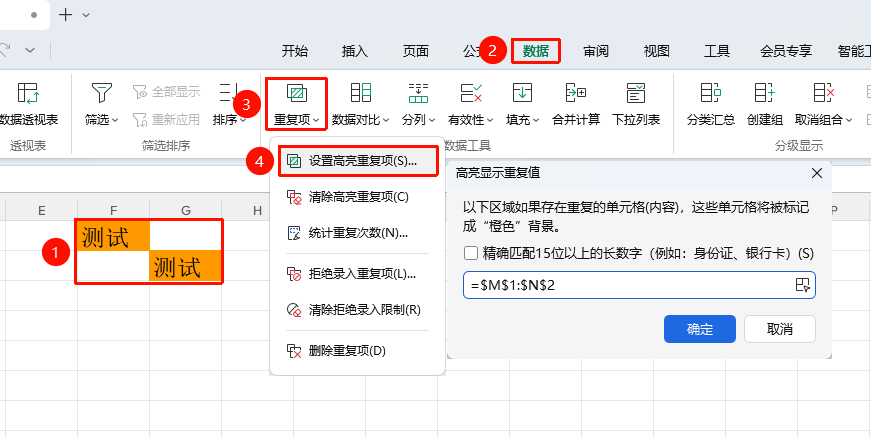
「数据」选项卡→「重复项」下拉菜单→「设置高亮重复项」
- 选中需要检查的单元格区域
- 点击数据选项卡中的重复项下拉菜单
- 选择 「设置高亮重复项」 按钮
- 重复的数据会以红色背景显示
清除高亮重复项
功能入口
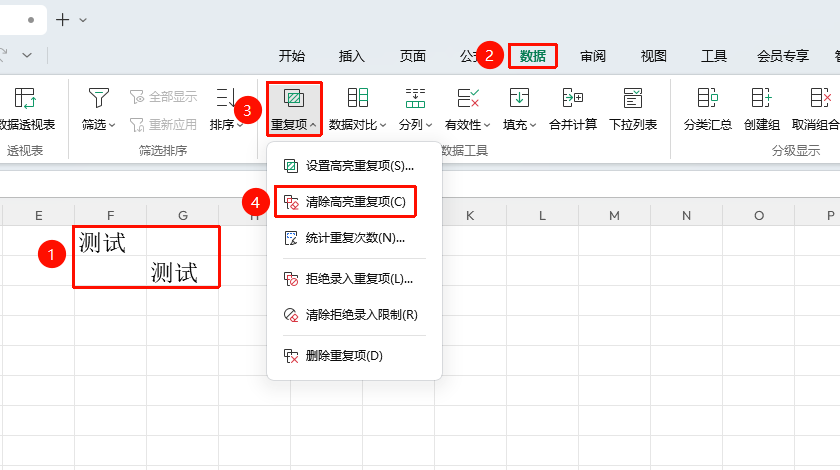
「数据」选项卡→「重复项」下拉菜单→「清除高亮重复项」
- 选中需要检查的单元格区域
- 点击数据选项卡中的重复项下拉菜单
- 选择 「清除高亮重复项」 按钮
- 高亮的重复项会被清除
统计重复次数
功能入口
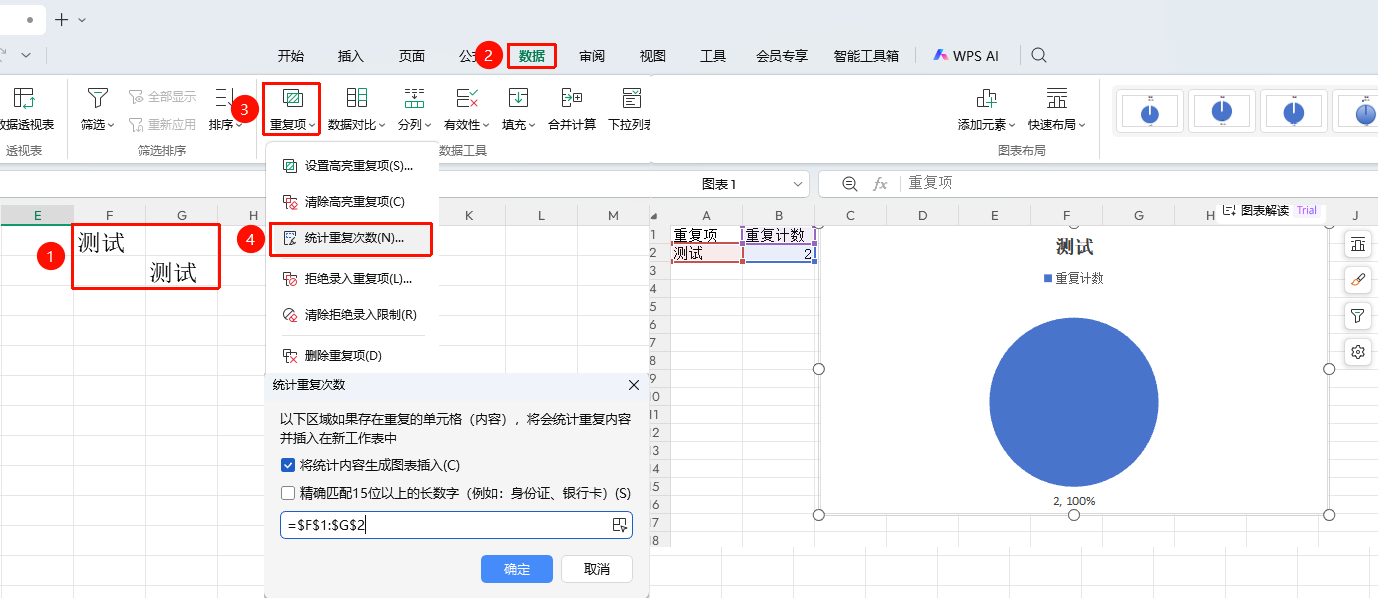
「数据」选项卡→「重复项」下拉菜单→「统计重复次数」
- 选中需要检查的单元格区域
- 点击数据选项卡中的重复项下拉菜单
- 选择 「统计重复次数」 按钮
- 自动生成图表统计选定区域的重复文本数
拒绝录入重复项
功能入口
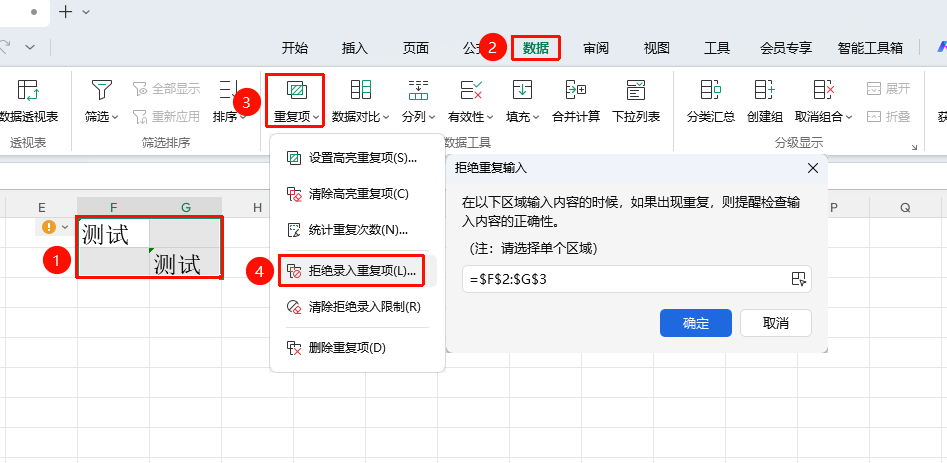
「数据」选项卡→「重复项」下拉菜单→「拒绝录入重复项」
- 选中需要检查的单元格区域
- 点击数据选项卡中的重复项下拉菜单
- 选择 「拒绝录入重复项」 按钮
- 输入内容出现重复的时候,提醒检查输入内容的正确性
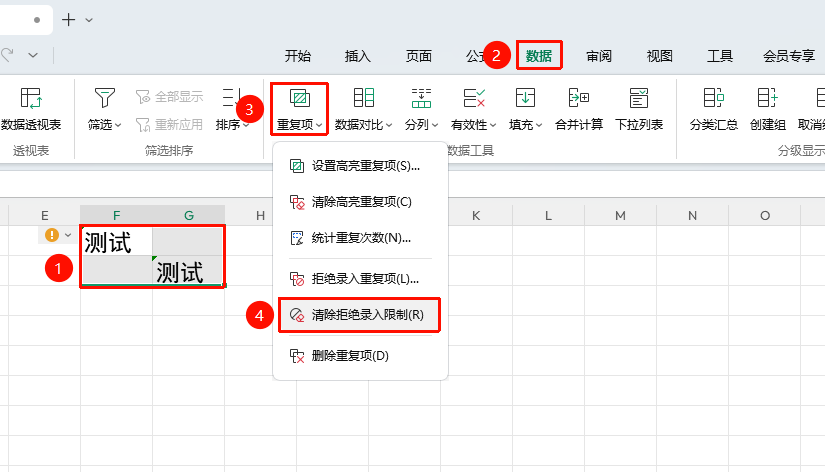
清除拒绝录入限制
功能入口
「数据」选项卡→「重复项」下拉菜单→「清除拒绝录入限制」
- 选中需要检查的单元格区域
- 点击数据选项卡中的重复项下拉菜单
- 选择 「清除拒绝录入限制」 按钮
- 不再检查输入的内容是否重复
删除重复项
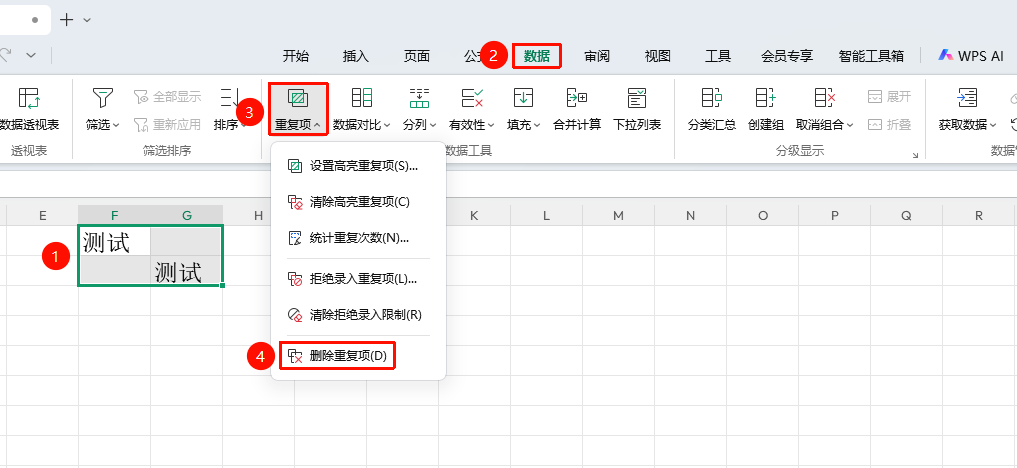
功能入口
「数据」→「数据工具」→「删除重复项」
- 选中包含数据的单元格区域
- 点击**「数据」**选项卡中的 「删除重复项」 按钮
- 选择判断重复的列
- 点击删除重复项删除重复内容,保留唯一值
常见问题
问题1:删除重复项后能恢复吗?
- 解决方案: 删除后立即使用 Ctrl + Z 可撤销;保存后无法恢复,建议操作前备份数据。
问题2:如何只保留唯一值?
- 解决方案: 使用「删除重复项」功能后,剩余的就是唯一值。
注意事项
- 删除重复项时可选择按哪些列判断重复
- 建议操作前先备份数据
- 高亮显示不会删除数据,只是标记