功能摘要
运行宏可自动执行已录制的宏操作,实现批量处理重复任务,大幅提升表格编辑效率。
功能说明
| 功能维度 | 说明 |
|---|---|
| 会员限制 | 无会员限制 |
| 版本限制 | 无版本限制,需安装vba插件 |
操作步骤
运行已有宏
功能入口
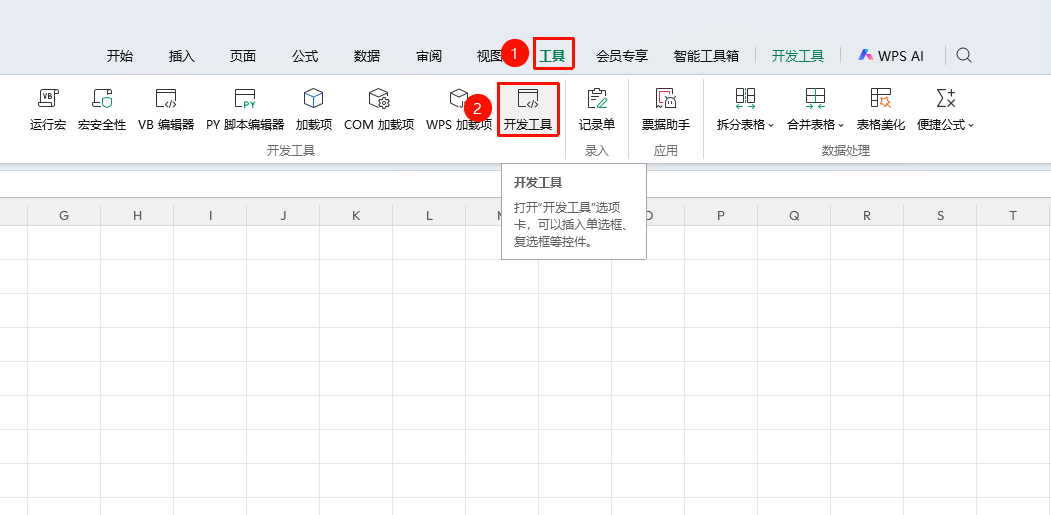
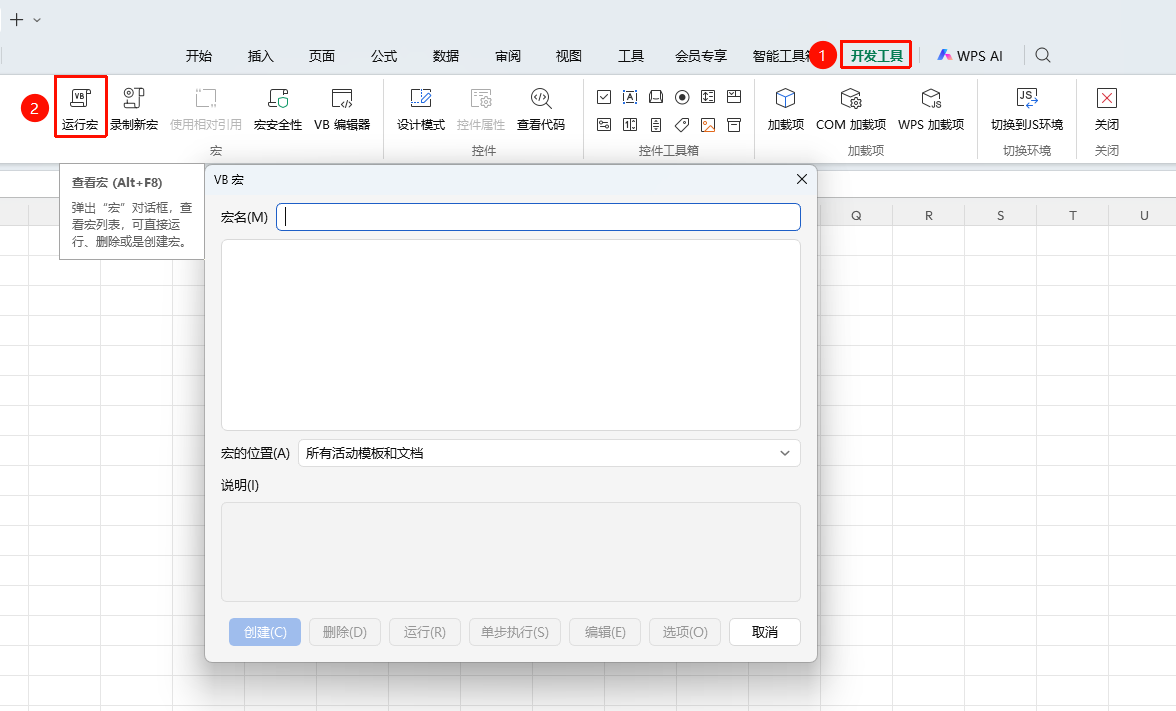
「工具」选项卡→「开发工具」按钮→「开发工具」选项卡→「运行宏」按钮
- 点击顶部 「工具」 选项卡,找到并点击 「开发工具」 按钮,唤起顶部 「开发工具」 选项卡
- 点击开发工具选项卡中的 「运行宏」 按钮
- 在弹出的宏列表中选择需要运行的宏名称
- 点击 「运行」 即可自动执行宏包含的所有操作
创建宏
功能入口
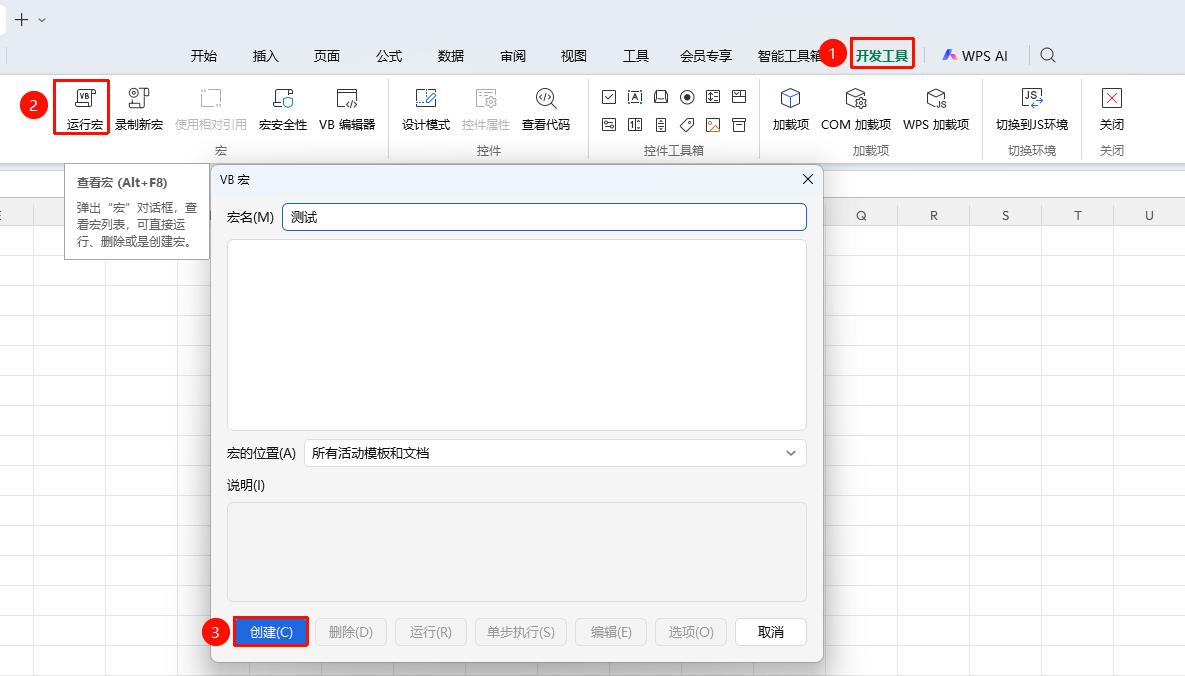
「开发工具」选项卡→「运行宏」按钮→「创建」按钮
- 点击开发工具选项卡
- 点击 「运行宏」 按钮
- 输入宏名称,点击 「创建」 完成创建
删除宏
功能入口
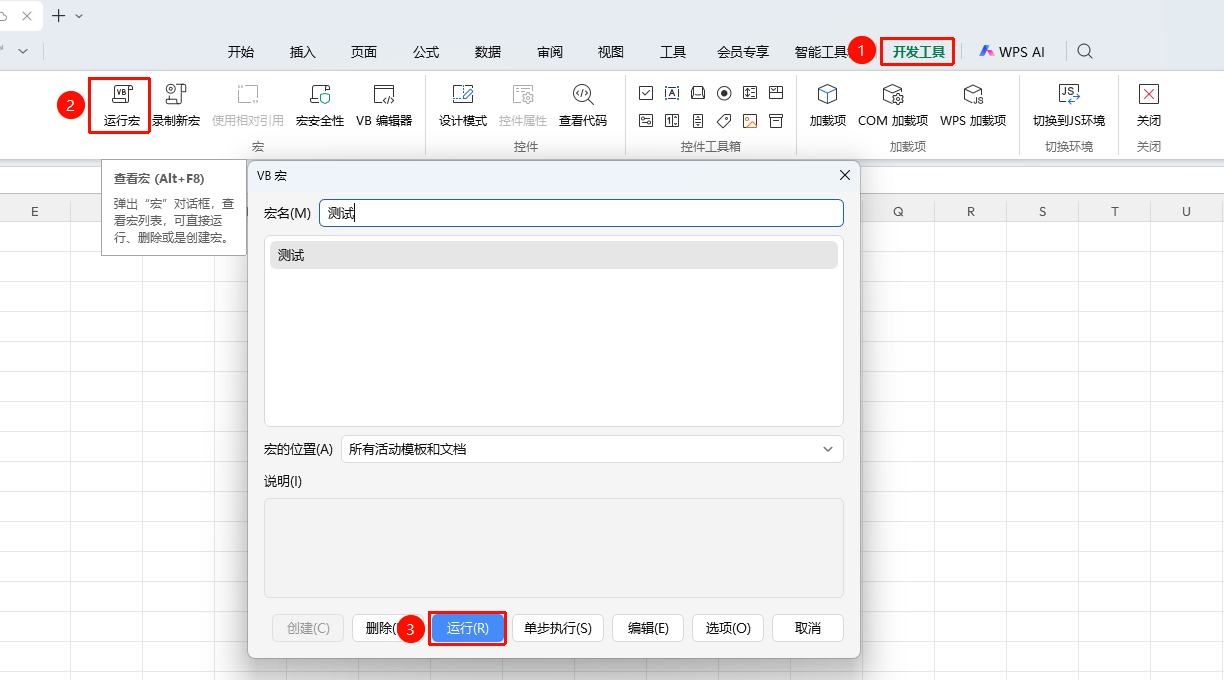
「开发工具」选项卡→「运行宏」按钮→「删除」按钮
- 点击开发工具选项卡
- 点击 「运行宏」 按钮
- 选择需要删除的宏,点击 「删除」 按钮
录制新宏
功能入口
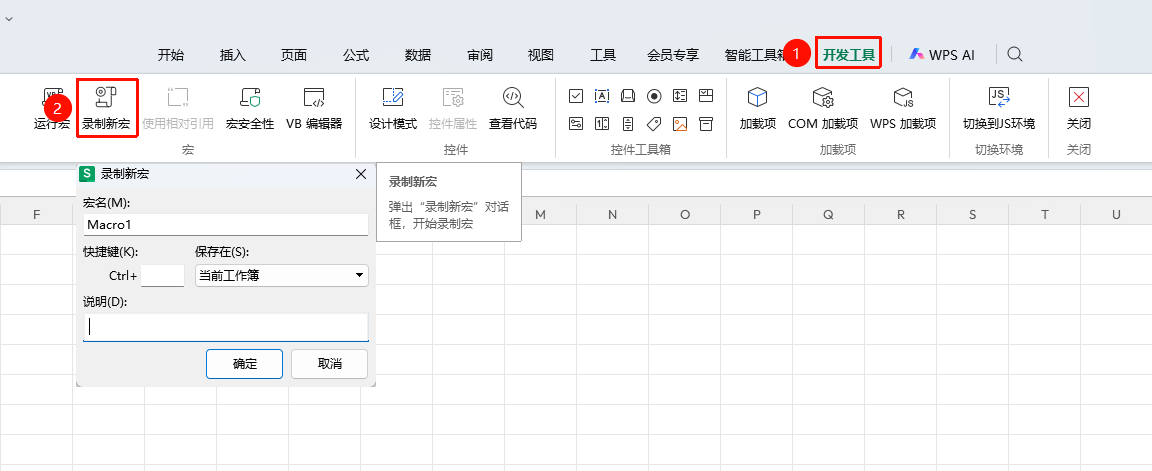
「开发工具」选项卡→「录制新宏」按钮
- 点击开发工具选项卡中的 「录制新宏」 按钮
- 输入宏名称(仅支持英文、数字、下划线),可设置快捷键
- 开始执行需要自动化的重复操作
- 操作完成后点击 「停止录制」 保存宏
常见问题
问题1:为什么找不到「开发工具」选项卡?
- 解决方案: 点击「文件」→「选项」→「自定义功能区」,在右侧主选项卡列表中勾选「开发工具」后点击确定。
问题2:保存文件时宏代码丢失了怎么办?
- 解决方案: 含宏的文件需要保存为「启用宏的工作簿(*.xlsm)」格式,普通的xlsx格式会丢失宏代码。
问题3:未知来源的宏可以运行吗?
- 解决方案: 不建议。未知来源的宏可能携带病毒代码,运行前需确认文件来源可信。
注意事项
- Mac/Linux系统对WPS宏的支持受限,优先推荐在Windows系统使用