功能摘要
记录单提供表单化的数据查看和管理方式,适合快速逐行浏览、审核、新增或删除大表格中的数据。
功能说明
| 功能维度 | 说明 |
|---|---|
| 会员限制 | 无会员限制 |
| 版本限制 | 无版本限制 |
操作步骤
打开记录单
功能入口
「工具」选项卡→「记录单」按钮
- 打开需要处理的表格
- 选中数据区域的任意单元格(一般选中表头单元格即可)
- 点击数据选项卡中的 「记录单」 按钮
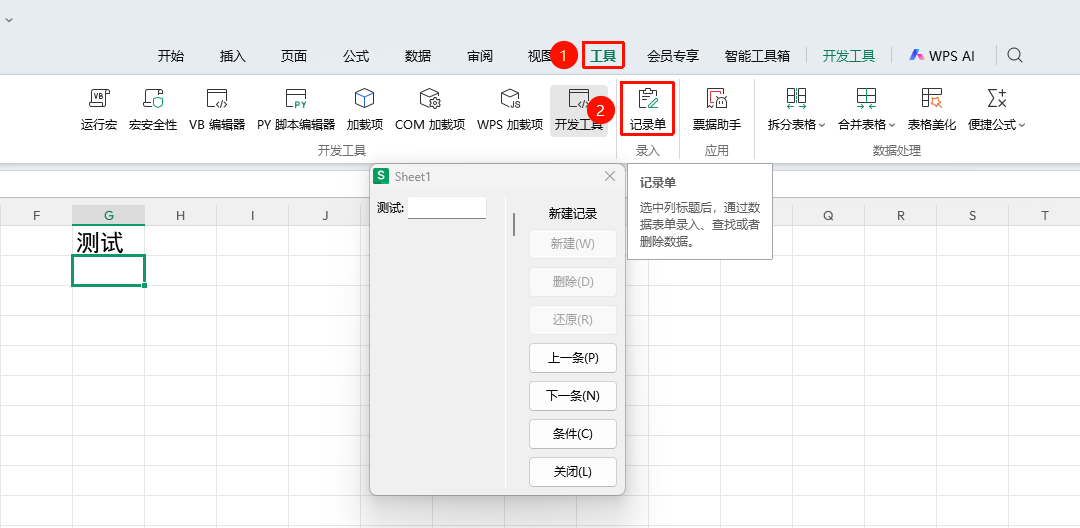
记录单操作说明
| 操作 | 说明 |
|---|---|
| 上一条/下一条 | 逐行翻阅查看表格数据 |
| 新建 | 补充添加新的一行数据到表格末尾 |
| 删除 | 删除当前查看的这行数据 |
| 条件 | 输入筛选关键词,快速定位匹配条件的数据 |
| 还原 | 修改数据后,恢复到修改前的原始内容 |
- 在记录单窗口中点击 「上一条」/「下一条」 翻阅数据
- 点击 「新建」 添加新记录,填写各字段内容后按回车确认
- 点击 「删除」 移除当前记录
- 点击 「条件」 输入筛选条件,快速定位目标数据
常见问题
问题1:记录单按钮找不到怎么办?
- 解决方案: 确认已选中包含数据的单元格区域。如果数据区域未被识别为列表,可能需要先将数据区域格式化为表格。
问题2:记录单最多支持多少列?
- 解决方案: 记录单默认会显示数据区域的所有列。如果列数过多,窗口可能需要滚动查看完整内容。
问题3:记录单可以批量删除数据吗?
- 解决方案: 记录单仅支持逐条操作。批量删除数据建议使用表格的筛选和删除功能。
注意事项
- 使用记录单前需确保数据有表头行
- 记录单修改会直接反映到表格中,操作前建议备份数据