功能摘要
表格样式功能提供多种预设的表格美化方案,可以快速为表格应用专业的配色和格式,使表格更加美观和易读。
功能说明
| 功能维度 | 说明 |
|---|---|
| 会员限制 | 部分预设样式需要开通会员使用 |
| 版本限制 | 无版本限制 |
操作步骤
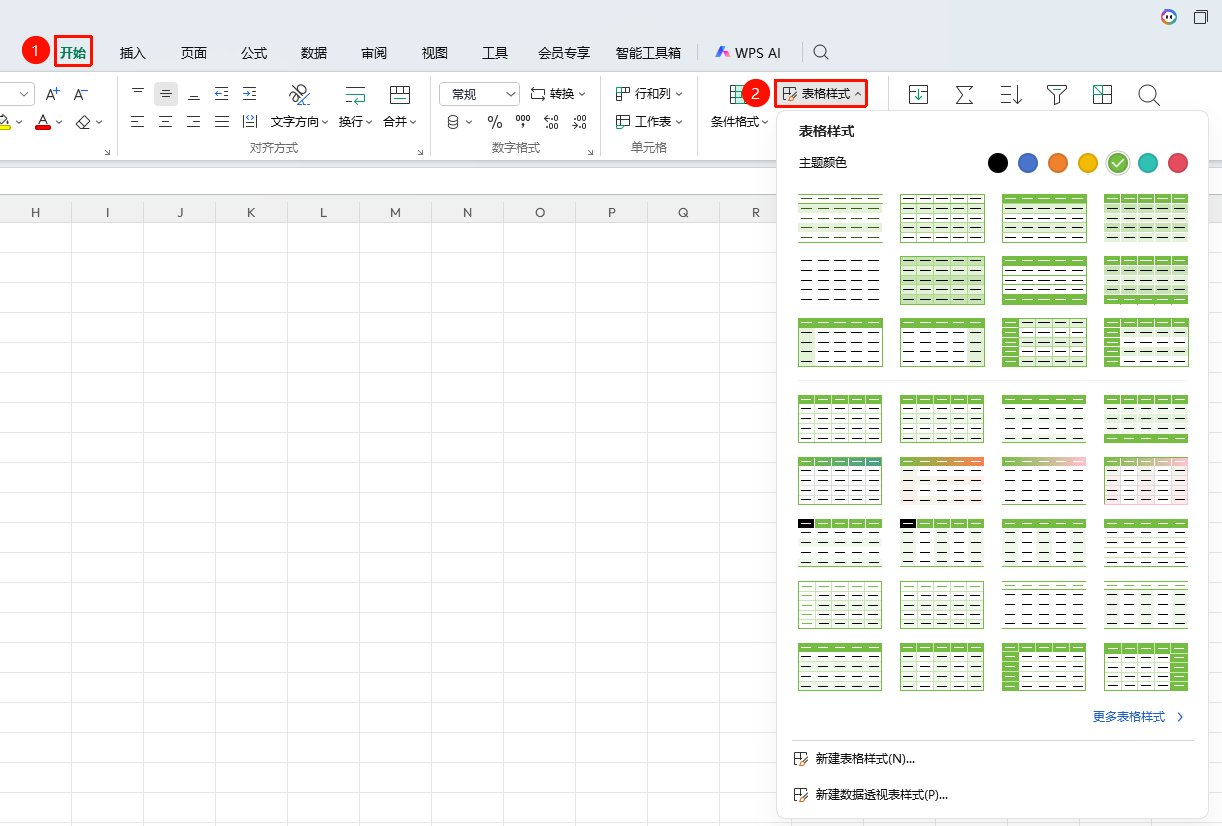
表格样式(部分样式需开通会员)
功能入口
「开始」选项卡→「表格样式」下拉菜单
- 点击开始选项卡
- 在 「表格样式」 下拉菜单中选择喜欢的样式
- 表格将立即应用选中的样式
新建表格样式
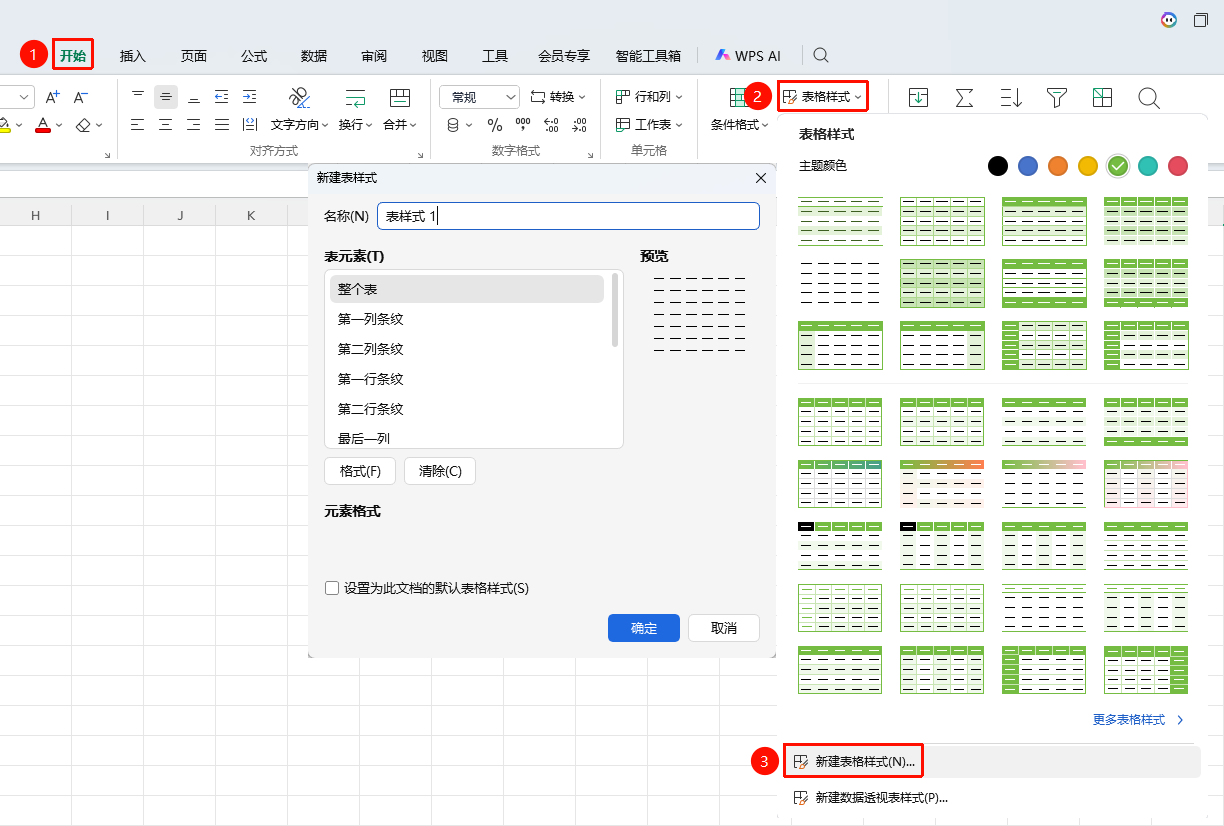
功能入口
「开始」选项卡→「表格样式」下拉菜单→「新建表格样式」按钮
- 点击开始选项卡
- 在表格样式下拉菜单中点击 「新建表格样式」 按钮
- 在对话框中设置各个元素的格式
- 输入样式名称并点击确定完成创建
新建数据透视表样式
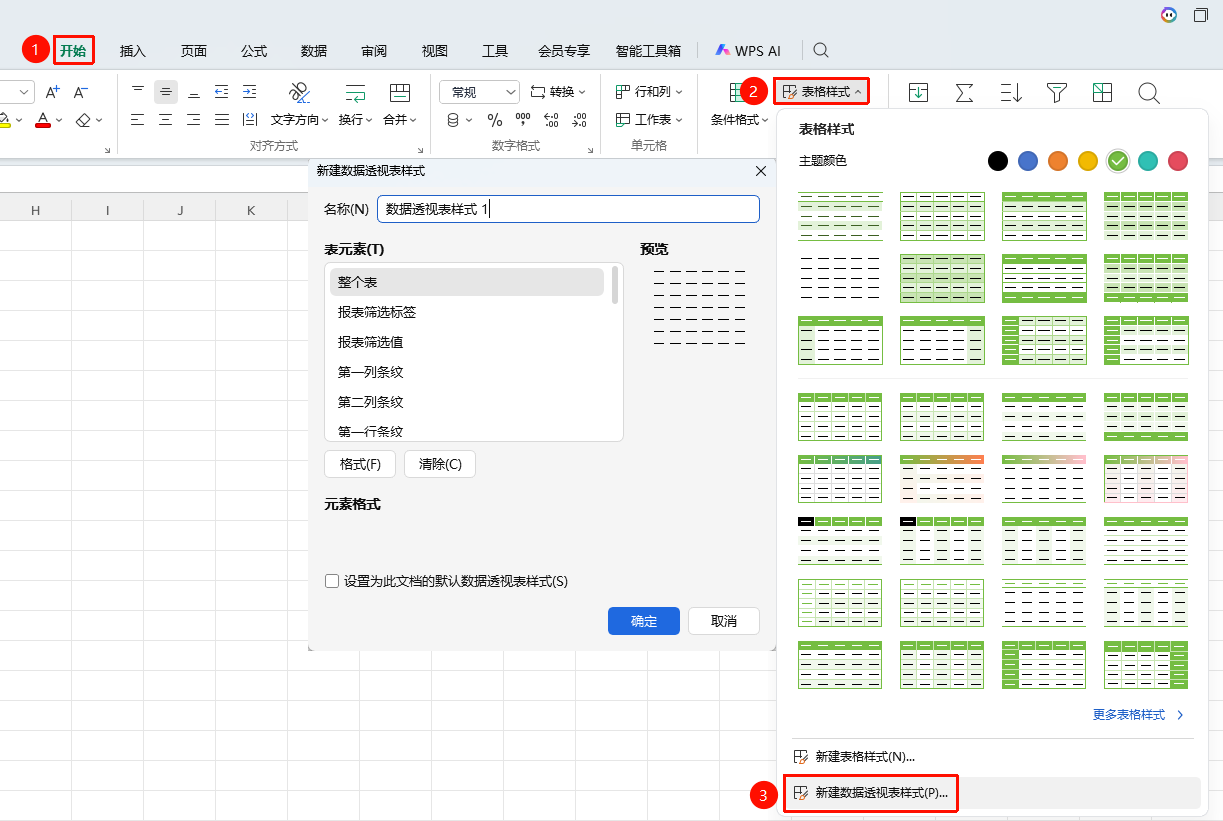
功能入口
「开始」选项卡→「表格样式」下拉菜单→「新建数据透视表样式」按钮
- 点击开始选项卡
- 在表格样式下拉菜单中点击 「新建数据透视表样式」 按钮
- 在对话框中设置各个元素的格式
- 输入样式名称并点击确定完成创建,在数据透视表中可选择刚刚新建的样式
清除表格样式
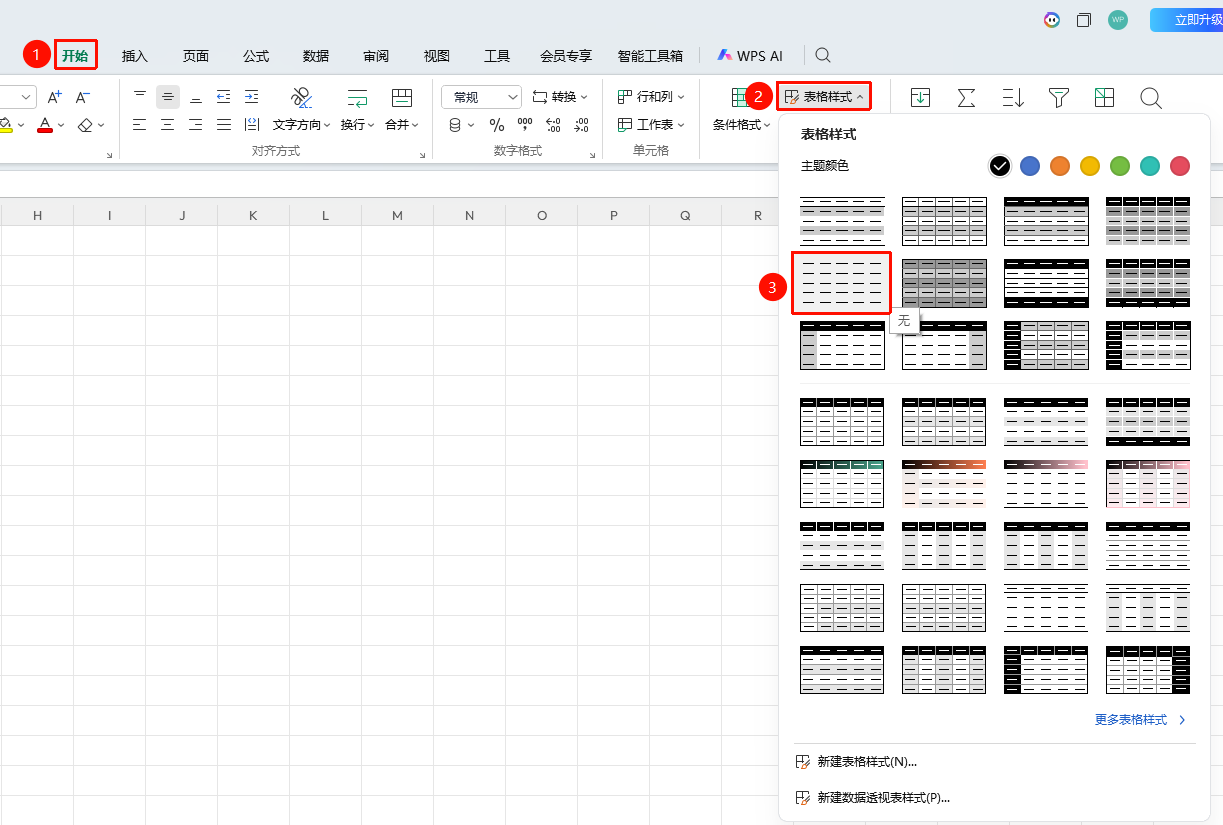
功能入口
「开始」选项卡→「表格样式」下拉菜单
- 点击开始选项卡,点击表格样式下拉菜单
- 在样式库中选择 「无」
- 表格将变为无样式
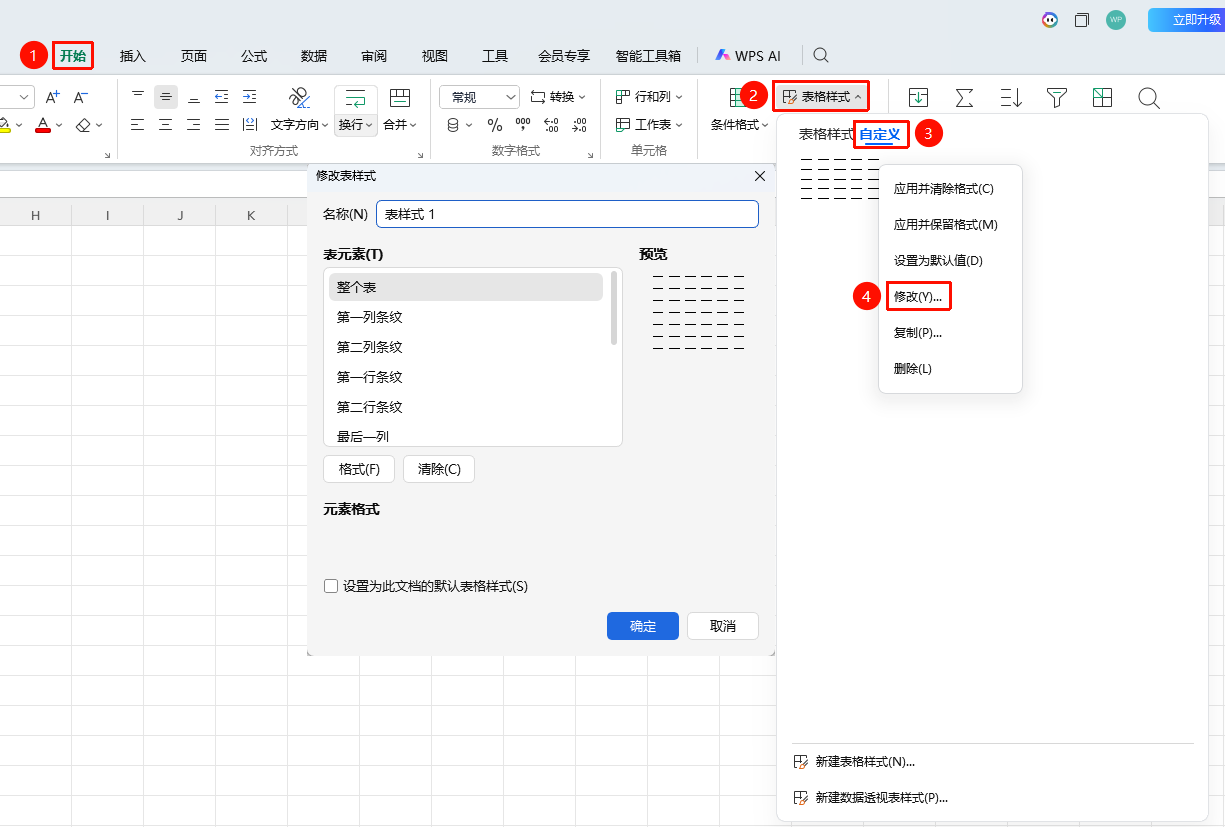
表修改现有样式
功能入口
「开始」选项卡→「表格样式」下拉菜单→「自定义」选项卡→右键样式→「修改」选项
- 点击开始选项卡,点击表格样式下拉菜单
- 点击自定义选项卡,右键点击要修改的样式
- 选择 「修改」 选项
- 修改格式设置
- 点击确定保存修改
只有自己新建的表格样式可以进行修改
表格工具中设置表格样式(部分样式需开通会员)
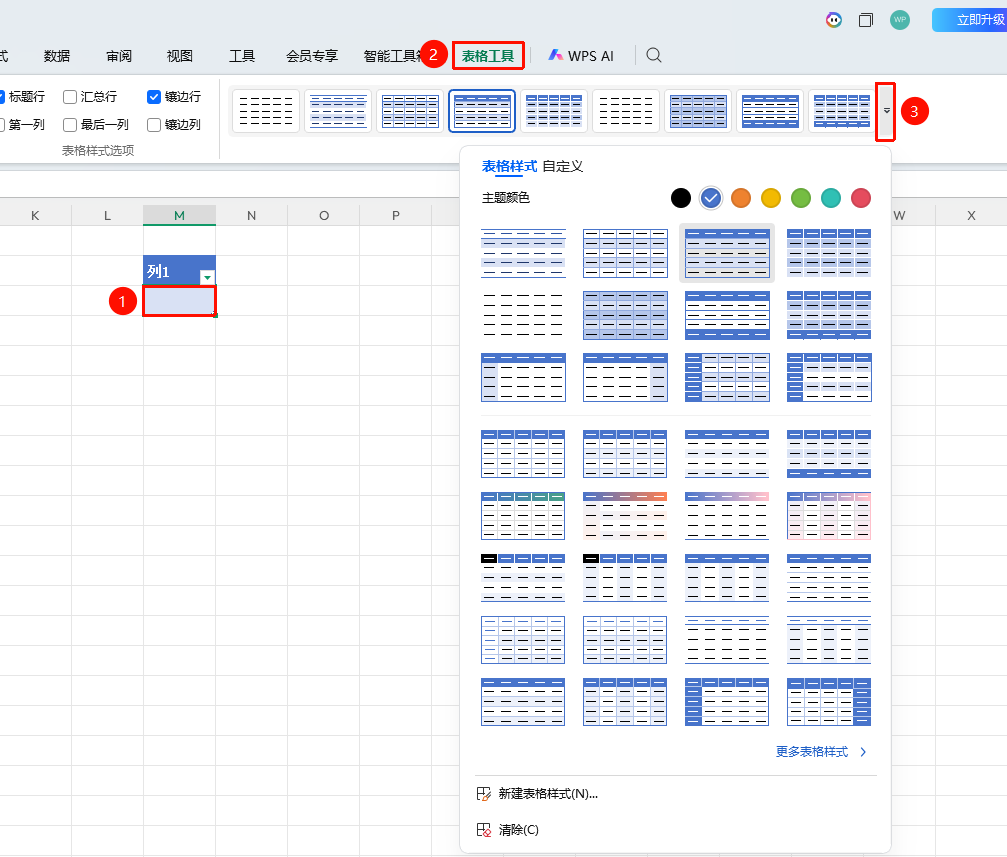
功能入口
「表格工具」选项卡→「表格样式」下拉菜单
- 选中插入表格中的任意单元格
- 点击表格工具选项卡
- 点击 「表格样式」 下拉菜单,设置表格样式
- 表格将应用选中的样式
常见问题
问题1:如何让表格隔行变色?
- 解决方案: 应用表格样式后,在"表格样式选项"中勾选"镶边行"即可实现隔行变色。
问题2:表格样式可以保存吗?
- 解决方案: 可以。新建的表格样式会保存在样式库中,可在当前文档中重复使用。
问题3:如何删除自定义的表格样式?
- 解决方案: 在表格样式库中右键点击自定义样式,选择"删除"即可。
注意事项
- 表格样式可以快速美化表格
- 镶边行/列可以使数据更易读
- 自定义样式可以提高工作效率