功能摘要
网格线是单元格之间的灰色分隔线,默认所有工作表都会显示,可控制显示/隐藏,也支持自定义网格线颜色。
功能说明
| 功能维度 | 说明 |
|---|---|
| 会员限制 | 无会员限制 |
| 版本限制 | 无版本限制 |
操作步骤
快速显示/隐藏网格线(视图选项卡)
功能入口
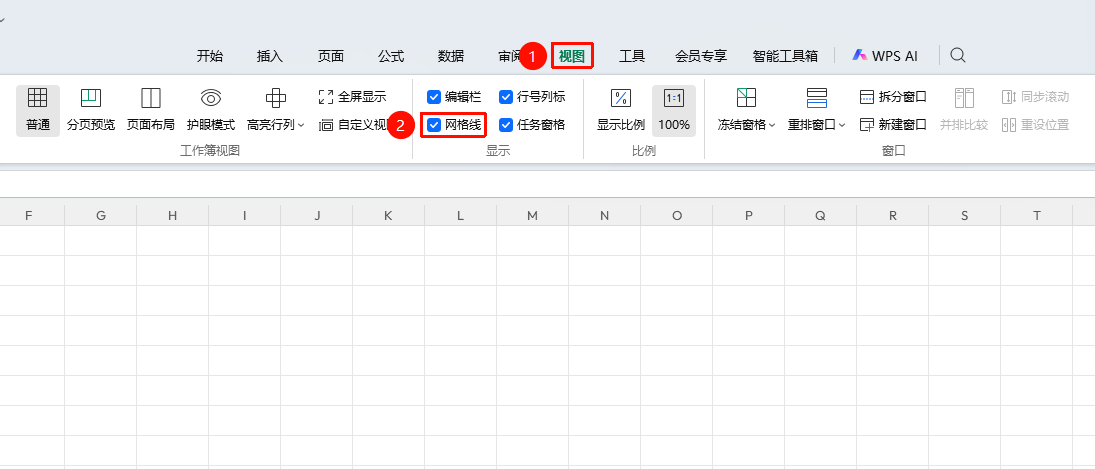
「视图」选项卡→「显示网格线」复选框
- 切换到 「视图」 选项卡
- 在 「显示」 分组中勾选 「显示网格线」
- 勾选 = 显示网格线,取消勾选 = 隐藏网格线
显示/隐藏网格线(文件菜单)
功能入口
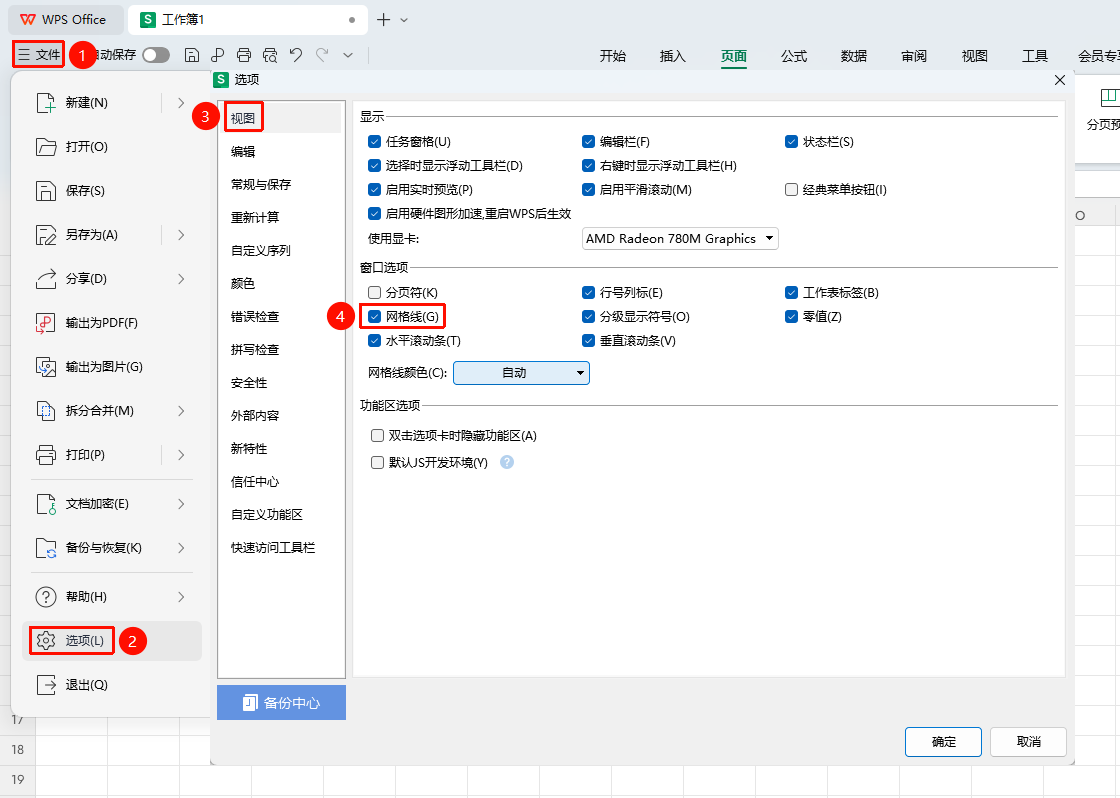
「文件」菜单→「选项」→「视图」面板→「网格线」复选框
点击左上角 「文件」 菜单
点击 「选项」
切换到 「视图」 选项卡
在 「显示」 分组中勾选 「网格线」
勾选 = 显示网格线,取消勾选 = 隐藏网格线
修改网格线颜色(选项设置)
功能入口
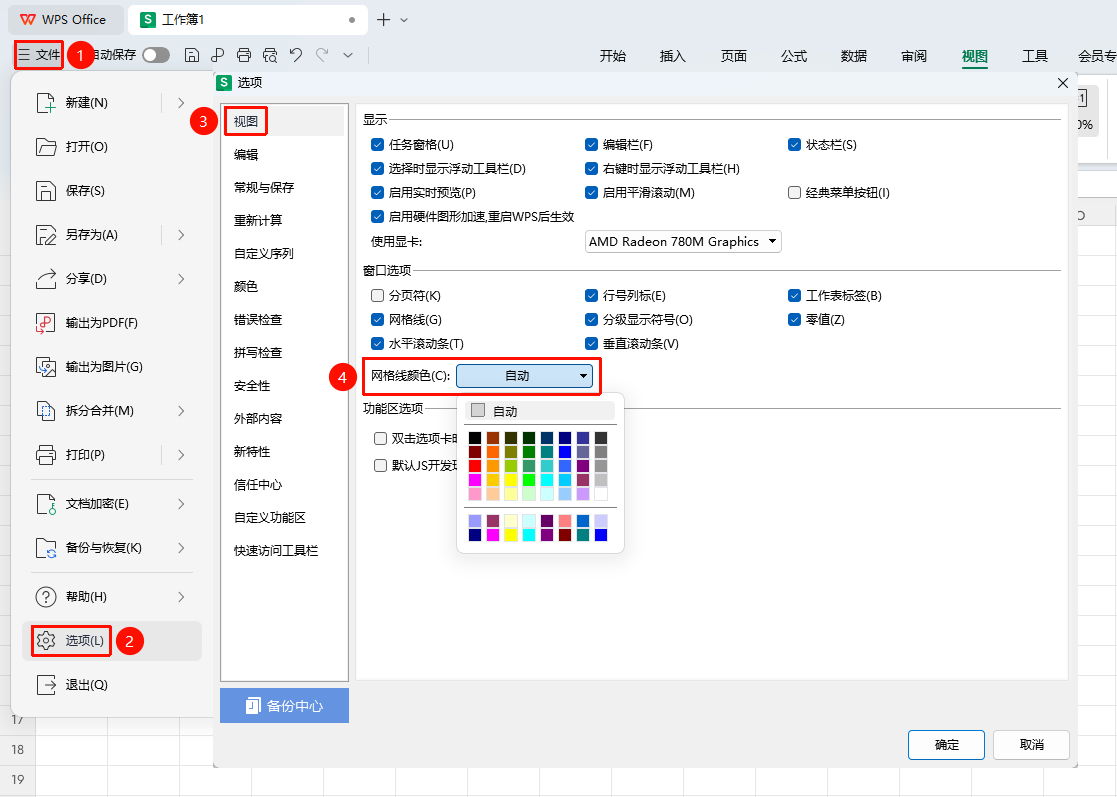
「文件」菜单→「选项」→「视图」面板→「窗口选项」→「网格线颜色」
- 点击左上角 「文件」 菜单
- 点击 「选项」
- 在选项对话框中切换到 「视图」 面板
- 在 「窗口选项」 区域,点击 「网格线颜色」 下拉框
- 选择所需颜色后点击 「确定」 保存
- 工作表中的网格线颜色将更新为所选颜色
打印时显示网格线
功能入口
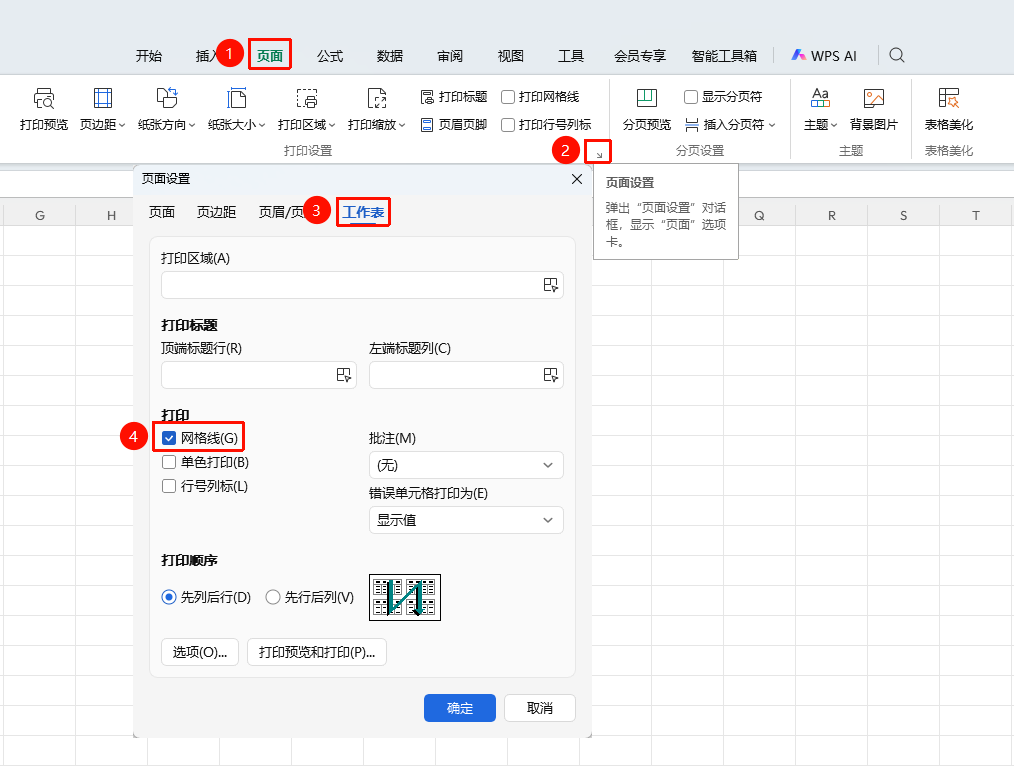
「页面布局」选项卡→「页面设置」→「工作表」选项卡→「网格线」复选框
- 切换到 「页面布局」 选项卡
- 点击 「页面设置」 右下角的对话框启动器
- 在弹出的页面设置对话框中,切换到 「工作表」 选项卡
- 勾选 「网格线」,点击 「确定」
- 打印或打印预览时将显示网格线
常见问题
问题1:隐藏网格线后,打印时还会有网格线吗?
- 解决方案: 默认不会。屏幕显示和打印输出的网格线是独立控制的。打印时是否显示网格线,由 「页面布局」→「页面设置」→「工作表」 选项卡中的网格线设置决定。
问题2:隐藏网格线后单元格数据还能看清吗?
- 解决方案: 能正常显示。隐藏网格线只是去掉灰色分隔线,不影响任何数据内容和公式计算。如需区分单元格区域,可自行添加边框。
问题3:网格线和单元格边框有什么区别?
- 解决方案: 网格线是屏幕上显示的灰色辅助线,不打印(除非单独设置),无法修改粗细/样式;单元格边框是通过 「开始」 选项卡设置的,可自定义颜色、粗细、样式,是打印在表格中的实际边框。
问题4:为什么某些单元格的网格线颜色特别淡?
- 解决方案: 如果给该区域设置了单元格边框,边框会覆盖网格线的视觉效果。也可检查 「文件」→「选项」→「视图」→「网格线颜色」 是否已被修改为浅色。