功能摘要
格式清除功能可以快速移除单元格的字体、颜色、边框、背景等格式设置,同时保留单元格内的内容,帮助用户快速还原单元格为默认状态。
功能说明
| 功能维度 | 说明 |
|---|---|
| 会员限制 | 部分功能有会员限制 |
| 版本限制 | 无版本限制 |
操作步骤
通过功能区清除格式
功能入口
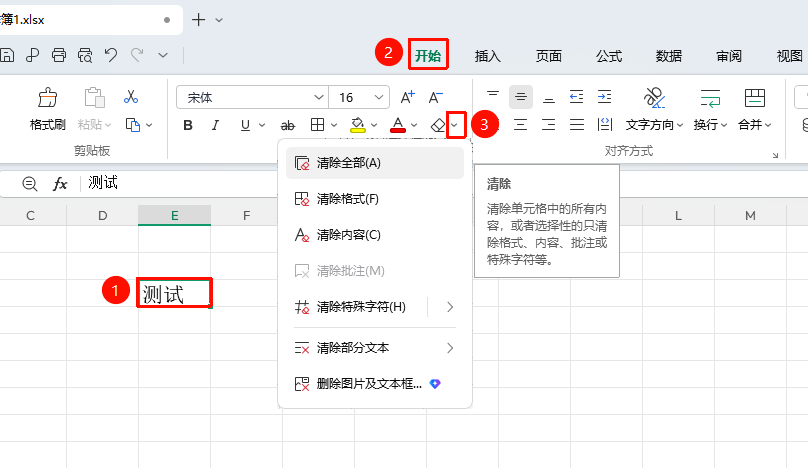
「开始」→「清除」下拉菜单
选中需要清除格式的单元格或单元格内的文本
点击开始选项卡中的 「清除」 下拉按钮
选择「清除格式」即可移除所有格式
除了清除格式外,还可以选择其他选项
- 清除全部
- 清除内容
- 清除批注
- 清除特殊字符
- 清除部分文本
- 删除图片及文本框(需要开通会员)
通过右键菜单清除
功能入口
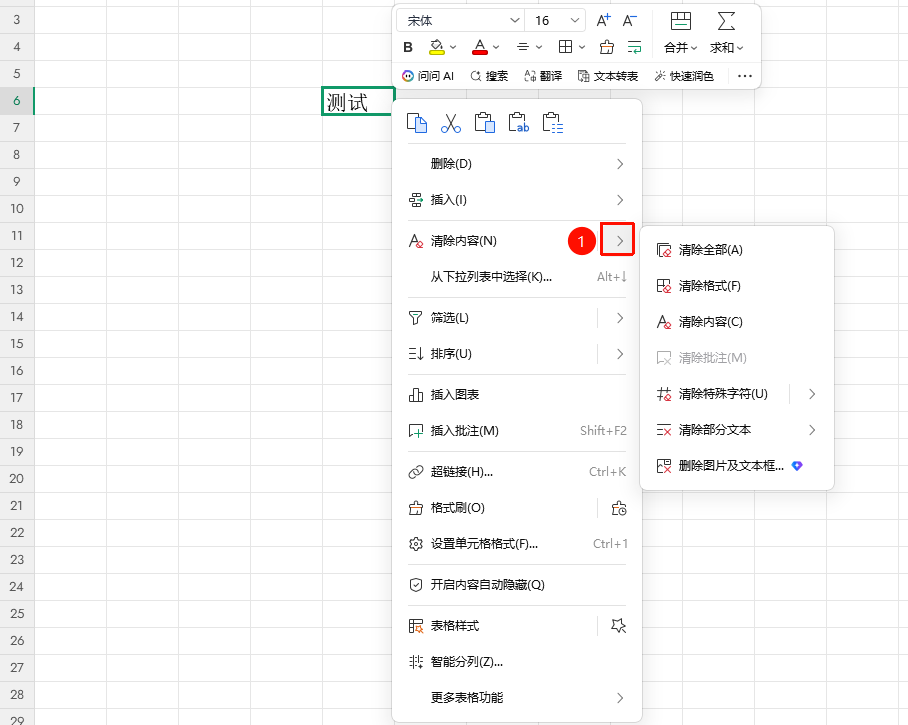
右键菜单→「清除内容」按钮旁边的下拉箭头
选中需要清除格式的单元格或单元格文本
右键点击选中区域
在弹出的右键菜单中选择 「清除内容」 按钮旁边的下拉箭头
在列表中可选择需要清除的内容
- 清除全部
- 清除内容
- 清除批注
- 清除特殊字符
- 清除部分文本
- 删除图片及文本框(需要开通会员)
常见问题
问题1:清除格式会删除单元格内容吗?
- 解决方案: 不会。清除格式仅移除字体、颜色、边框、背景等格式设置,会保留单元格内的内容。如需同时删除内容和格式,选择「清除全部」即可。
问题2:如何清除特定类型的格式?
- 解决方案: 点击「开始」选项卡中的「清除」下拉按钮,可以看到多种清除选项:清除格式、清除内容、清除全部等,可根据需要选择。
问题3:清除格式后如何恢复?
- 解决方案: 可以使用快捷键 Ctrl + Z 撤销操作,或点击快速访问工具栏的撤销按钮恢复格式。
注意事项
- 清除格式只会移除格式,不会删除单元格内容
- 批量清除格式前建议先备份重要格式设置
- 清除格式后可以使用格式刷重新应用格式