功能摘要
条件格式功能用于根据单元格内容自动应用格式(如颜色、图标等),帮助快速识别数据中的规律、异常值和趋势。
功能说明
| 功能维度 | 说明 |
|---|---|
| 会员限制 | 无会员限制 |
| 版本限制 | 无版本限制 |
操作步骤
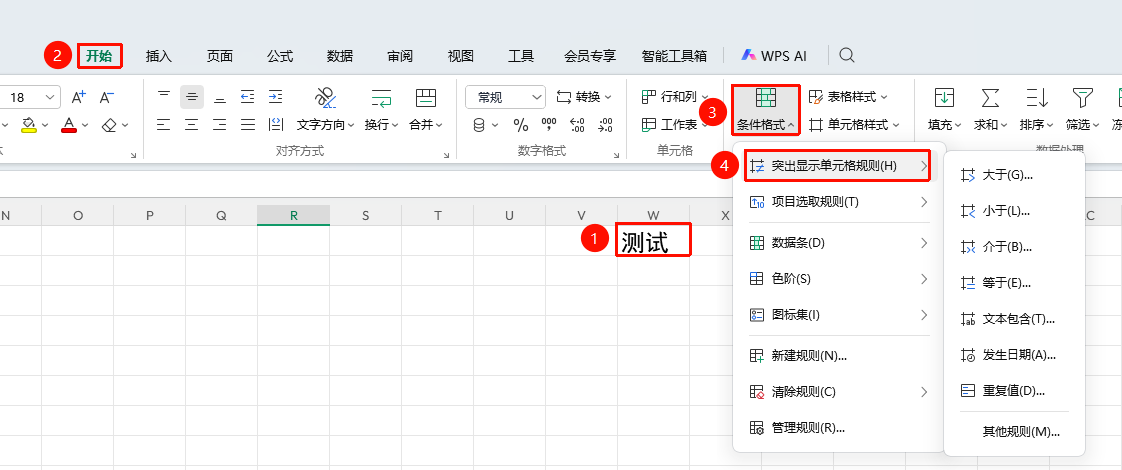
突出显示单元格规则
功能入口
「开始」选项卡→「条件格式」下拉菜单→「突出显示单元格规则」选项
- 选中需要应用条件格式的单元格区域
- 选择开始选项卡
- 点击条件格式下拉菜单中的 「突出显示单元格规则」 选项
- 可据数值、文本、日期等条件,自动高亮显示符合条件的单元格,快速标识关键数据
项目选取规则
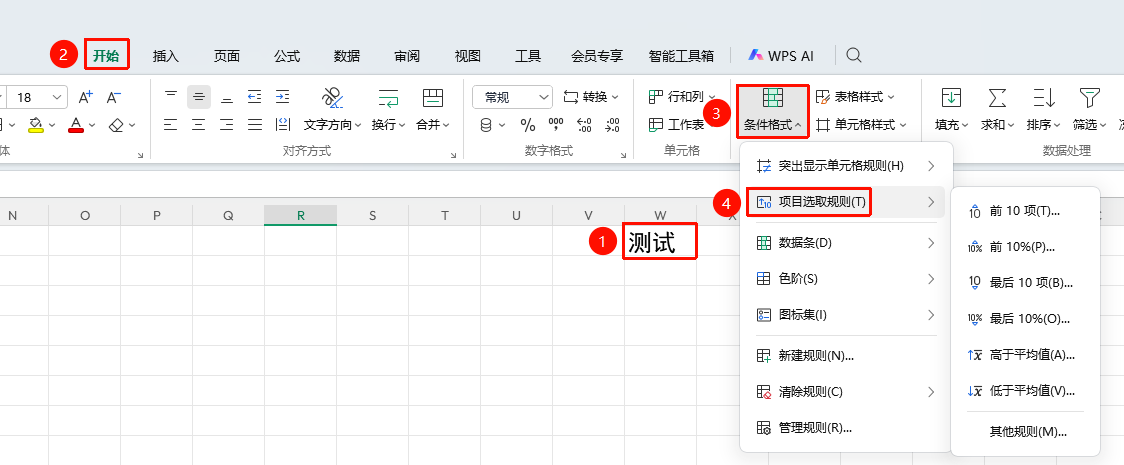
功能入口
「开始」选项卡→「条件格式」下拉菜单→「项目选取规则」选项
- 选中需要应用条件格式的单元格区域
- 选择开始选项卡
- 点击条件格式下拉菜单中的 「项目选取规则」 选项
- 快速标记数据中前N项、后N项或高于/低于平均值的项目,便于筛选突出数据
数据条
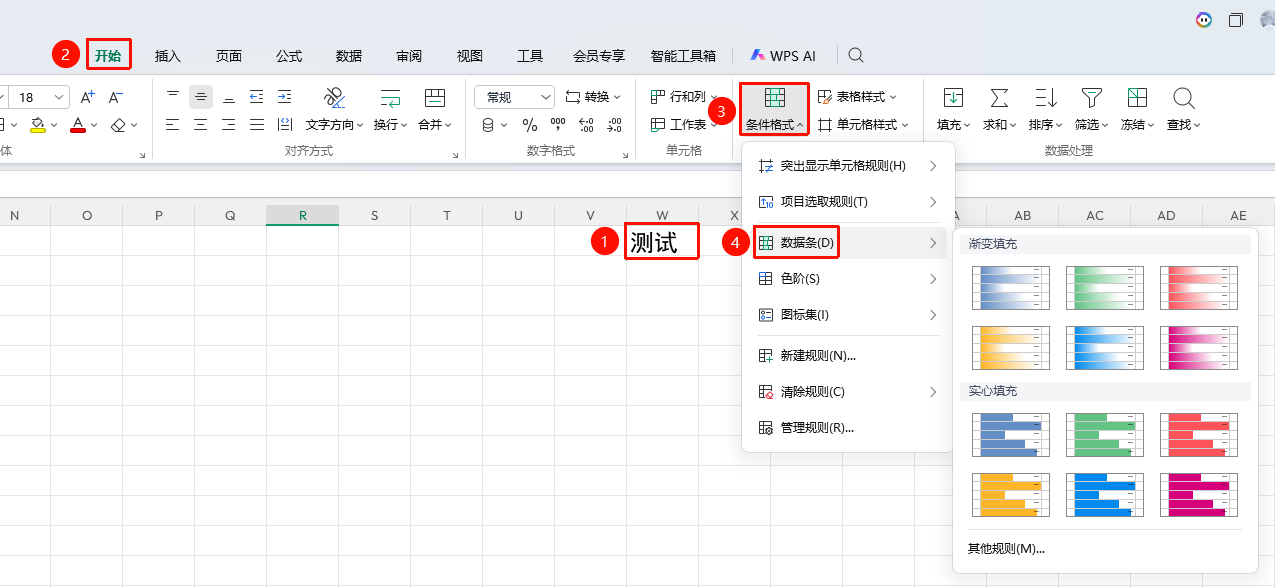
功能入口
「开始」选项卡→「条件格式」下拉菜单→「数据条」选项
- 选中需要应用条件格式的单元格区域
- 选择开始选项卡
- 点击条件格式下拉菜单中的 「数据条」 选项
- 在单元格内显示横向条形图,条形长度对应数值大小,直观对比数据差异
色阶
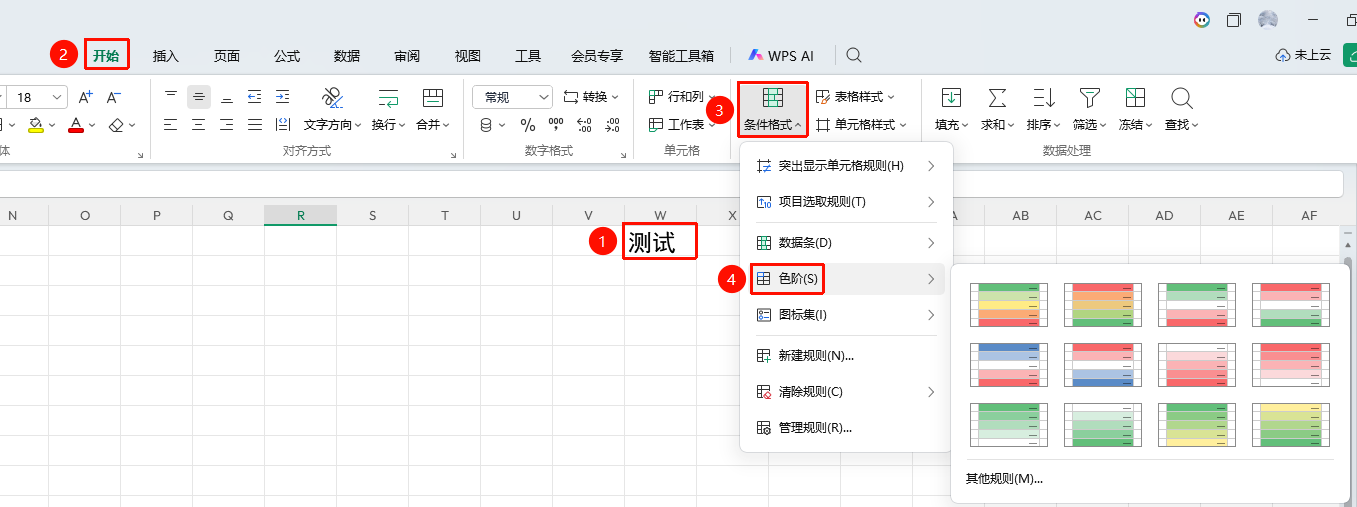
功能入口
「开始」选项卡→「条件格式」下拉菜单→「色阶」选项
- 选中需要应用条件格式的单元格区域
- 选择开始选项卡
- 点击条件格式下拉菜单中的 「色阶」 选项
- 通过颜色渐变(如红-黄-绿)表示数值高低,可视化展示数据分布与趋势
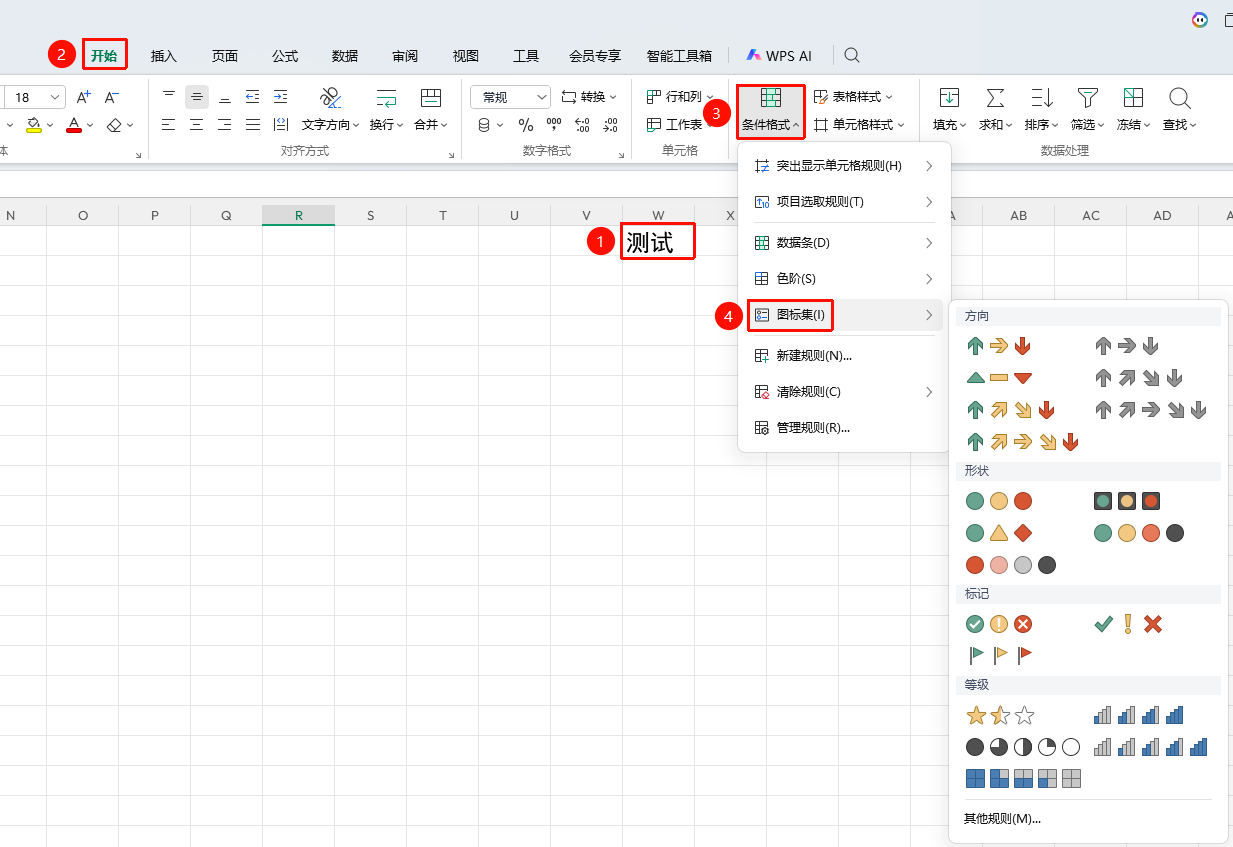
图标集
功能入口
「开始」选项卡→「条件格式」下拉菜单→「图标集」选项
- 选中需要应用条件格式的单元格区域
- 选择开始选项卡
- 点击条件格式下拉菜单中的 「图标集」 选项
- 用箭头、旗帜、交通灯等图标对数据分级,直观区分数据等级或变化趋势
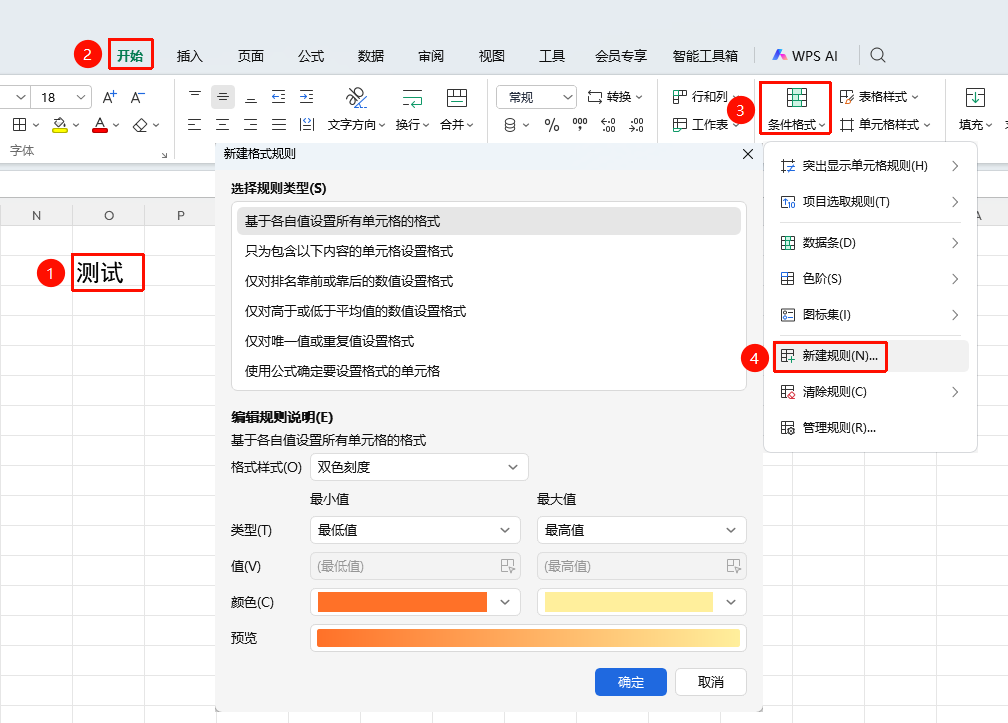
新建规则
功能入口
「开始」选项卡→「条件格式」下拉菜单→「新建规则」选项
- 选中需要应用条件格式的单元格区域
- 选择开始选项卡
- 点击条件格式下拉菜单中的 「新建规则」 选项
- 自定义条件格式规则,支持公式、排名、重复值等多种条件类型,满足复杂需求
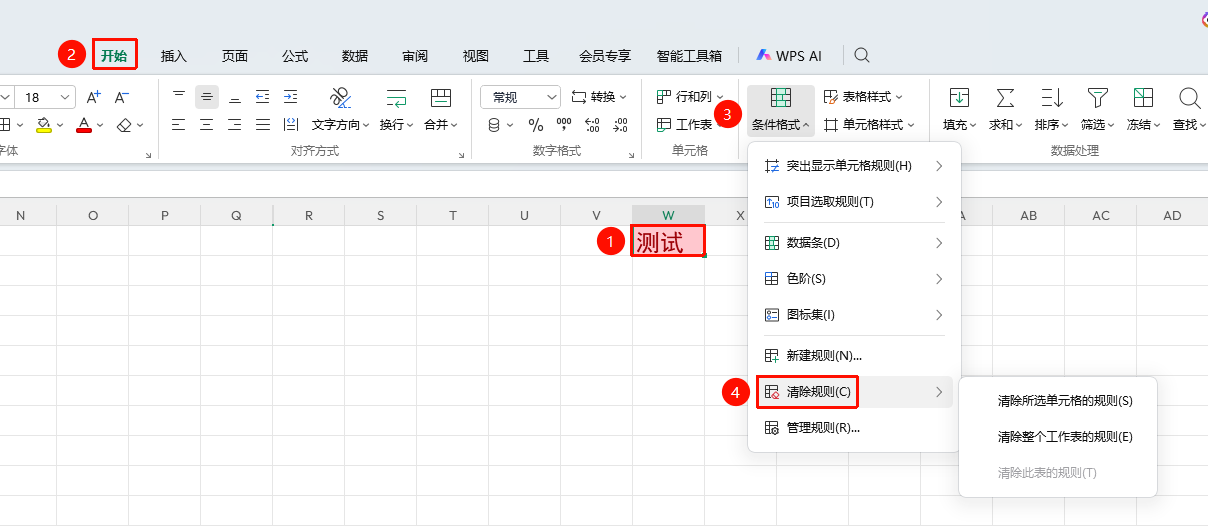
清除规则
功能入口
「开始」选项卡→「条件格式」下拉菜单→「清除规则」选项
- 选中需要清除条件格式的单元格区域
- 选择开始选项卡
- 点击条件格式下拉菜单中的 「清除规则」 选项
- 删除所选单元格或整个工作表的条件格式规则,仅移除格式不影响原始数据
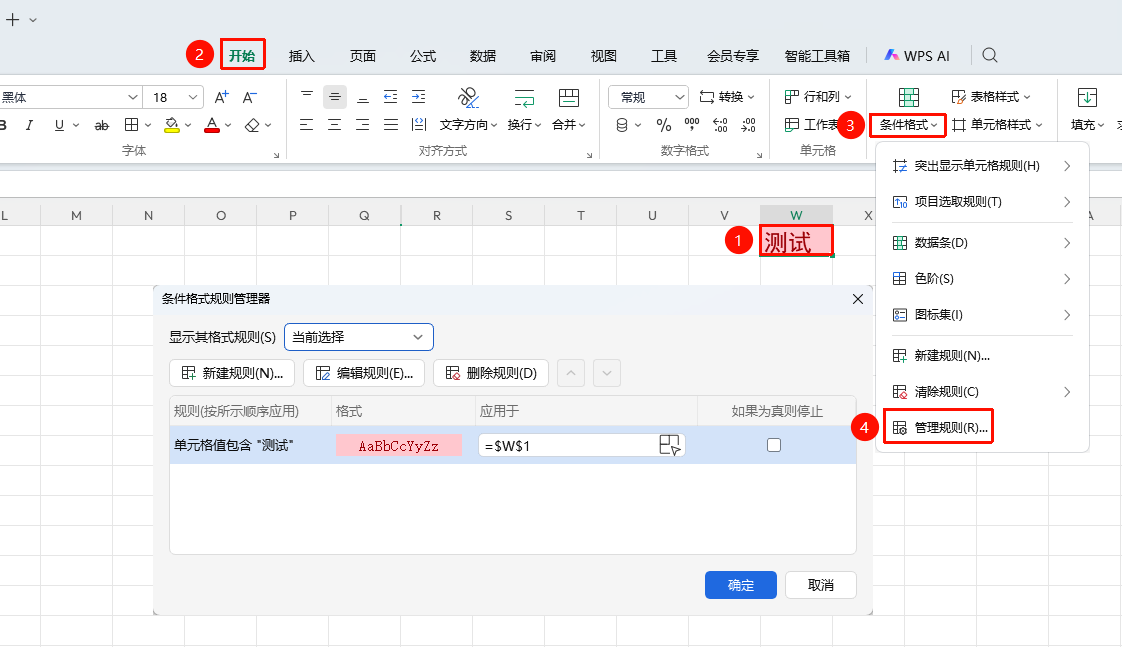
管理条件格式规则
功能入口
「开始」选项卡→「条件格式」下拉菜单→「管理规则」选项
- 选中需要应用条件格式的单元格区域
- 选择开始选项卡
- 点击条件格式下拉菜单中的 「管理规则」 选项
- 可查看、编辑、删除现有规则
- 可调整规则的优先级顺序
常见问题
问题1:条件格式可以设置多个规则吗?
- 解决方案: 可以为同一区域设置多个条件格式规则,按优先级顺序执行。
问题2:如何清除条件格式?
- 解决方案: 点击「条件格式」→「清除规则」,可选择清除所选单元格的规则或整个工作表的规则。
注意事项
- 条件格式会根据数据变化自动更新
- 规则优先级影响最终显示效果
- 数据条、色阶、图标集是常用的可视化方式