功能摘要
显示比例功能可以调整表格的缩放比例,方便查看整体表格布局或放大查看细节数据。
功能说明
| 功能维度 | 说明 |
|---|---|
| 会员限制 | 无会员限制 |
| 版本限制 | 无版本限制 |
操作步骤
调整显示比例
功能入口
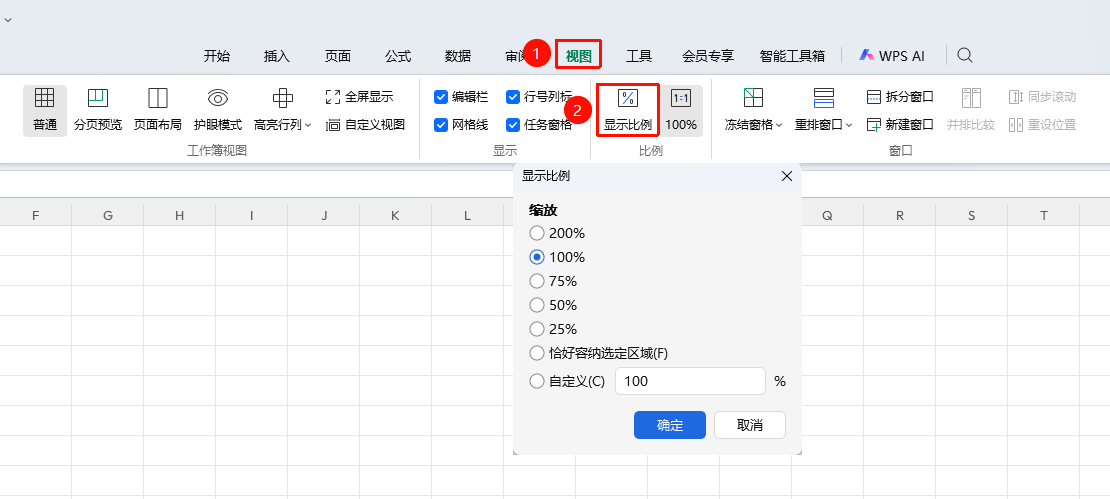
「视图」选项卡→「显示比例」
- 点击视图选项卡中的 「显示比例」 按钮
- 在弹出的对话框中选择预设比例或输入自定义比例
- 「恰好容纳选定区域」选项需提前框选表格范围,点击后页面自动缩放为恰好容纳选定区域的大小
- 点击 「确定」 应用设置
使用状态栏调整
功能入口
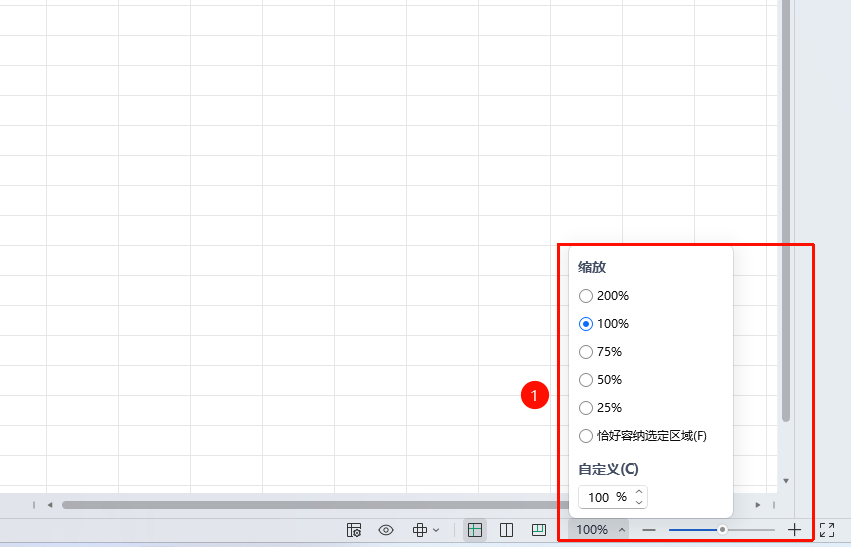
状态栏右下角缩放滑块
- 拖动状态栏右下角的 缩放滑块
- 向右拖动放大,向左拖动缩小
- 也可点击滑块旁的 + 或 - 按钮微调
快捷键调整
功能入口
Ctrl+鼠标滚轮
- 按住 Ctrl 键
- 滚动鼠标滚轮向上放大,向下缩小
- 表格将按固定步长调整显示比例
常见问题
问题1:显示比例调整后打印效果不同
- 解决方案: 显示比例仅影响屏幕显示,不影响打印效果。如需调整打印缩放,请在页面设置中配置。
问题2:显示比例无法调整到想要的数值
- 解决方案: 显示比例范围为10%到400%,请在此范围内输入数值。
注意事项
- 显示比例仅影响当前文档的屏幕显示效果
- 显示比例设置会随文档保存,下次打开时保持上次的缩放比例
- 过小的显示比例可能导致文字难以辨认
- 过大的显示比例可能需要频繁滚动查看数据