功能摘要
批注功能用于在单元格中添加说明性文字,支持新建、编辑、显示/隐藏和删除批注,帮助用户在协作时对数据进行解释说明,提升沟通效率。
功能说明
| 功能维度 | 说明 |
|---|---|
| 会员限制 | 无会员限制 |
| 版本限制 | 无版本限制 |
| 插入批注快捷键 | Shift+F2 |
操作步骤
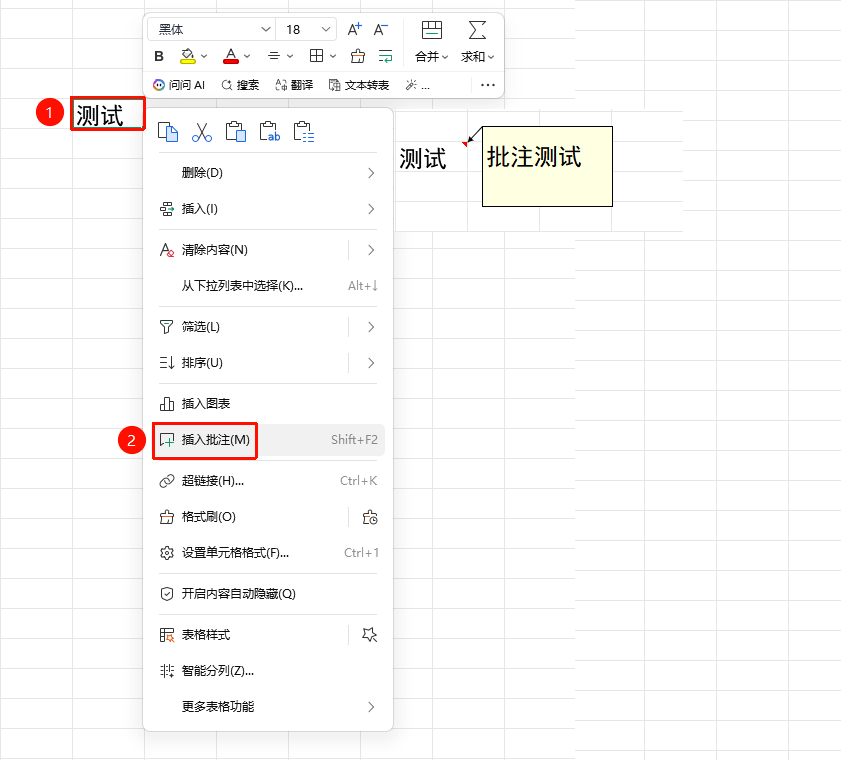
新建批注(右键快捷插入)
功能入口
右键菜单→「插入批注」按钮
- 选中需要添加批注的单元格
- 点击鼠标右键
- 在菜单中选择 「插入批注」 按钮
- 在弹出的批注框中输入说明内容
- 点击表格任意位置即可完成
- 插入完成后单元格右上角会出现红色小三角标识
- 鼠标悬停就能显示批注内容
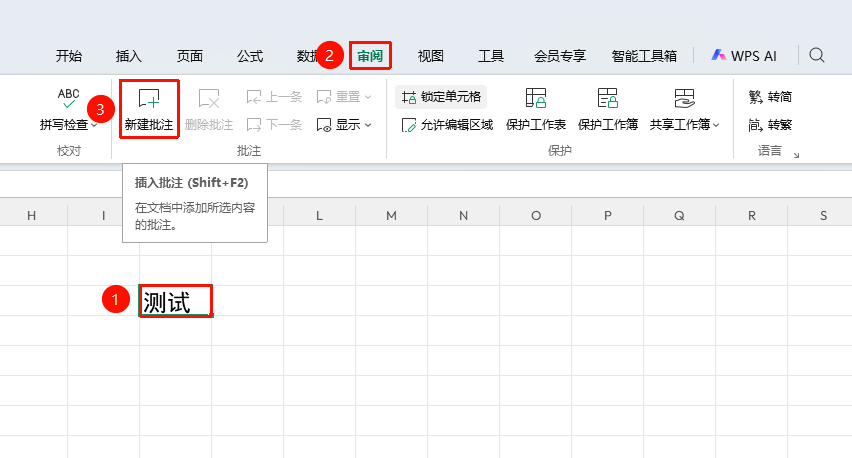
新建批注(审阅选项卡)
功能入口
「审阅」选项卡→「新建批注」按钮
- 选中目标单元格
- 点击审阅选项卡
- 选择 「新建批注」 按钮
- 输入内容确认即可
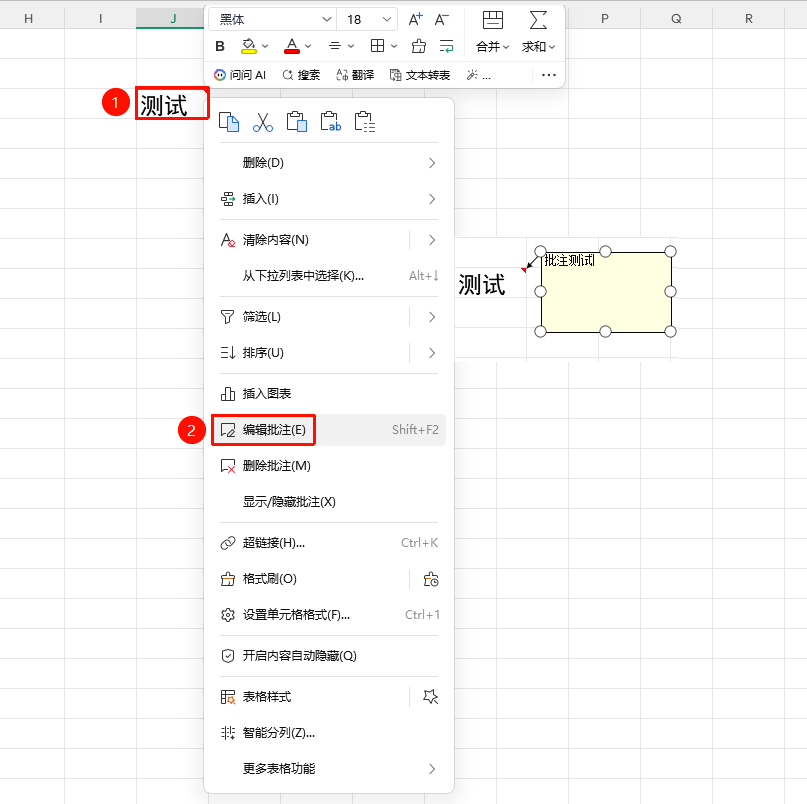
编辑批注
功能入口
右键菜单→「编辑批注」按钮
- 右键点击带批注的单元格
- 在菜单中选择 「编辑批注」 按钮
- 批注框激活后直接修改内容
- 完成后点击表格空白处确认即可
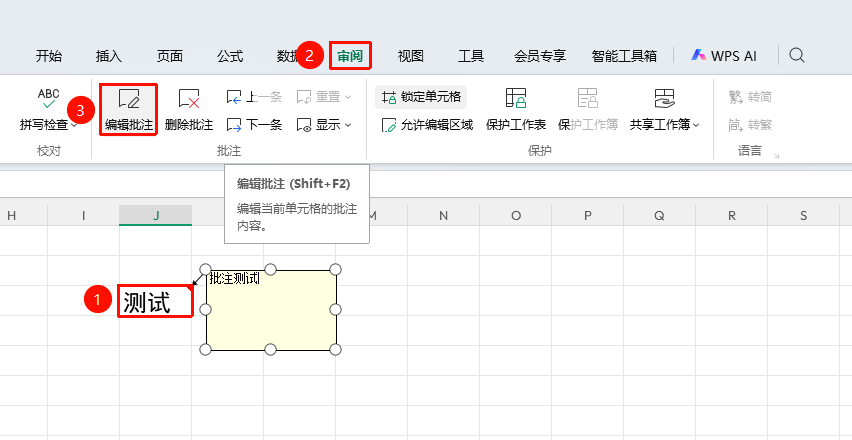
编辑批注(审阅选项卡)
功能入口
「审阅」选项卡→「编辑批注」按钮
- 选中带批注的单元格
- 点击审阅选项卡
- 选择 「编辑批注」 按钮
- 输入内容确认即可
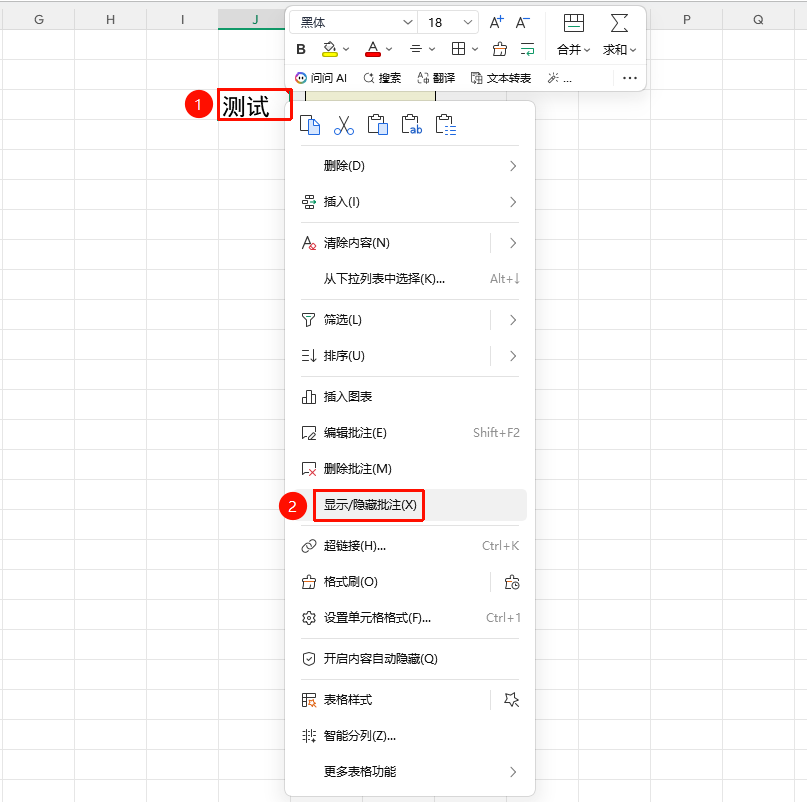
右键显示/隐藏批注(单个批注)
功能入口
右键菜单→「显示/隐藏批注」按钮
- 右键点击带批注的单元格
- 选择 「显示/隐藏批注」 按钮
- 即可切换显示/隐藏状态
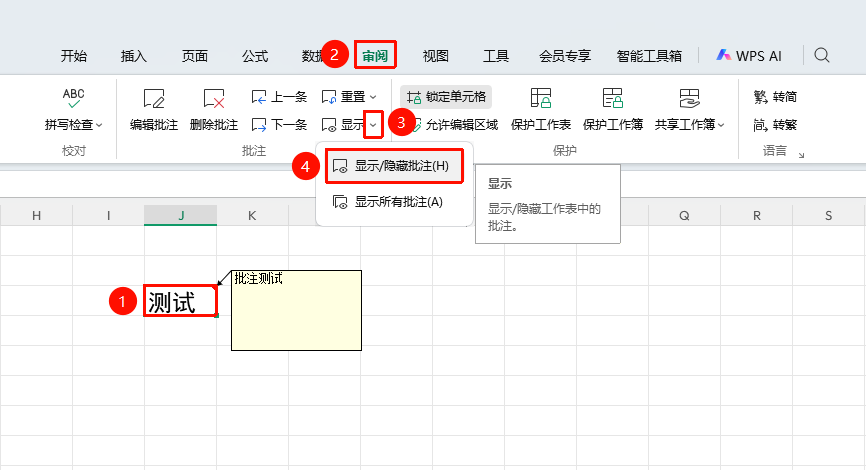
审阅选项卡显示/隐藏批注(单个批注)
功能入口
「审阅」选项卡→「显示」下拉菜单→「显示/隐藏批注」按钮
- 选中带批注的单元格
- 点击审阅选项卡
- 点击显示下拉菜单
- 选择 「显示/隐藏批注」 按钮
- 即可切换显示/隐藏状态
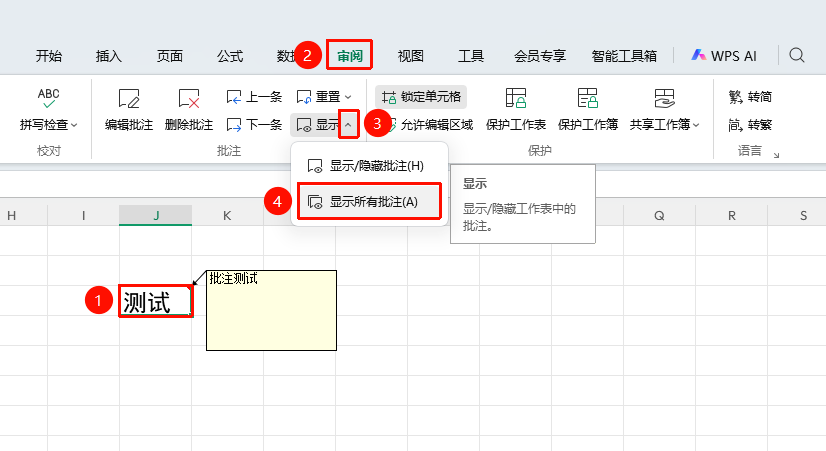
显示所有批注
功能入口
「审阅」选项卡→「显示」下拉菜单→「显示所有批注」按钮
- 点击审阅选项卡
- 点击显示下拉菜单
- 选择 「显示所有批注」 按钮
- 即可一次性展示表格中所有批注
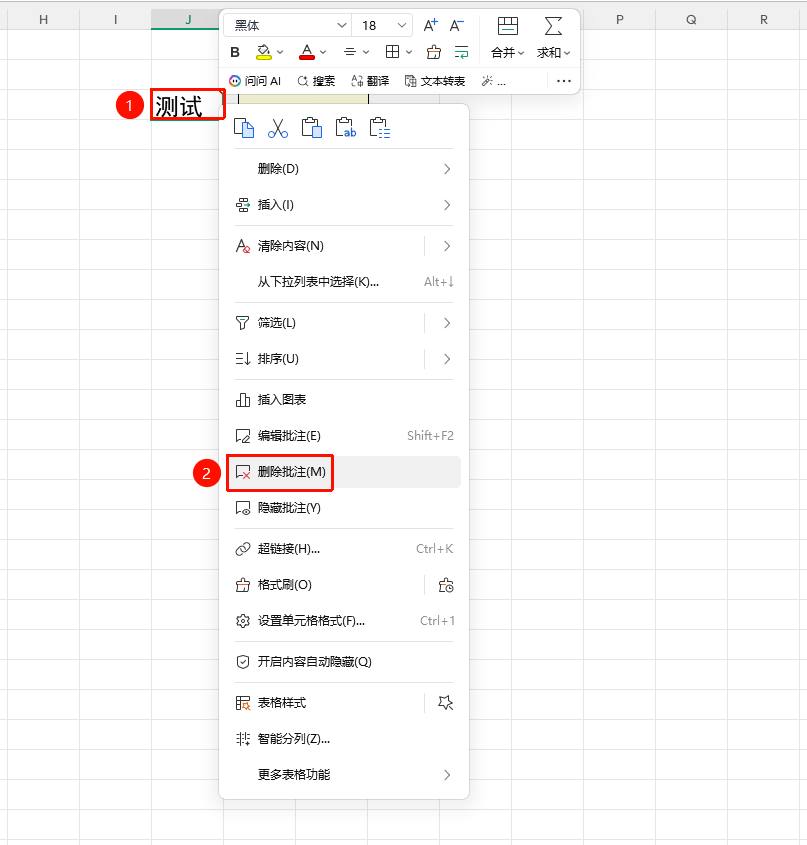
删除批注(右键删除)
功能入口
右键菜单→「删除批注」按钮
- 右键点击带批注的单元格
- 在菜单中选择 「删除批注」 按钮
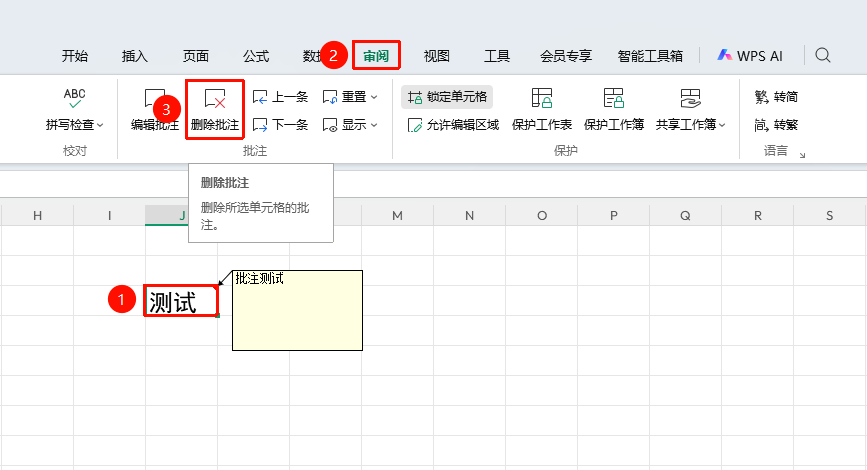
删除批注(审阅选项卡删除)
功能入口
「审阅」选项卡→「删除批注」按钮
- 选中带批注的单元格
- 点击顶部菜单栏审阅 选项卡
- 选择 「删除批注」 按钮即可完成
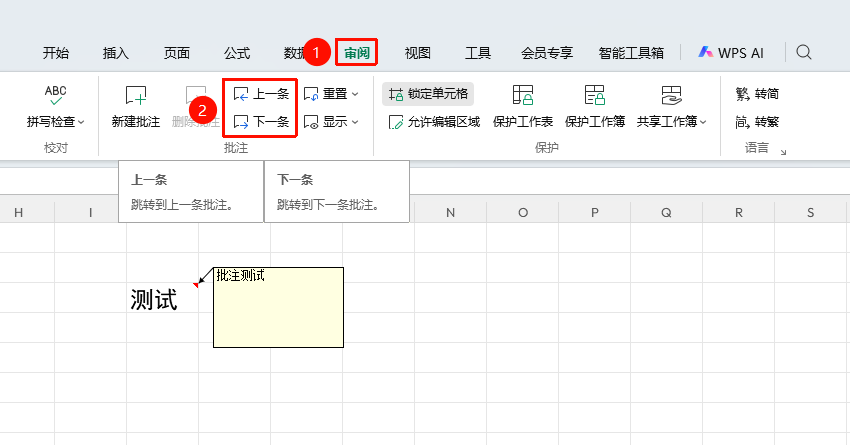
上一条/下一条批注
功能入口
「审阅」选项卡→「删除批注」按钮
- 点击审阅选项卡
- 点击 「上一条」 或 「下一条」 按钮
- 自动跳转上一条或下一条批注
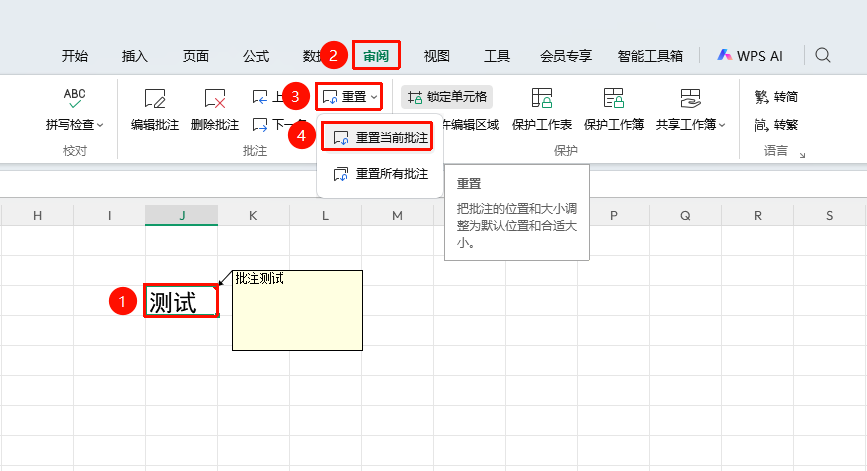
重置当前批注
功能入口
「审阅」选项卡→「重置当前批注」按钮
- 选中带批注的单元格
- 点击审阅选项卡
- 点击 「重置当前批注」 按钮
- 将选中批注的格式、大小、位置恢复为默认状态
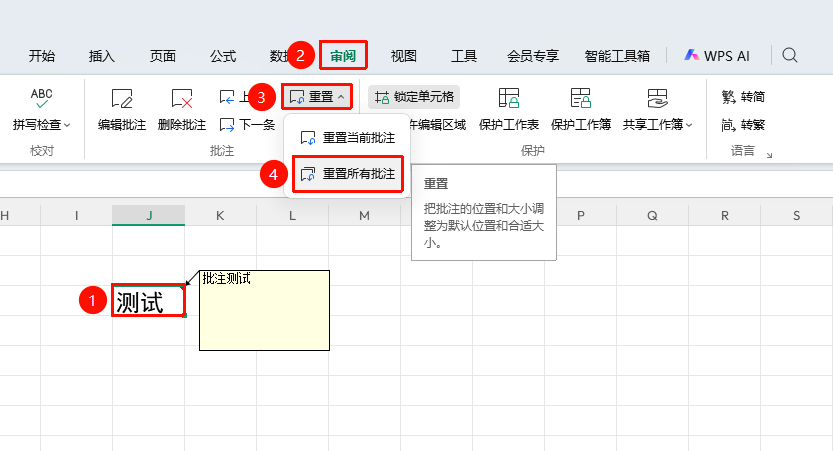
重置所有批注
功能入口
「审阅」选项卡→「重置所有批注」按钮
- 点击审阅选项卡
- 点击 「重置当前批注」 按钮
- 将工作表所有批注的格式、大小、位置恢复为默认状态
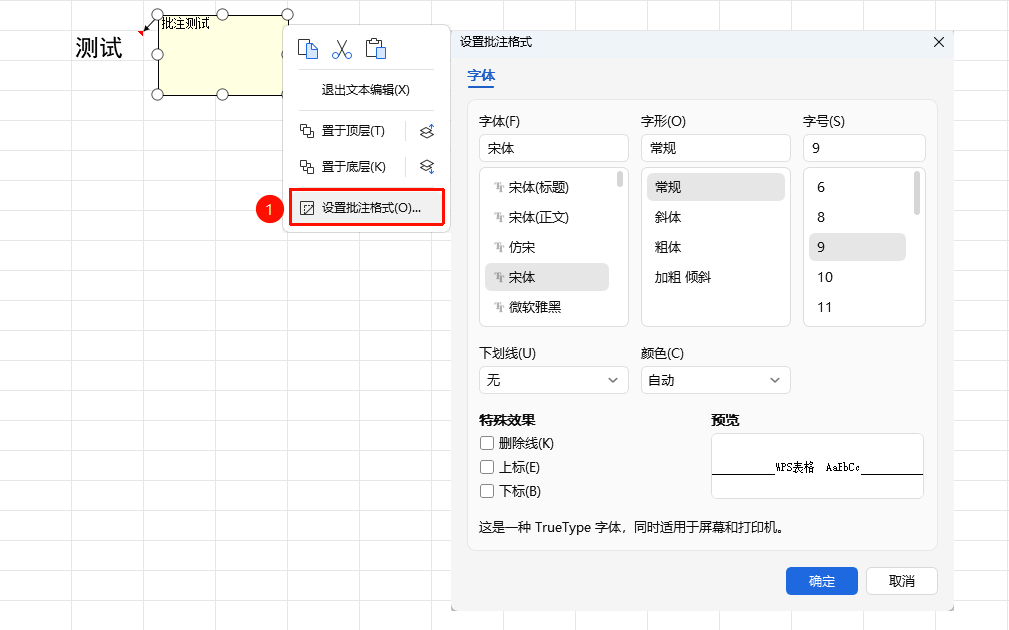
设置批注格式
功能入口
右键菜单→「设置批注格式」按钮
- 选中批注框
- 右键点击批注框,选择 「设置批注格式」 按钮
- 在对话框中调整批注的字体、大小和颜色等
注意事项
- 批注功能用于在单元格中添加说明性文字,不会修改单元格内容
- 插入批注后单元格右上角会出现红色小三角标识
- 鼠标悬停在带批注的单元格上即可显示批注内容
- 可以通过审阅选项卡批量显示或隐藏所有批注