WPS表格数据有效性使用指南
功能摘要
数据有效性(数据验证)功能用于控制和规范单元格输入内容,可限制输入范围、创建下拉列表、设置输入提示和出错警告,从源头避免无效数据,提升录入效率和准确性。
功能说明
| 功能维度 | 说明 |
|---|---|
| 会员限制 | 无会员限制 |
| 版本限制 | 无版本限制 |
操作步骤
设置数据有效性
功能入口
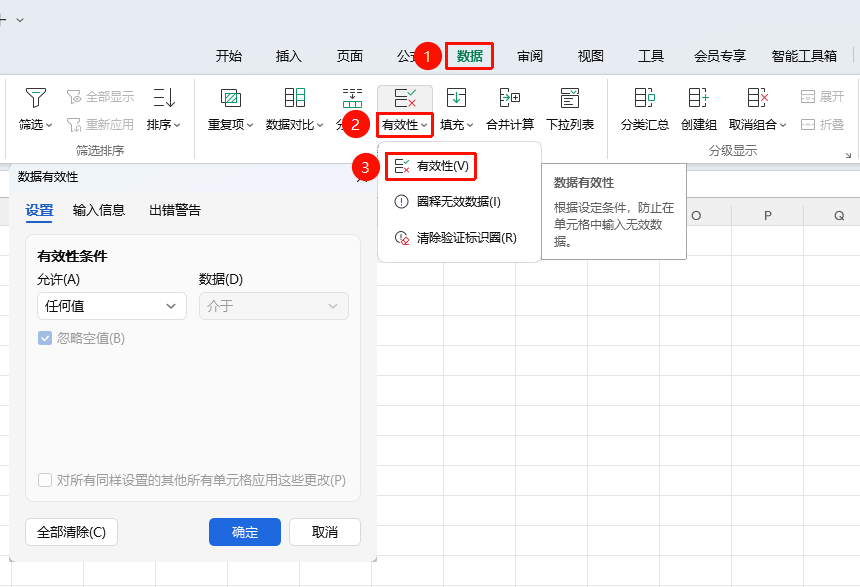
「数据」选项卡→「有效性」按钮
- 选中需要设置规则的单元格
- 点击数据选项卡中的 「有效性」 按钮
- 在弹出的设置窗口中,根据需求选择允许的输入类型、设置条件
- 可自定义输入提示和出错警告
- 点击确定即可生效
圈释无效数据
功能入口
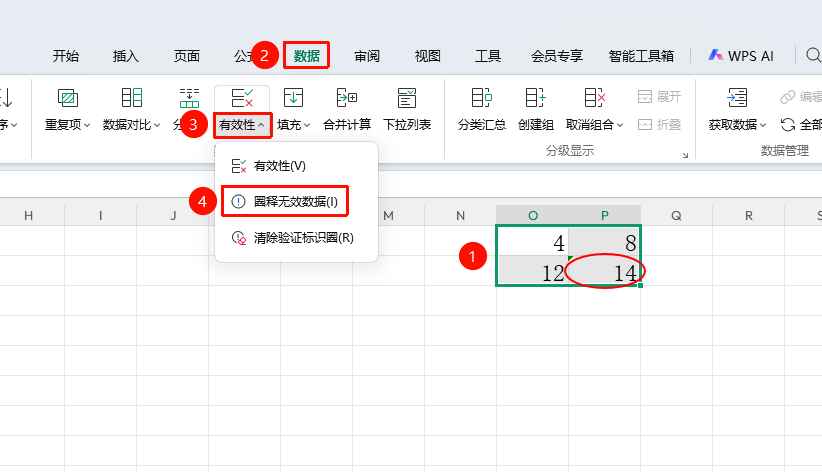
「数据」选项卡→「有效性」按钮下方的下拉菜单→「圈释无效数据」按钮
- 选中需要检测是否符合符合数据验证规则的单元格
- 点击数据选项卡
- 点击有效性下拉菜单
- 点击 「圈释无效数据」 按钮
- 自动检测并标记出不符合数据验证规则的单元格,便于快速定位错误数据
清除验证标识圈
功能入口
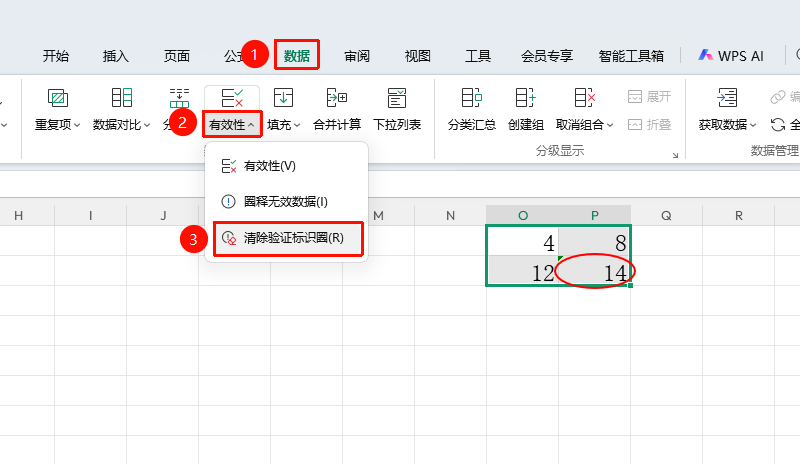
「数据」选项卡→「有效性」按钮下方的下拉菜单→「清除验证标识圈」按钮
- 选中已被标记的,不符合规则的单元格
- 点击数据选项卡
- 点击有效性下拉菜单
- 点击 「清除验证标识圈」 按钮
- 移除所有无效数据标记,不影响数据本身
常见问题
问题1:如何只提示不阻止无效输入?
- 解决方案: 在出错警告样式中选择「警告」或「信息」,仅提示不拦截输入。
问题2:设置了数据有效性但不想显示下拉箭头怎么办?
- 解决方案: 在数据有效性设置中取消勾选「提供下拉箭头」选项。
问题3:输入内容提示"不符合限制条件"怎么办?
- 解决方案: 删除输入的内容,点击选中单元格查看下拉箭头或打开数据有效性窗口,查看设置的限制条件并修改输入内容。
注意事项
- 数据有效性可以设置输入提示信息,帮助用户了解输入要求
- 清除数据有效性:选中已经设置的区域,打开数据有效性窗口,点击「全部清除」即可取消规则