功能摘要
数据对比功能用于比较两个区域或两个工作表之间的数据差异,快速找出不同之处,便于数据核对和校验。
功能说明
| 功能维度 | 说明 |
|---|---|
| 会员限制 | 需要开通会员 |
| 版本限制 | 无版本限制 |
操作步骤
智能工具箱-标记重复数据(需要开通会员)
功能入口
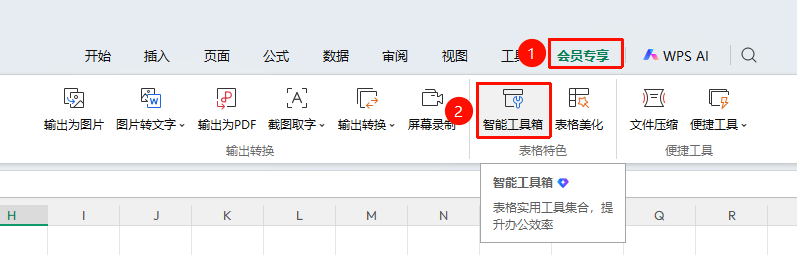
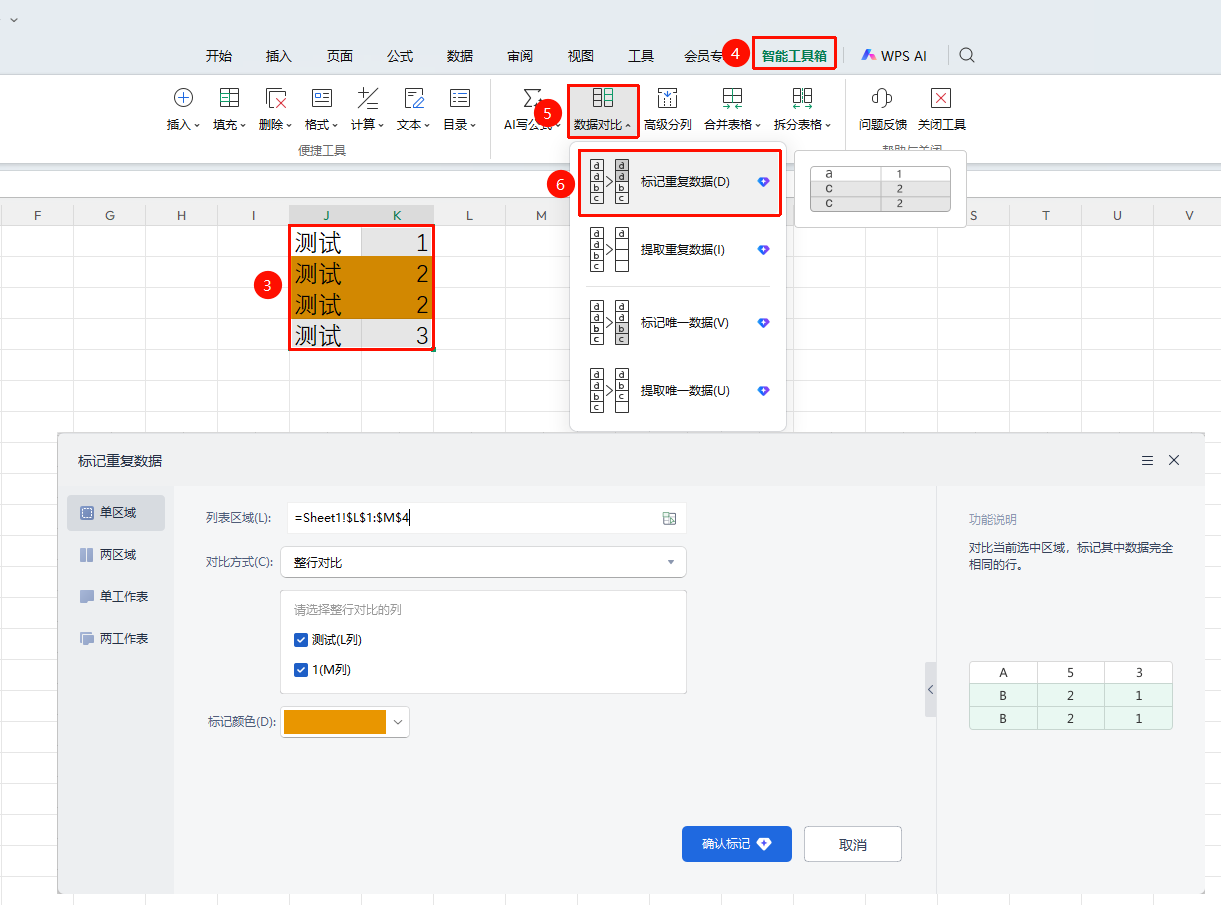
「会员专享」选项卡→「智能工具箱」选项→「智能工具箱」选项卡→「数据对比」下拉菜单→「标记重复数据」选项
- 选中需要对比的数据区域
- 选择会员专享选项卡
- 点击智能工具箱按钮
- 弹出智能工具箱选项卡
- 点击数据对比下拉菜单
- 选择 「标记重复数据」 选项
- 设置对比参数和对比区域
- 点击确认标记
- 重复数据会高亮显示
智能工具箱-提取重复数据(需要开通会员)
功能入口
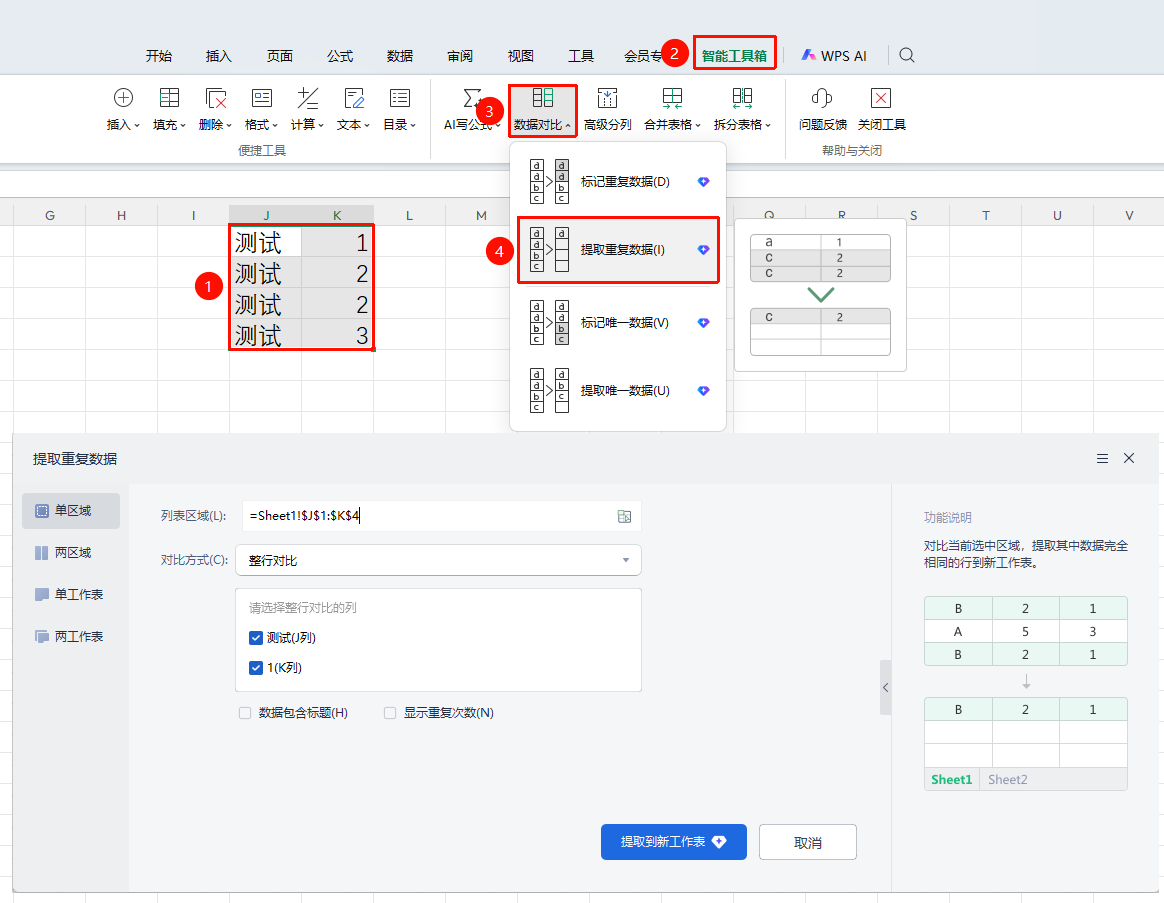
「会员专享」选项卡→「智能工具箱」选项→「智能工具箱」选项卡→「数据对比」下拉菜单→「提取重复数据」选项
- 选中需要对比的数据区域
- 选择会员专享选项卡
- 点击智能工具箱按钮
- 弹出智能工具箱选项卡
- 点击数据对比下拉菜单
- 选择 「提取重复数据」 选项
- 设置对比参数和对比区域
- 点击提取到新工作表
- 重复数据会被提取至新的工作表
智能工具箱-标记唯一数据(需要开通会员)
功能入口
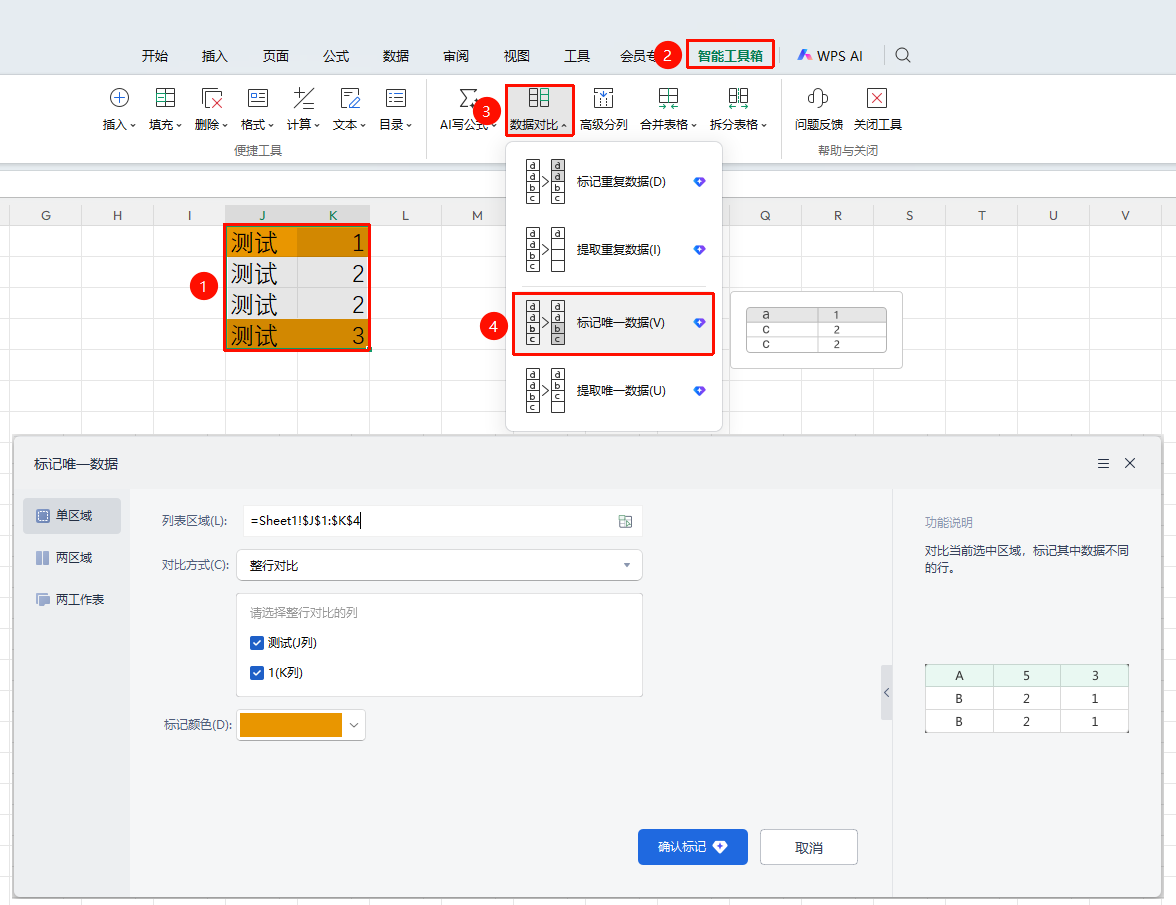
「会员专享」选项卡→「智能工具箱」选项→「智能工具箱」选项卡→「数据对比」下拉菜单→「标记唯一数据」选项
- 选中需要对比的数据区域
- 选择会员专享选项卡
- 点击智能工具箱按钮
- 弹出智能工具箱选项卡
- 点击数据对比下拉菜单
- 选择 「标记唯一数据」 选项
- 设置对比参数和对比区域
- 点击确认标记
- 差异数据会高亮显示
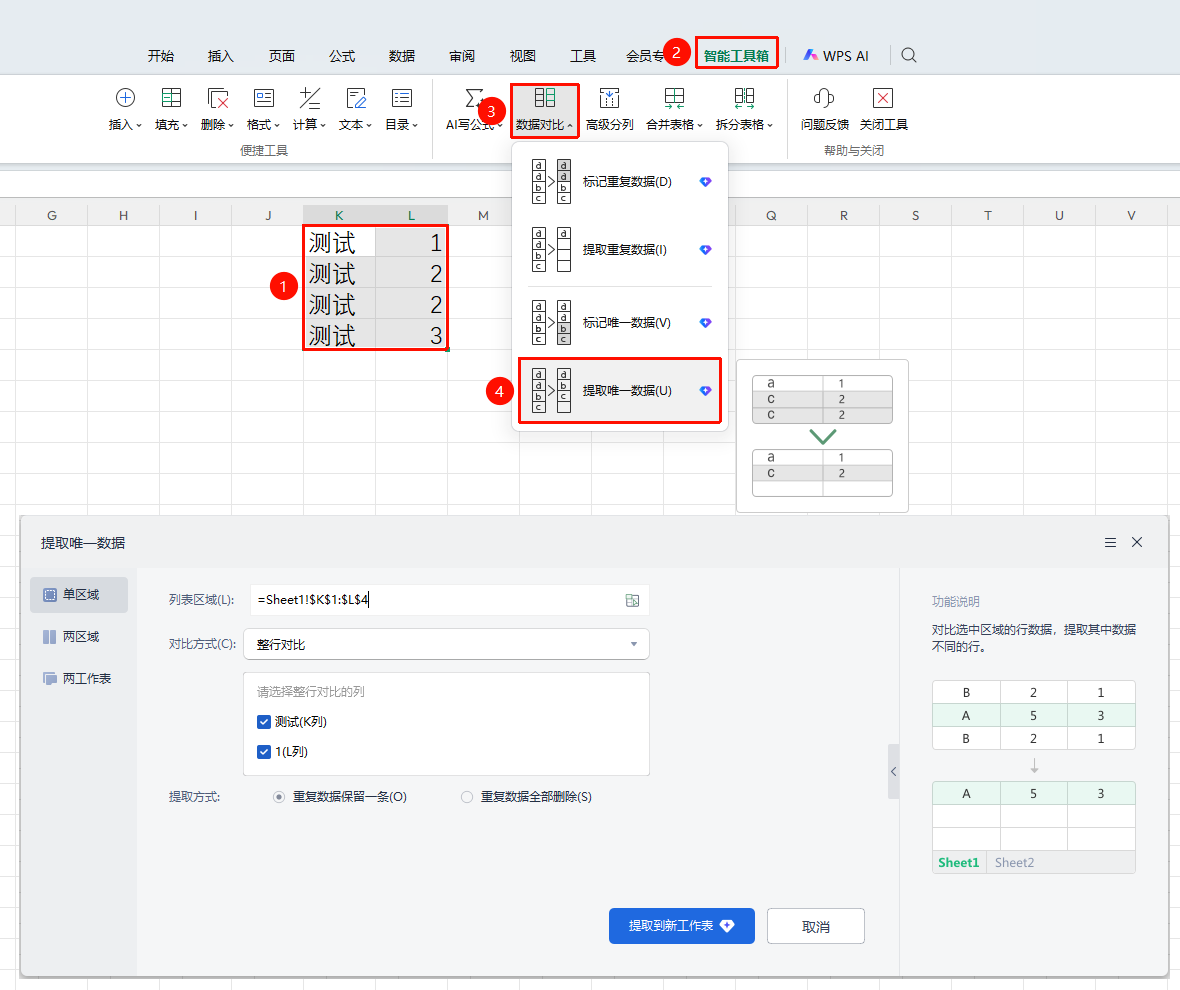
智能工具箱-提取唯一数据(需要开通会员)
功能入口
「会员专享」选项卡→「智能工具箱」选项→「智能工具箱」选项卡→「数据对比」下拉菜单→「提取唯一数据」选项
- 选中需要对比的数据区域
- 选择会员专享选项卡
- 点击智能工具箱按钮
- 弹出智能工具箱选项卡
- 点击数据对比下拉菜单
- 选择 「提取唯一数据」 选项
- 设置对比参数和对比区域
- 点击提取到新工作表
- 唯一数据会被提取至新工作表
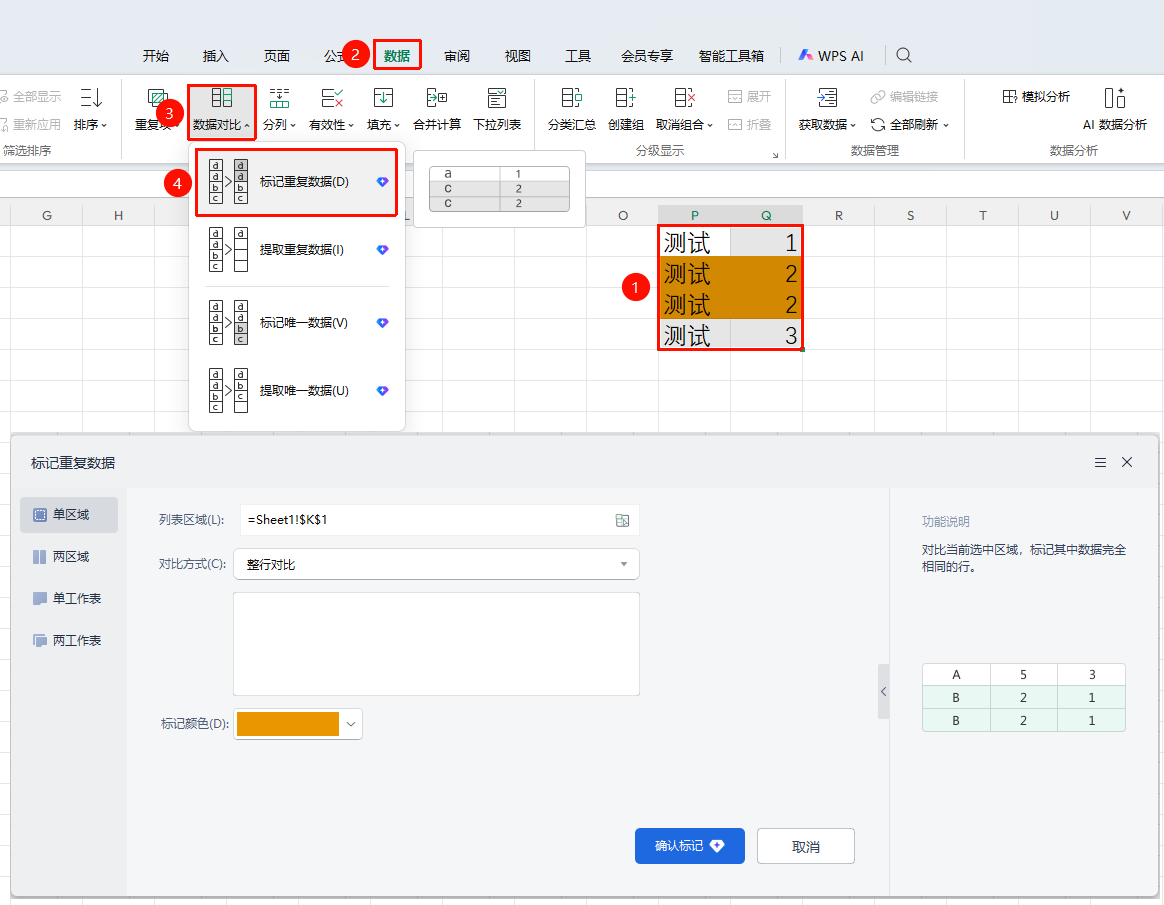
数据选项卡-标记重复数据(需要开通会员)
功能入口
「数据」选项卡→「数据对比」下拉菜单→「标记重复数据」选项
- 选中需要对比的数据区域
- 选择数据选项卡
- 点击数据对比下拉菜单
- 选择 「标记重复数据」 选项
- 设置对比参数和对比区域
- 点击确认标记
- 重复数据会高亮显示
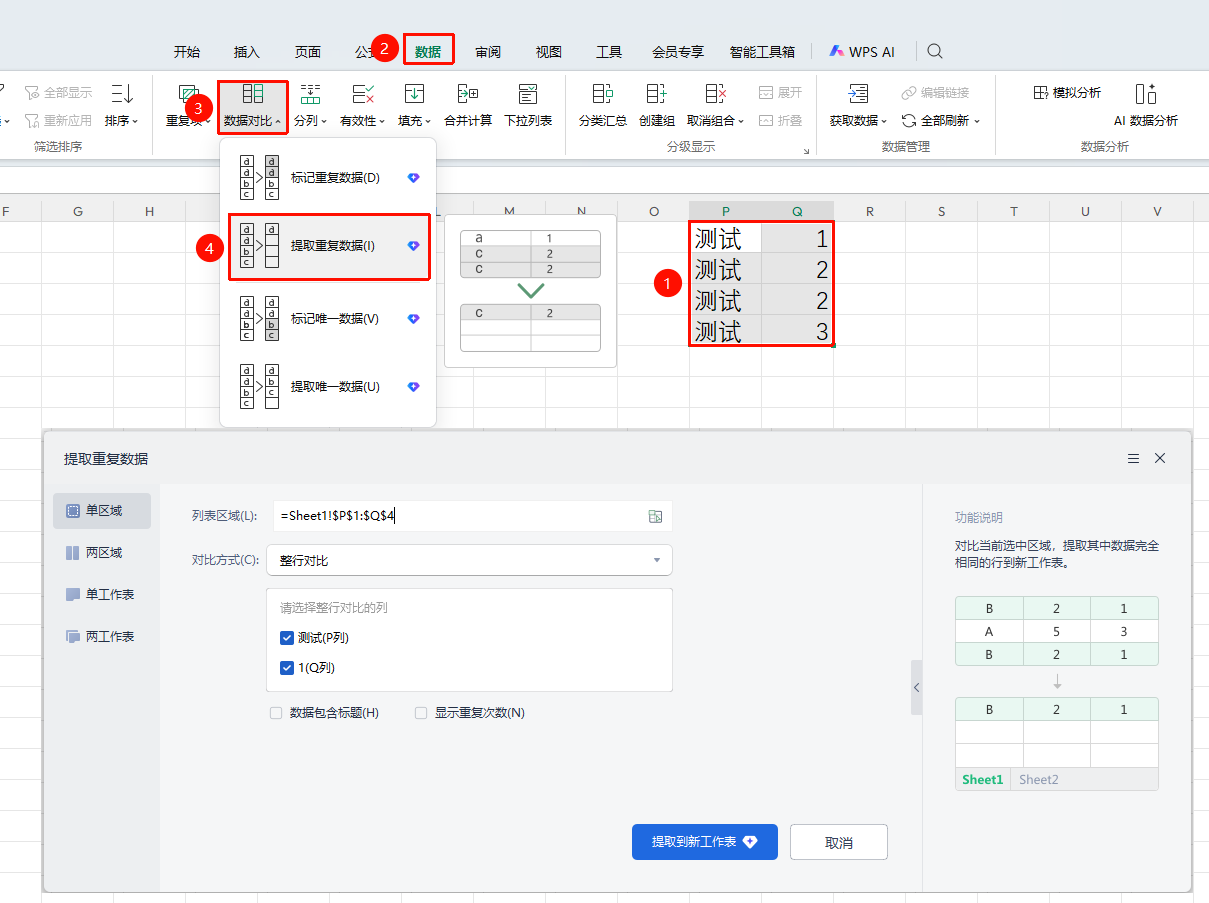
数据选项卡-提取重复数据(需要开通会员)
功能入口
「数据」选项卡→「数据对比」下拉菜单→「提取重复数据」选项
- 选中需要对比的数据区域
- 选择数据选项卡
- 点击数据对比下拉菜单
- 选择 「提取重复数据」 选项
- 设置对比参数和对比区域
- 点击提取到新工作表
- 重复数据会被提取至新的工作表
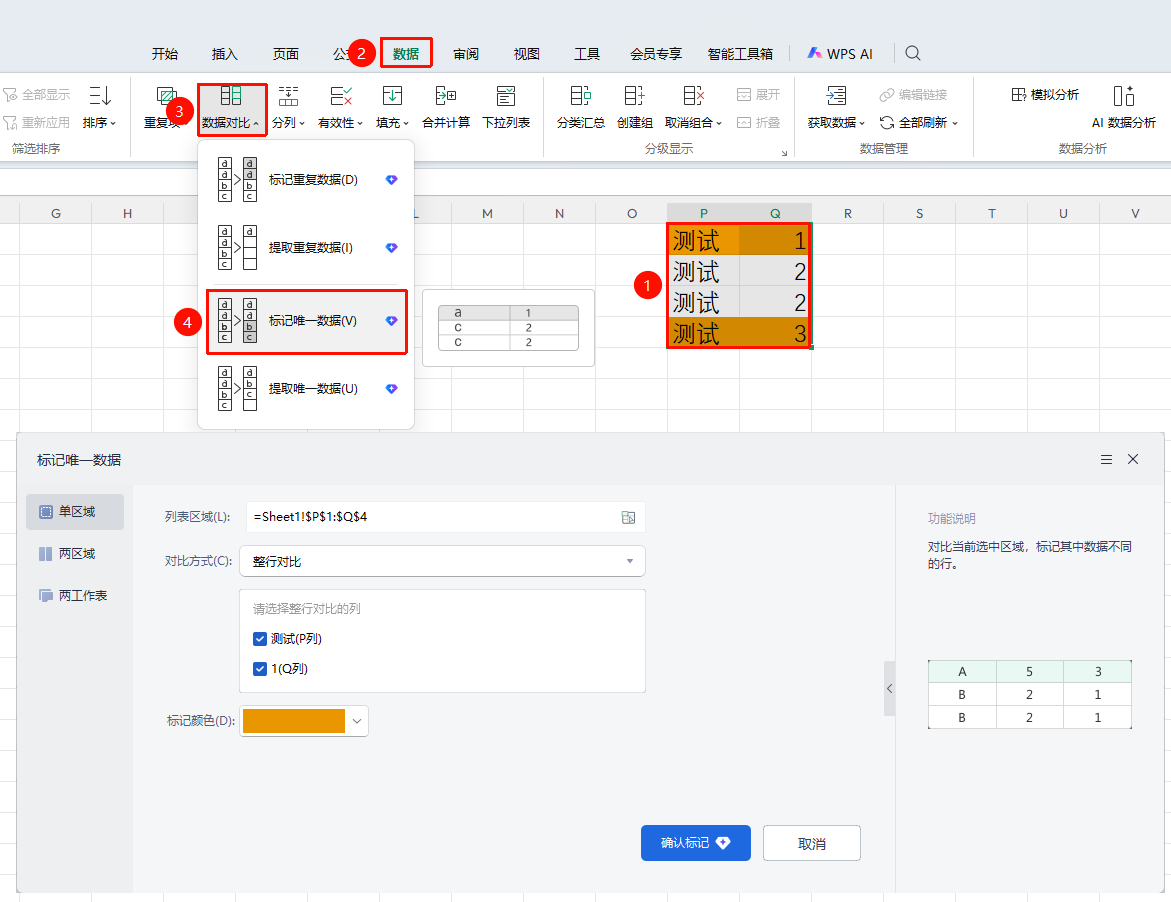
数据选项卡-标记唯一数据(需要开通会员)
功能入口
「数据」选项卡→「数据对比」下拉菜单→「标记唯一数据」选项
- 选中需要对比的数据区域
- 选择数据选项卡
- 点击数据对比下拉菜单
- 选择 「标记唯一数据」 选项
- 设置对比参数和对比区域
- 点击确认标记
- 差异数据会高亮显示
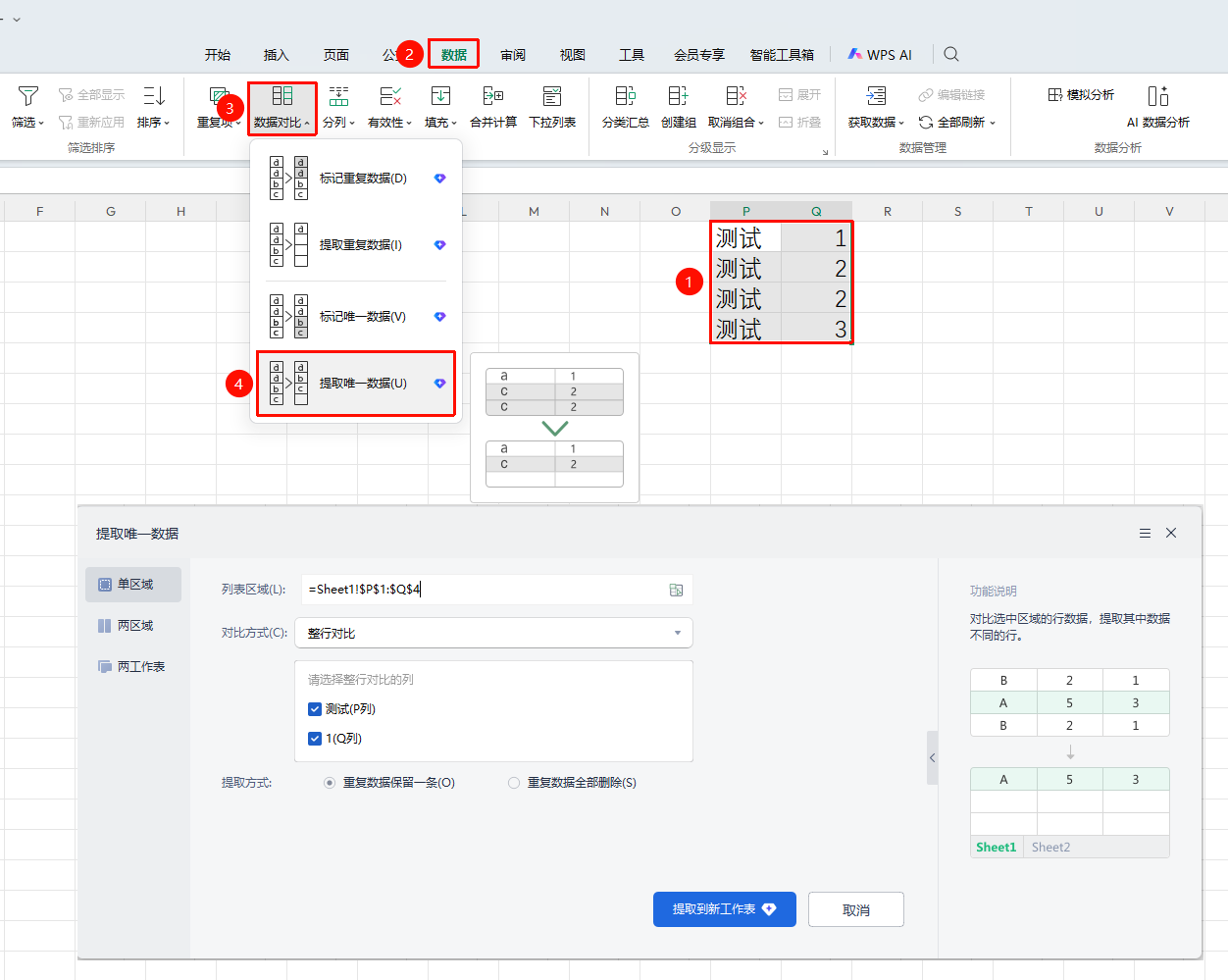
数据选项卡-提取唯一数据(需要开通会员)
功能入口
「数据」选项卡→「数据对比」下拉菜单→「提取唯一数据」选项
- 选中需要对比的数据区域
- 选择数据选项卡
- 点击数据对比下拉菜单
- 选择 「提取唯一数据」 选项
- 设置对比参数和对比区域
- 点击提取到新工作表
- 唯一数据会被提取至新工作表
注意事项
- 对比前确保数据结构一致
- 对比结果可以导出或标记