功能摘要
插入和删除单元格功能用于在表格中添加或移除单元格,支持整行、整列或指定区域的操作,自动调整表格结构。
功能说明
| 功能维度 | 说明 |
|---|---|
| 会员限制 | 部分功能需要开通会员 |
| 版本限制 | 无版本限制 |
操作步骤
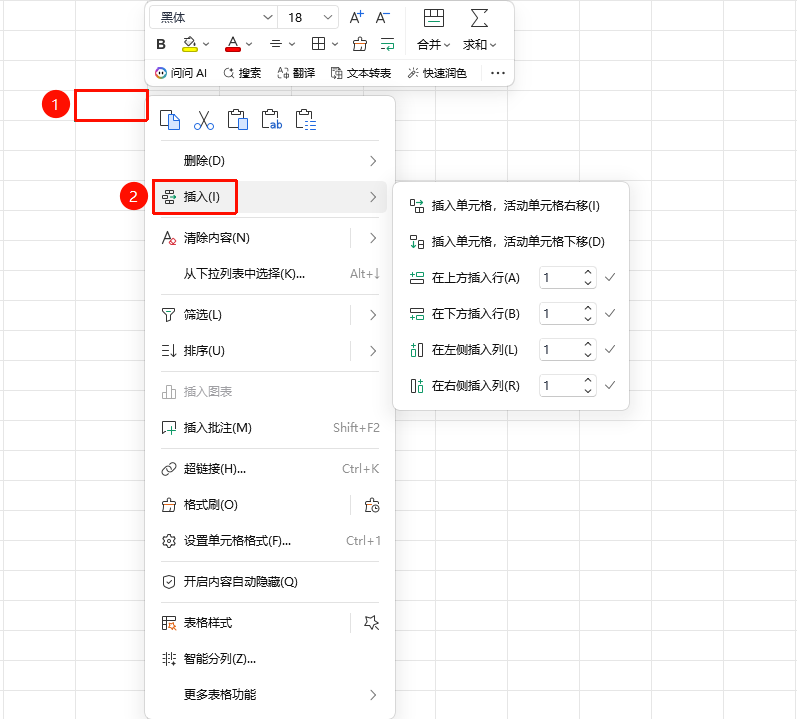
右键插入单元格
功能入口
右键点击单元格→「插入」下拉菜单
选中要插入位置的单元格
右键点击单元格,选择 「插入」 下拉菜单
选择插入方式:
- 插入单元格,活动单元格右移:当前单元格及右侧单元格右移
- 插入单元格,活动单元格下移:当前单元格及下方单元格下移
- 在上方插入行:在上方插入一整行
- 在下方插入行:在上方插入一整行
- 在左侧插入列:在左侧插入一整列
- 在右侧插入列:在右侧插入一整列
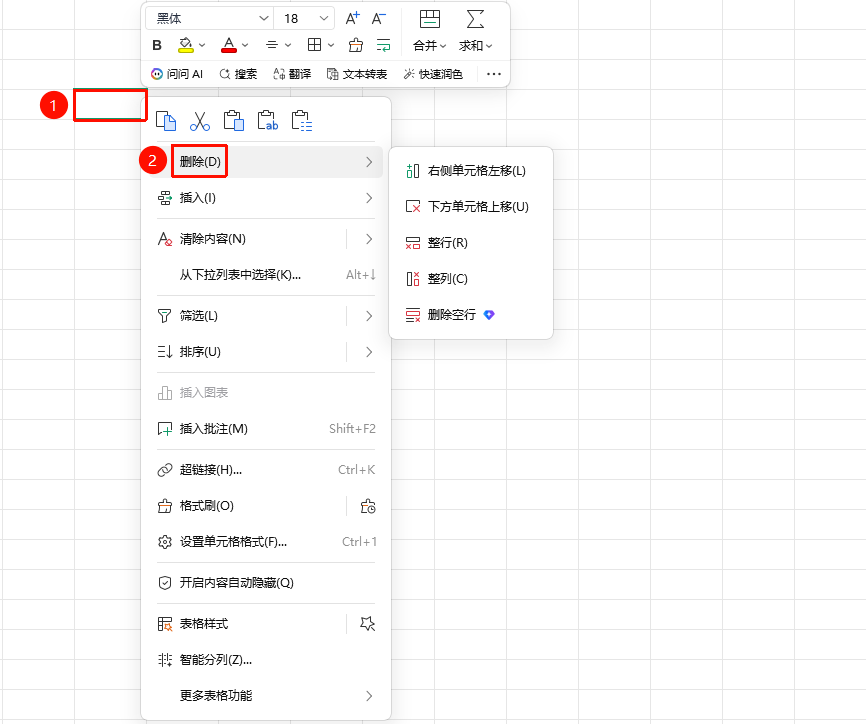
右键删除单元格
功能入口
右键点击单元格→「删除」下拉菜单
选中要删除的单元格
右键点击单元格,选择 「删除」 下拉菜单
选择删除方式:
- 右侧单元格左移:右侧单元格填补空位
- 下方单元格上移:下方单元格填补空位
- 整行:删除整行
- 整列:删除整列
- 删除空行(需要开通会员):选择多行时,删除其中的空白行
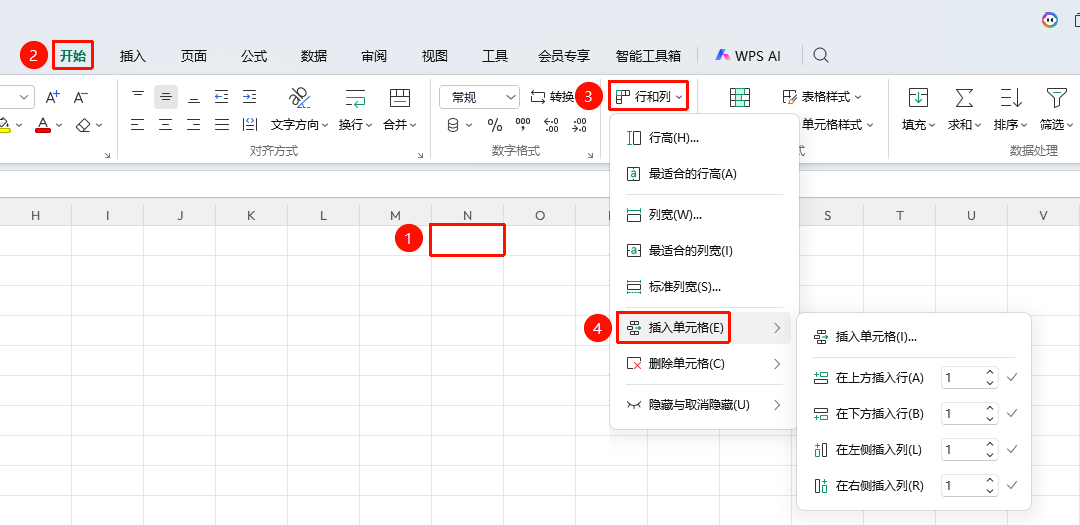
功能区插入单元格
功能入口
「开始」选项卡→「行和列」下拉菜单→「插入单元格」下拉菜单
选中要插入位置的单元格
点击开始选项卡
选择行和列下拉菜单
点击 「插入单元格」 下拉菜单
选择插入方式:
- 在上方插入行:在上方插入一整行
- 在下方插入行:在上方插入一整行
- 在左侧插入列:在左侧插入一整列
- 在右侧插入列:在右侧插入一整列
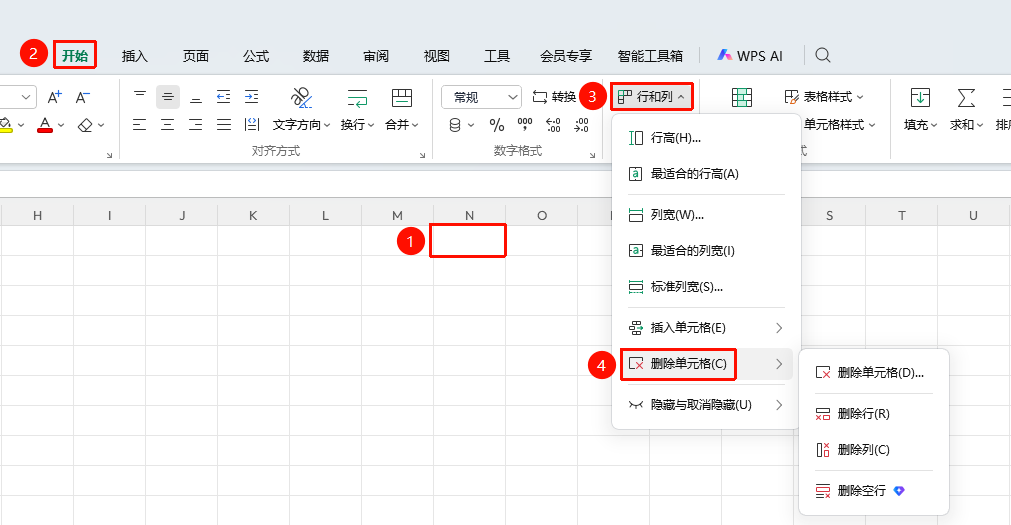
功能区删除单元格
功能入口
「开始」选项卡→「行和列」下拉菜单→「删除单元格」下拉菜单
选中要删除的单元格
点击开始选项卡
选择行和列下拉菜单
点击 「删除单元格」 下拉菜单
选择删除方式:
- 删除单元格:删除选中的单元格
- 删除行:删除整行
- 删除列:删除整列
- 删除空行(需要开通会员):选择多行时,删除其中的空白行
常见问题
问题1:插入单元格会影响公式引用吗?
- 解决方案: 会。插入或删除单元格后,相关公式引用会自动调整。
注意事项
- 插入整行/整列更常用
- 删除单元格前确认不会影响其他数据
- 可以使用 Ctrl + Z 撤销操作