功能摘要
护眼模式功能将编辑区域背景调整为浅绿色,减少屏幕蓝光对眼睛的刺激,适合长时间编辑表格时使用。
功能说明
| 功能维度 | 说明 |
|---|---|
| 会员限制 | 无会员限制 |
| 版本限制 | 无版本限制 |
操作步骤
开启护眼模式
功能入口
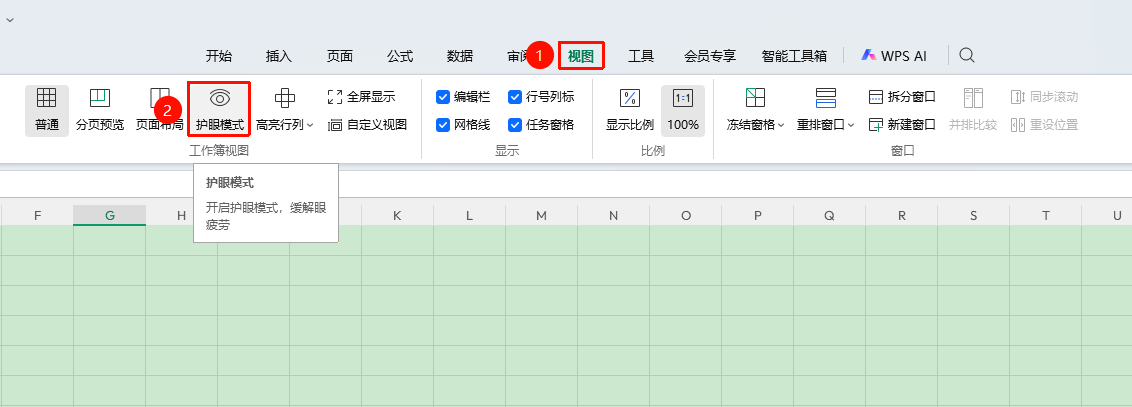
「视图」选项卡→「护眼模式」
- 点击视图选项卡
- 点击护眼模式按钮
- 编辑区域背景变为浅绿色
- 再次点击即可关闭
通过状态栏开启
功能入口
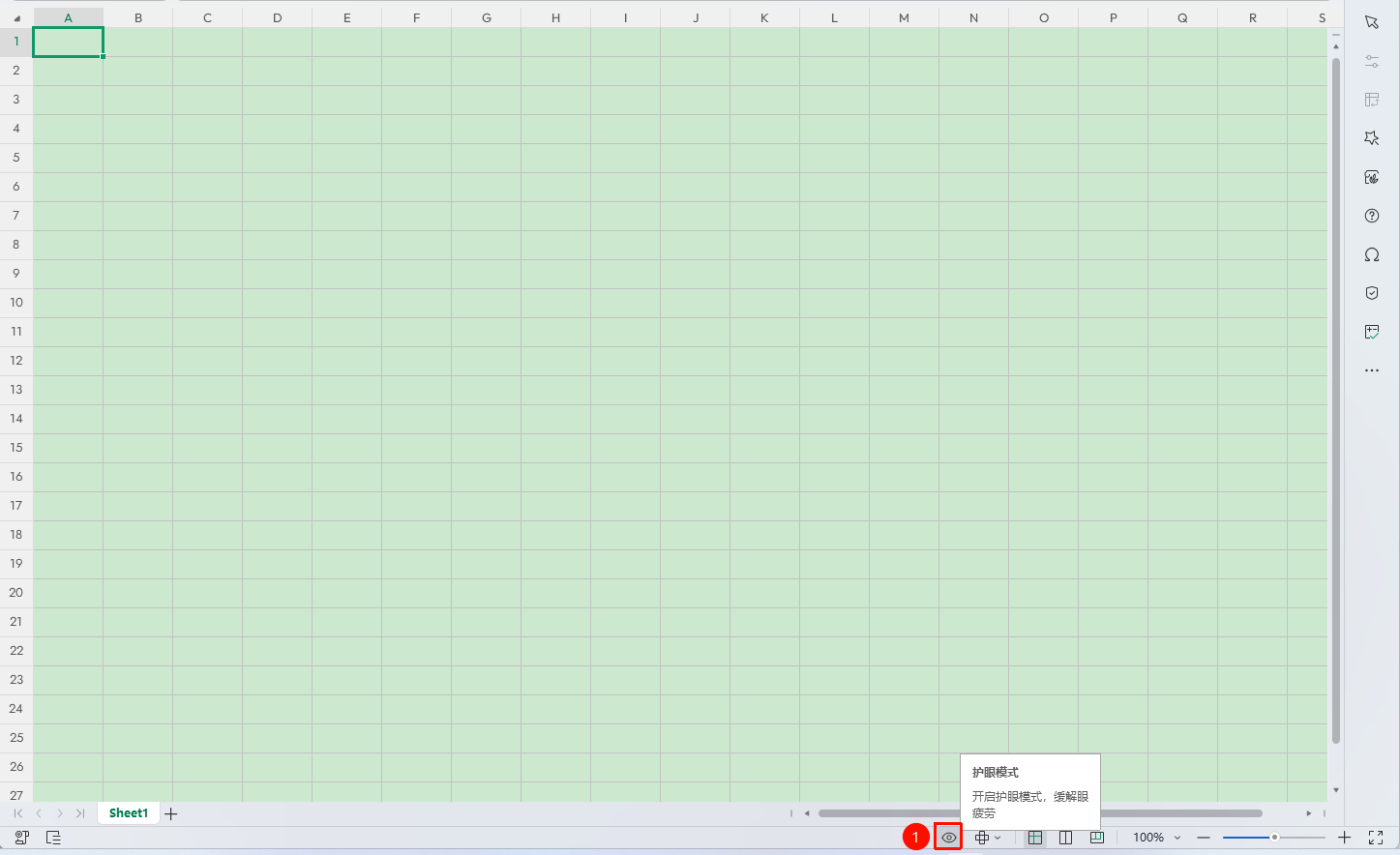
底部状态栏
- 在状态栏找到护眼模式图标
- 点击图标开启护眼模式
- 再次点击关闭护眼模式
常见问题
问题1:护眼模式影响打印效果吗?
- 解决方案: 护眼模式只改变屏幕显示,不影响打印效果,打印时背景仍为白色。
问题2:护眼模式颜色可以自定义吗?
- 解决方案: 系统默认浅绿色,暂不支持自定义颜色。
问题3:为什么点击关闭护眼模式背景仍是绿色的?
- 解决方案: 检查是否在此表格中使用了绿色背景,确认关闭护眼模式后新建表格查看。
注意事项
- 护眼模式是显示设置,不影响文档内容
- 建议在光线较暗的环境中开启护眼模式
- 护眼模式设置是全局的,会影响所有文档