功能摘要
序列功能用于自动生成等差数列,支持自定义起始值、步长、终止值等参数。
功能说明
| 功能维度 | 说明 |
|---|---|
| 会员限制 | 需要开通会员 |
| 版本限制 | 无版本限制 |
操作步骤
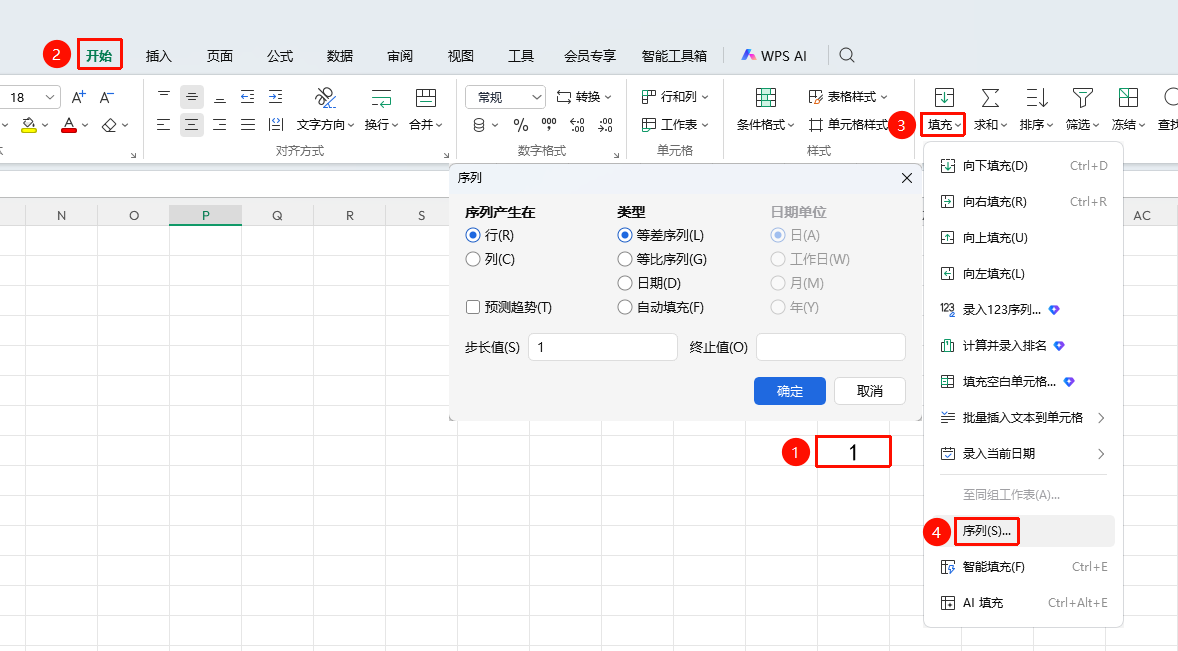
序列
功能入口
「开始」选项卡→「填充」下拉菜单→「序列」选项
- 选中包含数据的单元格
- 点击开始选项卡
- 选择填充下拉菜单
- 点击 「序列」 选项
- 自定义生成等差、等比或日期序列,可设置步长、终止值和填充方向
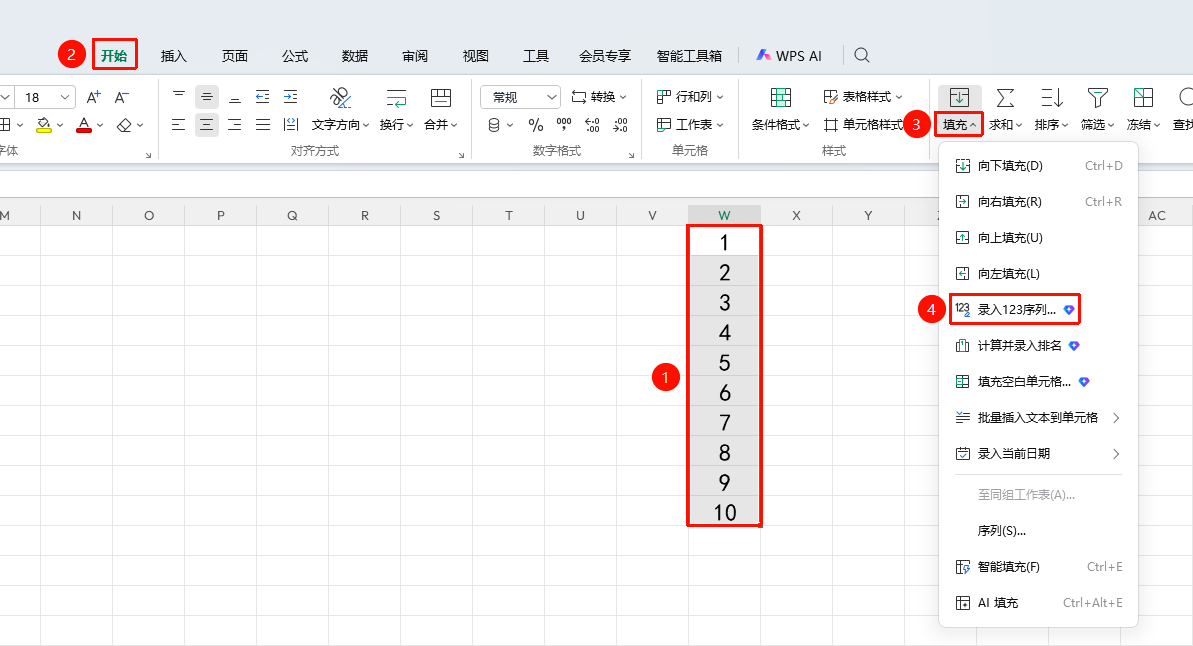
录入123序列(需要开通会员)
功能入口
「开始」选项卡→「填充」下拉菜单→「录入123序列」选项
- 选中包含数据的单元格
- 点击开始选项卡
- 选择填充下拉菜单
- 点击 「录入123序列」 选项
- 在选定区域自动生成从1开始的连续数字序列(1、2、3…)
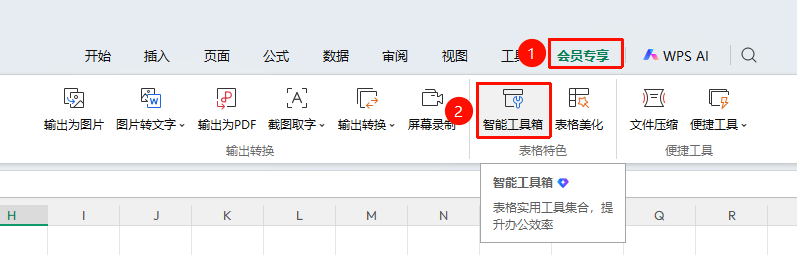
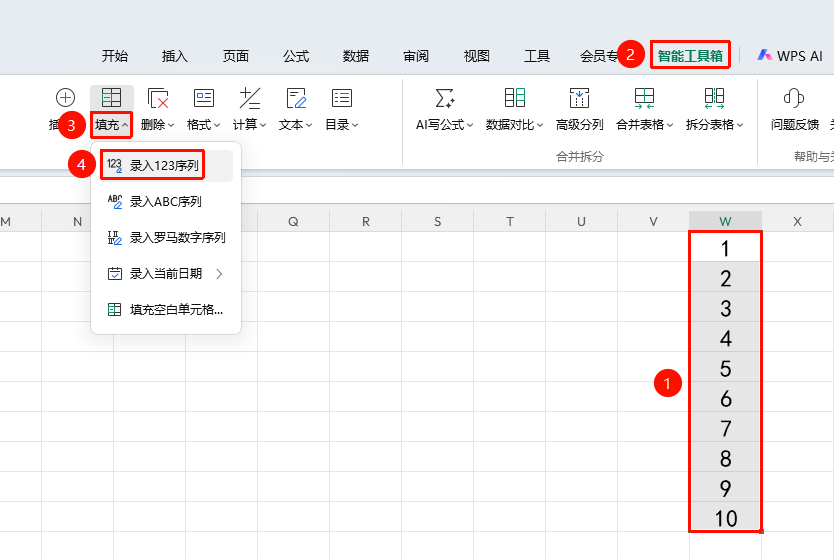
智能工具箱录入123序列(需要开通会员)
功能入口
「会员专享」选项卡→「智能工具箱」选项→「智能工具箱」选项卡→「填充」下拉菜单→「录入123序列」选项
- 选中包含数据的单元格
- 点击会员专享选项卡
- 选择智能工具箱选项,弹出智能工具箱选项卡
- 点击填充下拉菜单,点击 「录入123序列」 选项
- 在选定区域自动生成从1开始的连续数字序列(1、2、3…)
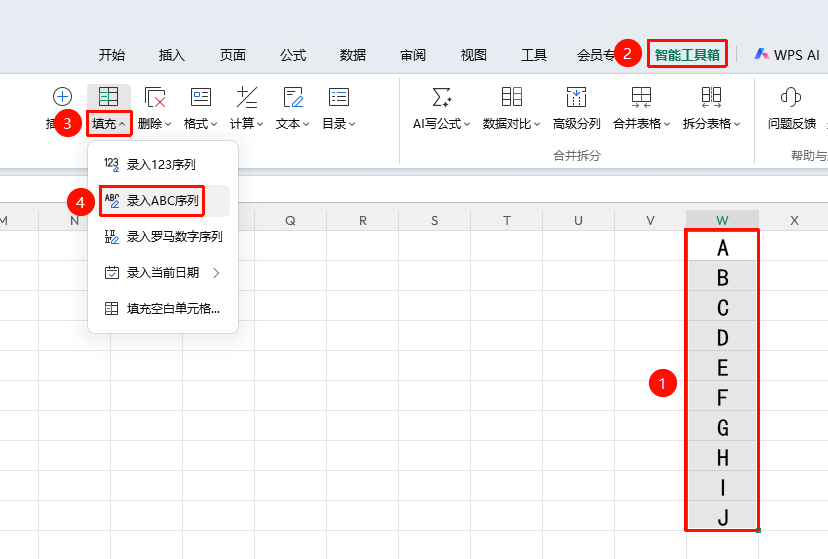
智能工具箱录入ABC序列(需要开通会员)
功能入口
「会员专享」选项卡→「智能工具箱」选项→「智能工具箱」选项卡→「填充」下拉菜单→「录入ABC序列」选项
- 选中包含数据的单元格
- 点击会员专享选项卡
- 选择智能工具箱选项,弹出智能工具箱选项卡
- 点击填充下拉菜单,点击 「录入ABC序列」 选项
- 在选定区域自动生成从A开始的连续数字序列(A、B、C…)
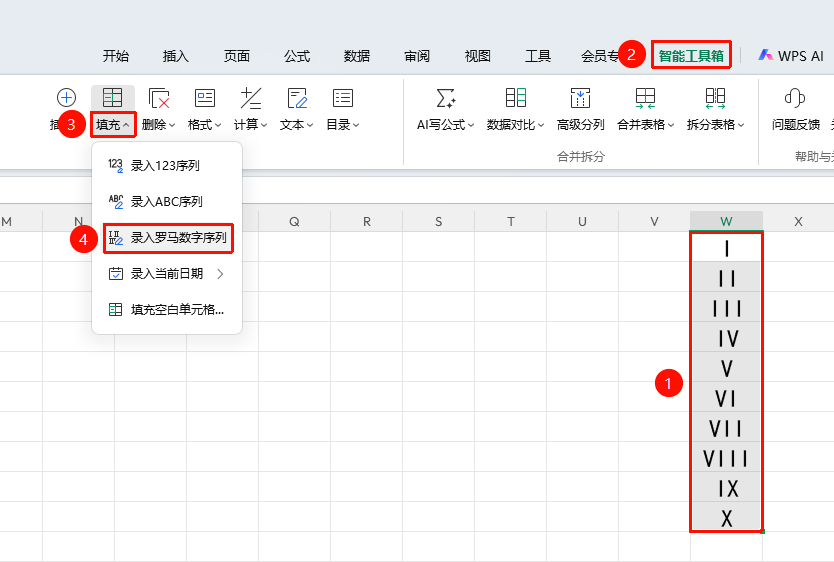
智能工具箱录入罗马数字序列(需要开通会员)
功能入口
「会员专享」选项卡→「智能工具箱」选项→「智能工具箱」选项卡→「填充」下拉菜单→「录入罗马数字序列」选项
- 选中包含数据的单元格
- 点击会员专享选项卡
- 选择智能工具箱选项,弹出智能工具箱选项卡
- 点击填充下拉菜单,点击 「录入罗马数字序列」 选项
- 在选定区域自动生成从I开始的连续数字序列(I、II、III…)
注意事项
- 等差序列是最常用的序列类型
- 终止值为空时会填充到选中区域的末尾