功能摘要
当您需要快速录入重复数据或有规律的数据时,填充功能可以帮助您高效完成数据录入。通过填充柄、填充选项、序列填充和智能填充等多种方式,您可以轻松实现数据的批量复制、序列递增和智能识别填充,大幅提升数据处理效率。
功能说明
| 功能维度 | 说明 |
|---|---|
| 会员限制 | 无会员限制 |
| 版本限制 | 无版本限制 |
| 向下填充快捷键 | Ctrl+D |
| 向右填充快捷键 | Ctrl+R |
操作步骤
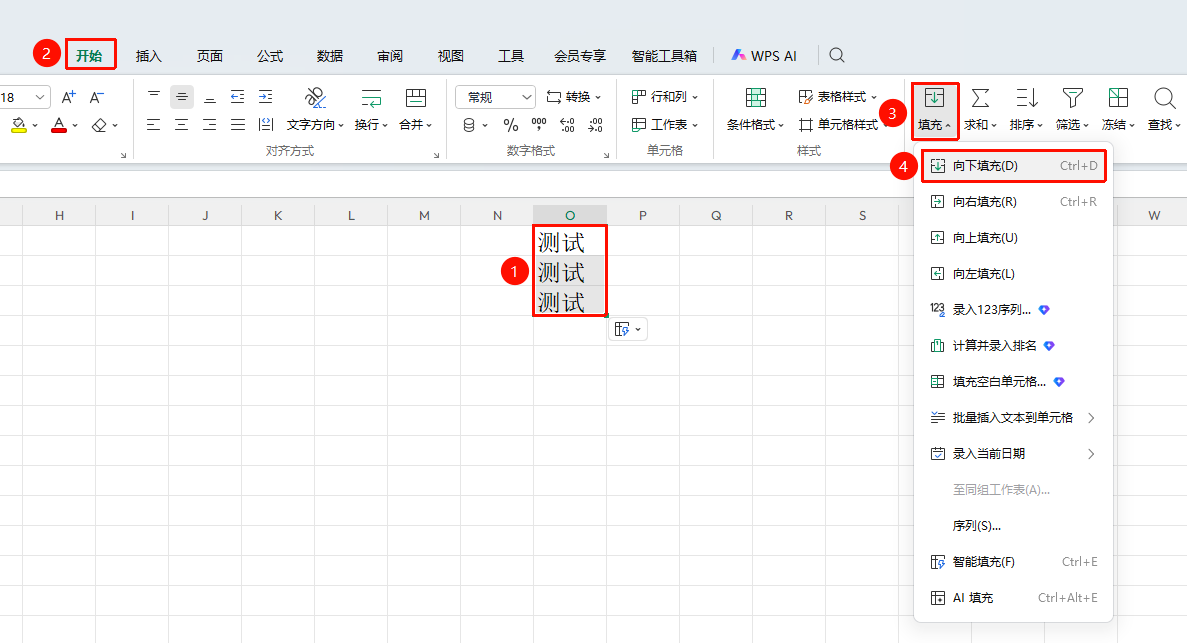
向下填充
功能入口
「开始」选项卡→「填充」下拉菜单→「向下填充」选项
- 选中包含数据的单元格
- 点击开始选项卡
- 选择填充下拉菜单
- 点击 「向下填充」 选项
- 将选区最上方单元格的内容复制填充至下方所有单元格
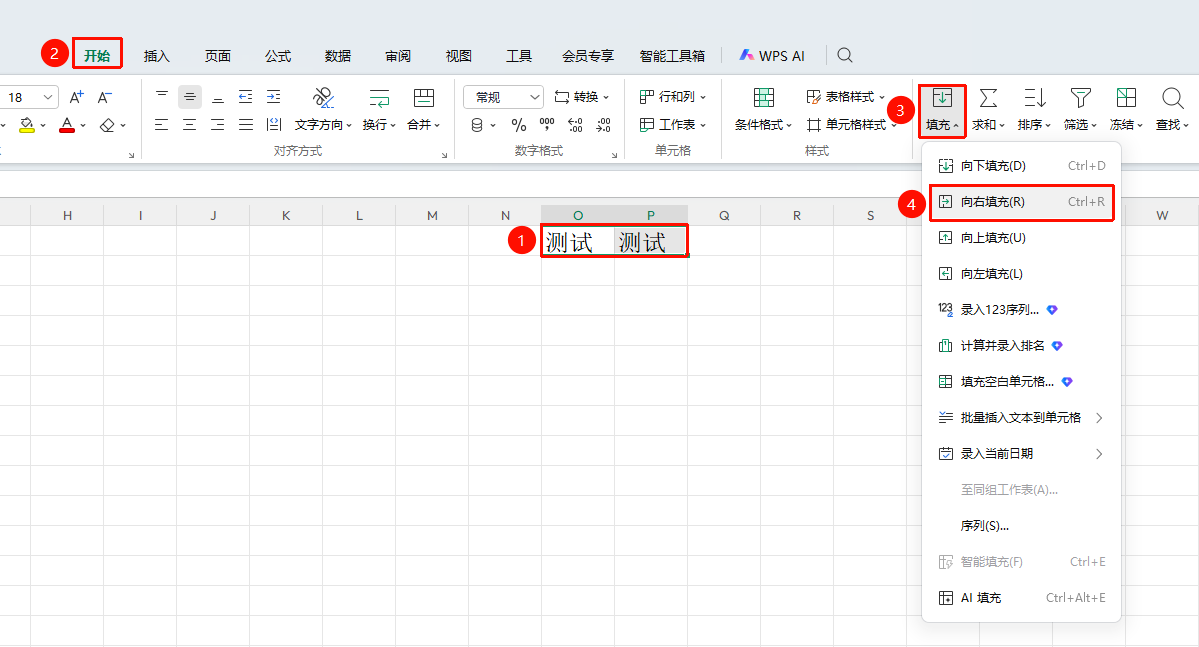
向右填充
功能入口
「开始」选项卡→「填充」下拉菜单→「向右填充」选项
- 选中包含数据的单元格
- 点击开始选项卡
- 选择填充下拉菜单
- 点击 「向右填充」 选项
- 将选区最左侧单元格的内容复制填充至右侧所有单元格
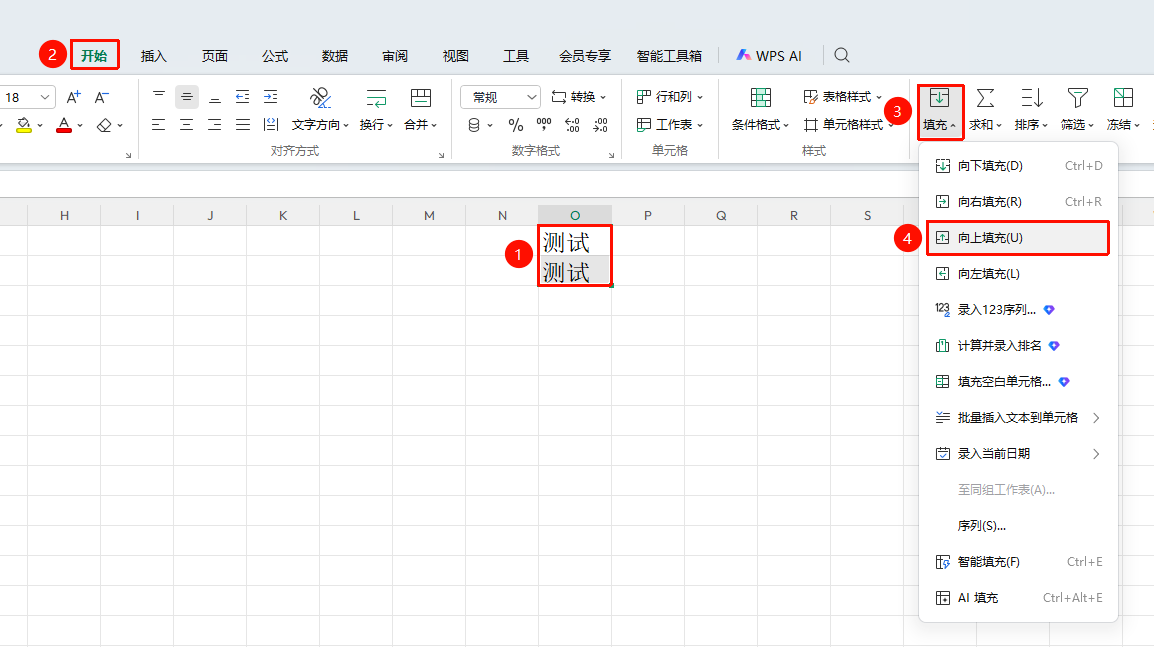
向上填充
功能入口
「开始」选项卡→「填充」下拉菜单→「向上填充」选项
- 选中包含数据的单元格
- 点击开始选项卡
- 选择填充下拉菜单
- 点击 「向上填充」 选项
- 将选区最下方单元格的内容复制填充至上方所有单元格
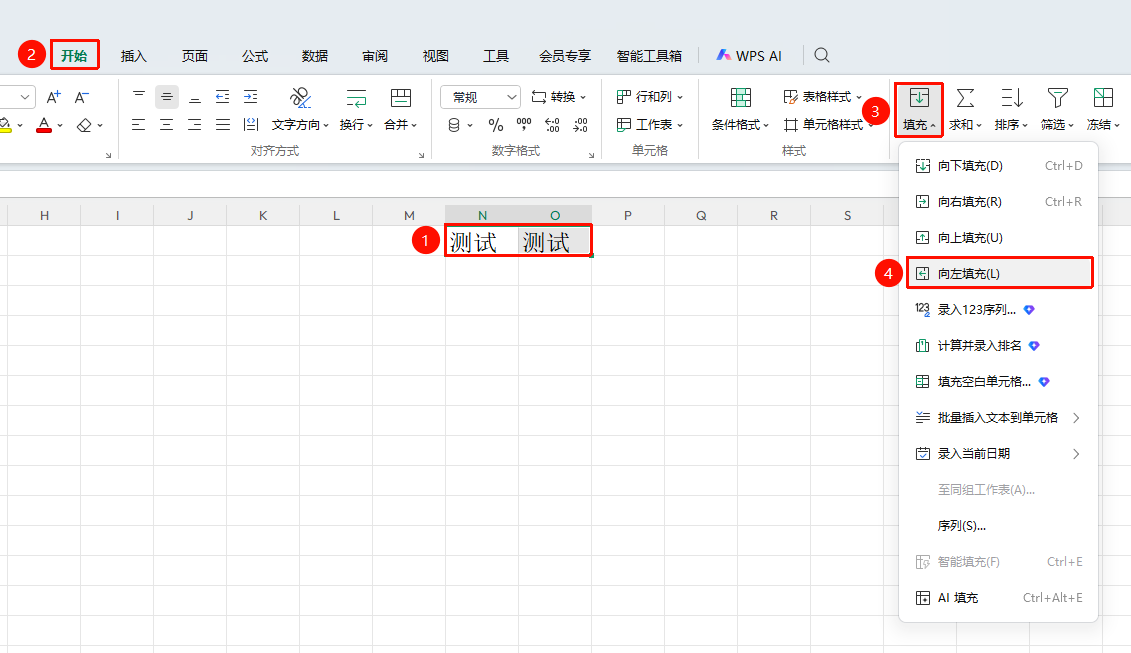
向左填充
功能入口
「开始」选项卡→「填充」下拉菜单→「向左填充」选项
- 选中包含数据的单元格
- 点击开始选项卡
- 选择填充下拉菜单
- 点击 「向左填充」 选项
- 将选区最右侧单元格的内容复制填充至左侧所有单元格
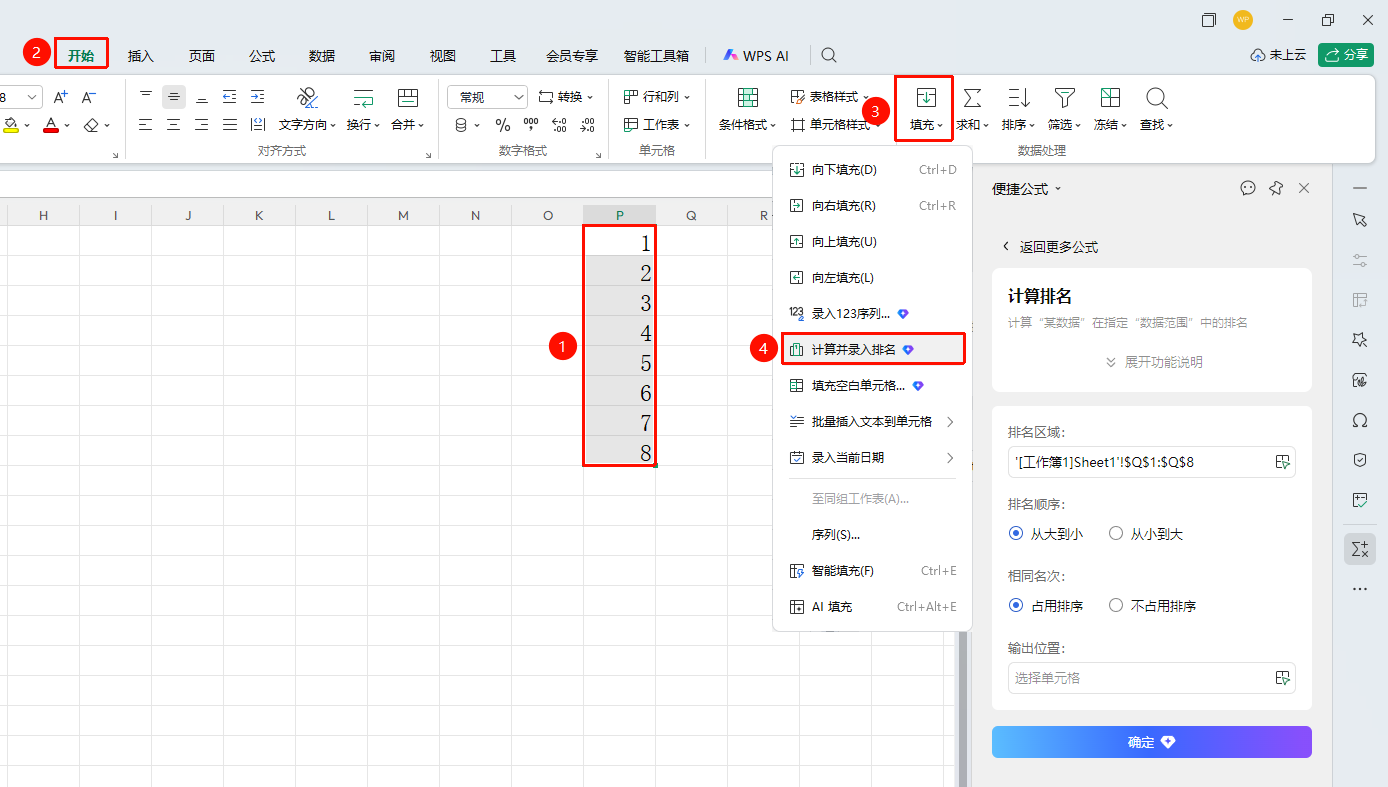
计算并录入排名(需要开通会员)
功能入口
「开始」选项卡→「填充」下拉菜单→「计算并录入排名」选项
- 选中包含数据的单元格
- 点击开始选项卡
- 选择填充下拉菜单
- 点击 「计算并录入排名」 选项
- 根据数据区域自动计算每个数值的排名并填入对应单元格
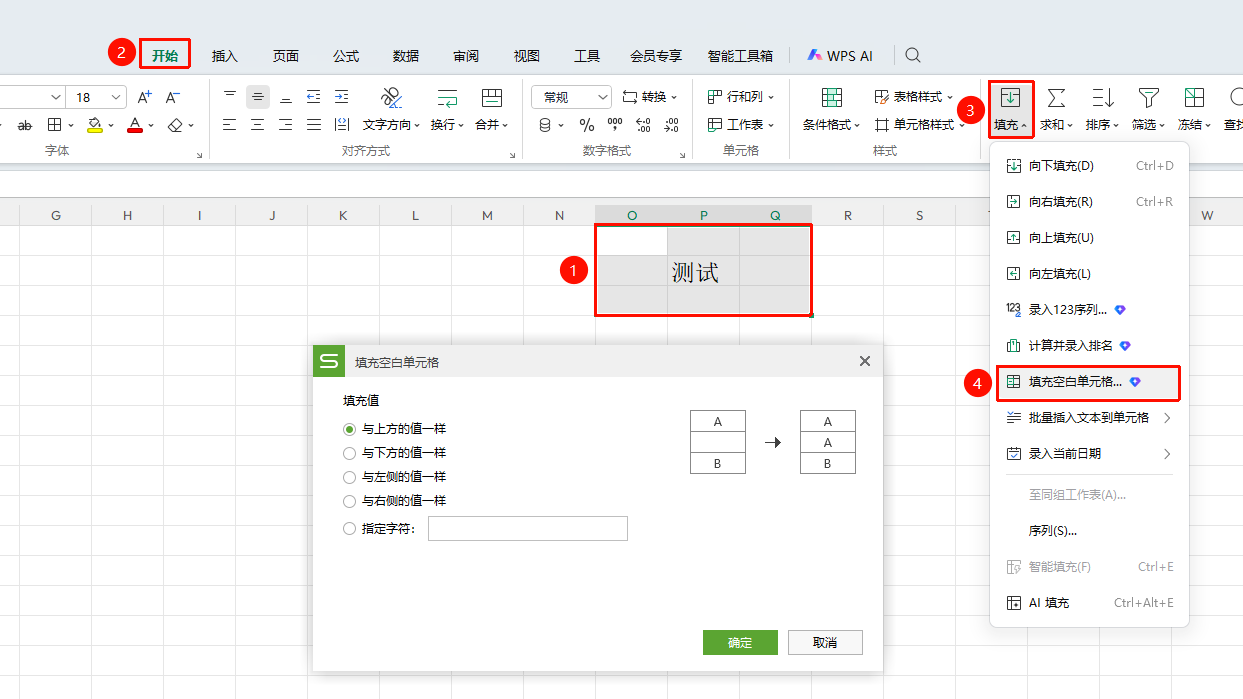
填充空白单元格(需要开通会员)
功能入口
「开始」选项卡→「填充」下拉菜单→「填充空白单元格」选项
- 选中包含数据的单元格
- 点击开始选项卡
- 选择填充下拉菜单
- 点击 「填充空白单元格」 选项
- 批量填充选区内的空白单元格,可选择用上方、下方、左侧或右侧的值填充
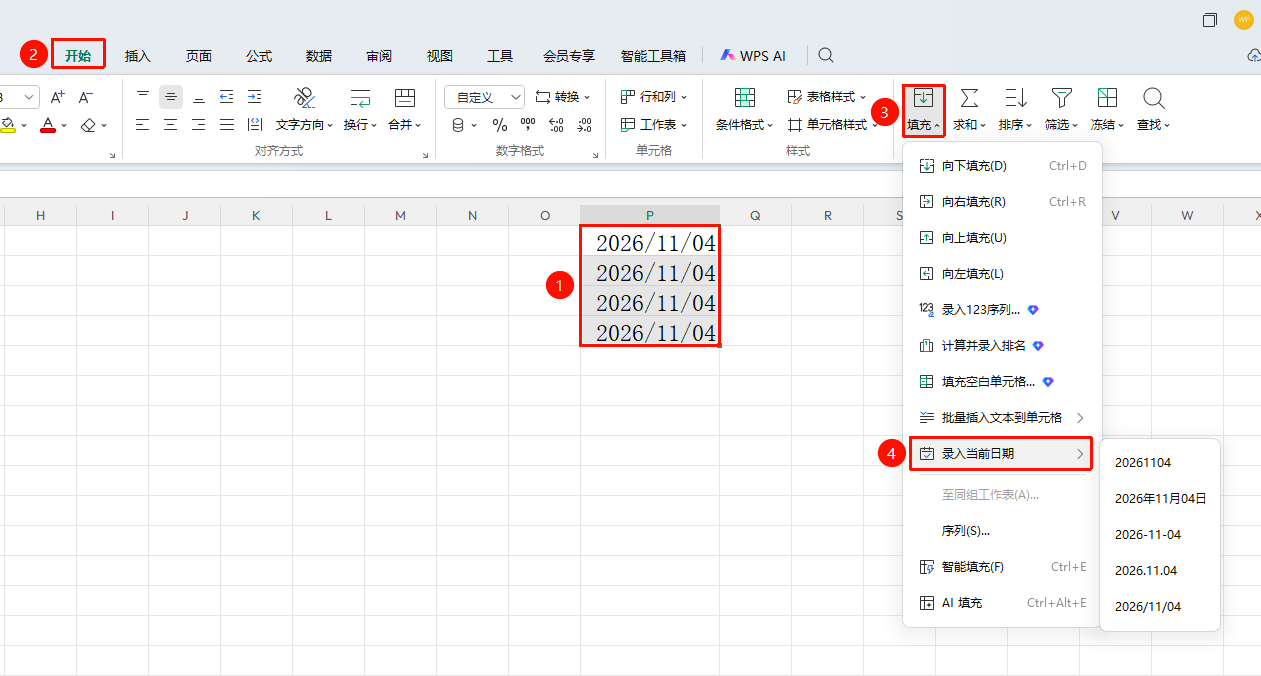
录入当前日期
功能入口
「开始」选项卡→「填充」下拉菜单→「录入当前日期」选项
- 选中包含数据的单元格
- 点击开始选项卡
- 选择填充下拉菜单
- 点击 「录入当前日期」 选项
- 在选定单元格中快速插入当前系统日期,支持多种日期格式
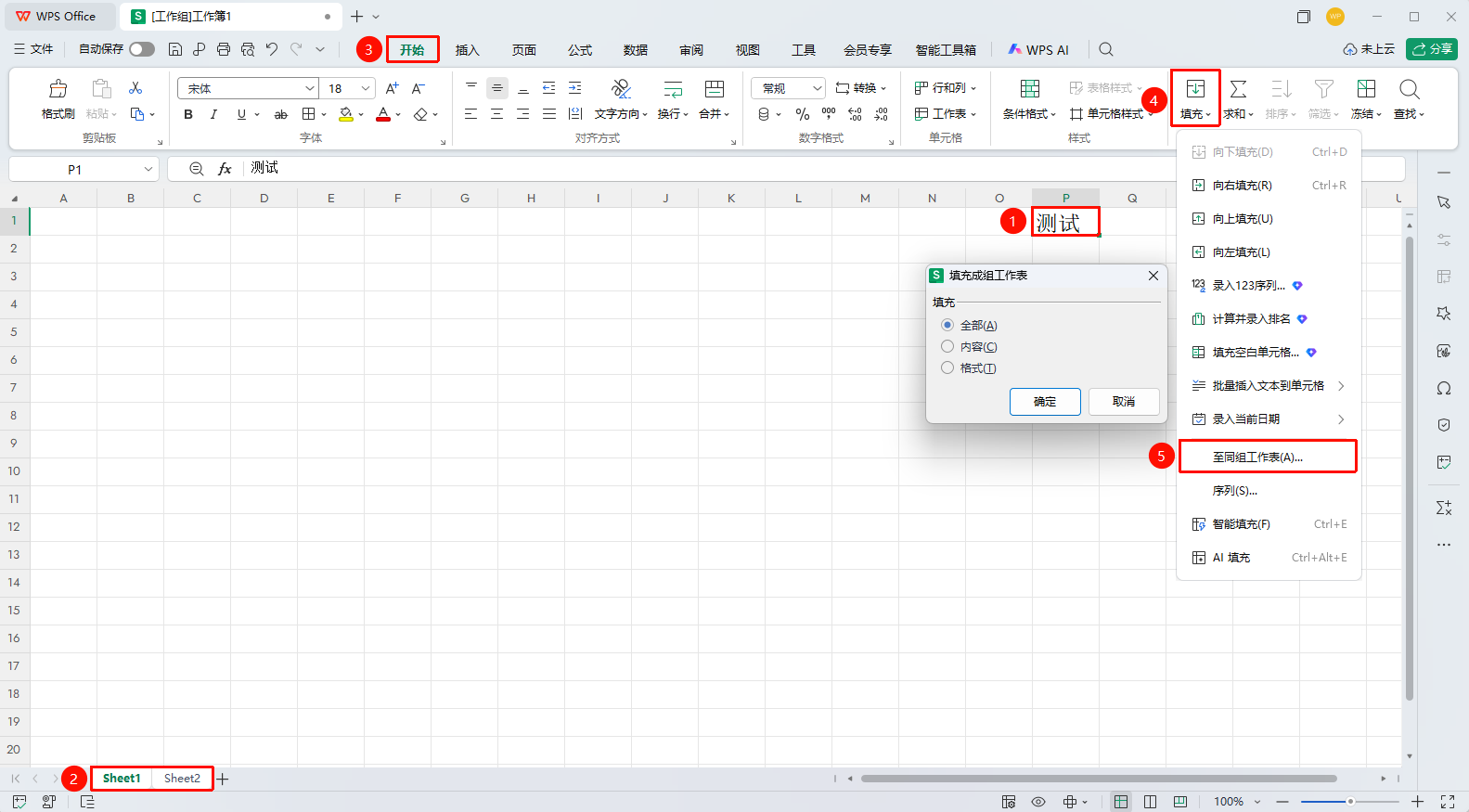
至同组工作表
功能入口
「开始」选项卡→「填充」下拉菜单→「至同组工作表」选项
- 选中包含数据的单元格
- 点击开始选项卡
- 选择填充下拉菜单
- 点击 「至同组工作表」 选项
- 将当前工作表选定区域的内容批量填充到其他选中的同组工作表中