WPS表格合并计算使用指南
功能摘要
合并计算功能用于汇总多个表格或工作表的同类数据,支持求和、平均值、计数、最大值、最小值等多种统计方式,帮助用户快速整合分散数据,实现高效数据分析。
功能说明
| 功能维度 | 说明 |
|---|---|
| 会员限制 | 无会员限制 |
| 版本限制 | 无版本限制 |
操作步骤
基础合并计算流程
功能入口
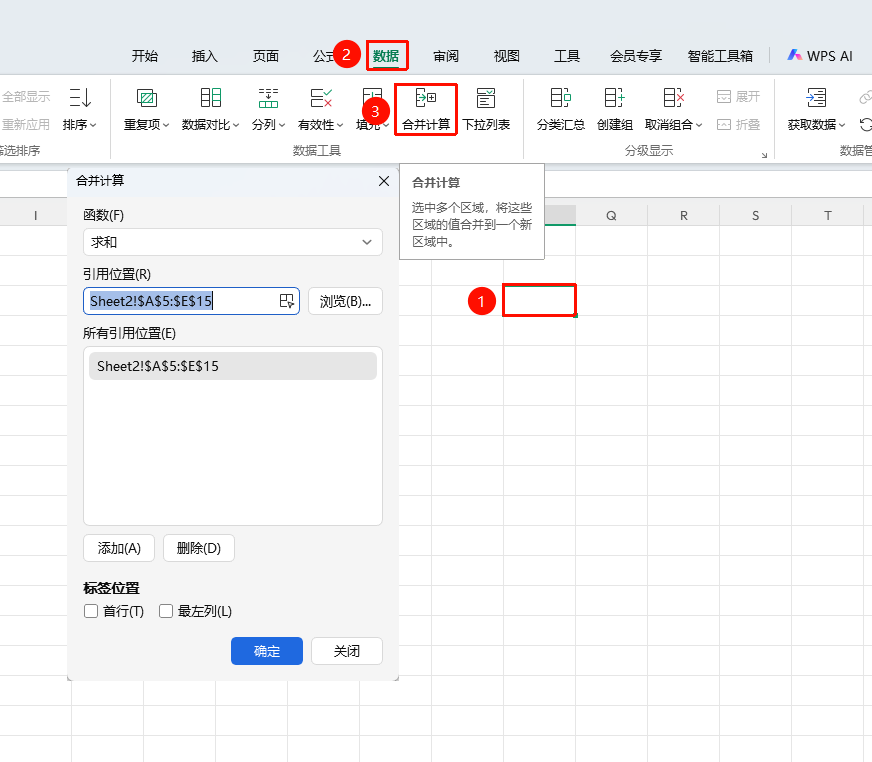
「数据」选项卡→「合并计算」按钮
新建一个空白工作表作为结果存放位置
点击选中结果存放的起始单元格(需保证目标区域为空白)
点击数据选项卡中的 「合并计算」 按钮
在弹出对话框中设置核心参数:
- 函数:根据汇总需求选择统计方式(求和、平均值、计数、最大值等)
- 添加数据源:将光标定位到 「引用位置」 输入框,切换到源表格选中数据区域,点击「添加」按钮
- 标签位置设置:如果数据包含表头或行标签,勾选 首行 和 最左列
点击确定,WPS自动完成合并计算,结果显示在目标区域
常见问题
问题1:合并计算结果不会自动更新怎么办?
- 解决方案: 合并计算结果不会自动更新,如果源数据修改,需要重新执行合并计算操作。
问题2:汇总后分类标签显示不正确怎么办?
- 解决方案: 检查所有源数据的结构是否保持一致,分类标签名称是否统一。如果不一致,会被识别为不同分类生成多行。
问题3:目标区域空间不足怎么办?
- 解决方案: 目标区域需要预留足够的空白空间,避免覆盖已有数据。如果空间不足,可以先插入足够的空行和空列。
问题4:如何单纯堆叠多个表格内容(不需要统计汇总)?
- 解决方案: 如果只是单纯堆叠多个表格的内容,可以使用「数据」选项卡中的「合并表格」功能,更适合批量拼接数据。
注意事项
- 所有源数据的结构尽量保持一致,分类标签名称统一,否则会被识别为不同分类生成多行
- 目标区域需要预留足够的空白空间,避免覆盖已有数据
- 合并计算结果不会自动更新,如果源数据修改,需要重新执行合并计算
- 如果只是单纯堆叠多个表格的内容(不需要统计汇总),可以使用「合并表格」功能