功能摘要
合并表格功能用于将多个工作表或多个工作簿中的数据合并到一个工作表中,便于数据汇总和分析。
功能说明
| 功能维度 | 说明 |
|---|---|
| 会员限制 | 需要开通会员 |
| 版本限制 | 无版本限制 |
操作步骤
使用智能工具箱合并表格
功能入口
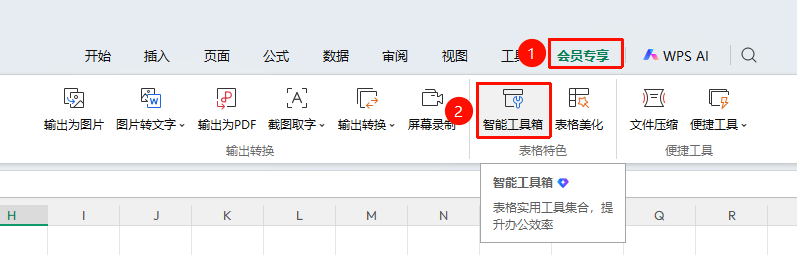
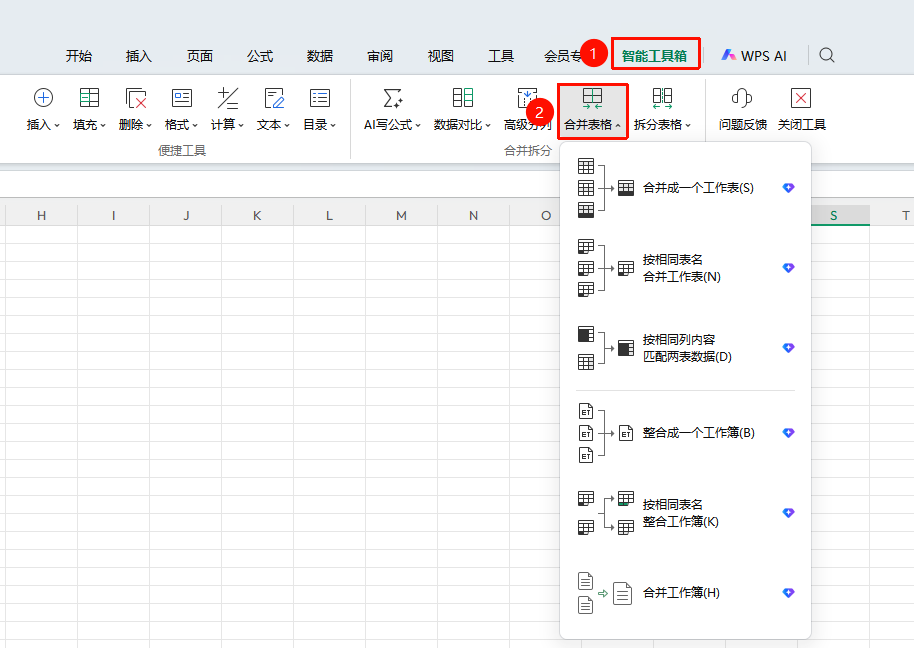
「会员专享」选项卡→「智能工具箱」选项→「智能工具箱」选项卡→「合并表格」下拉菜单
点击会员专享选项卡
选择智能工具箱按钮,弹出智能工具箱选项卡
在智能工具箱选项卡中,点击 「合并表格」 下拉菜单
选择合并方式
- 合并成一个工作表(需要开通会员)
- 按相同表名合并工作表(需要开通会员)
- 按相同列内容匹配量表数据(需要开通会员)
- 整合成一个工作簿(需要开通会员)
- 按相同表名整合工作簿(需要开通会员)
- 合并工作簿(需要开通会员)
设置合并参数
点击确定开始合并
功能区开始选项卡合并表格
功能入口
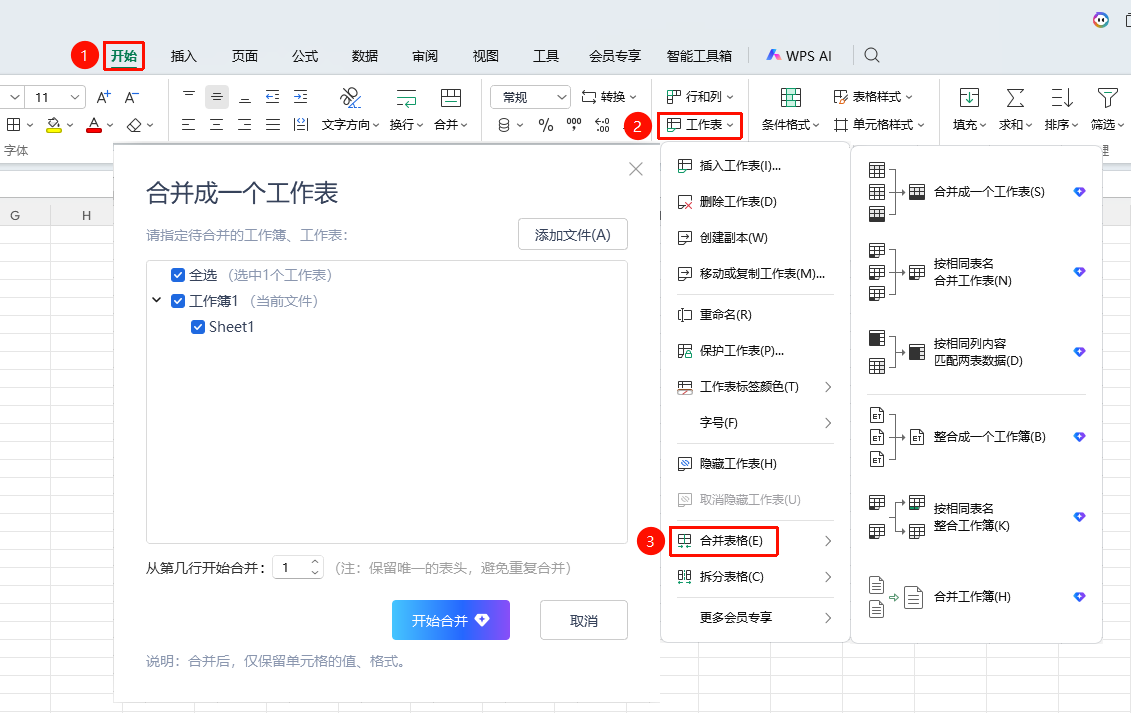
「开始」选项卡→「工作表」下拉菜单→「合并表格」下拉菜单
点击开始选项卡
选择工作表下拉菜单
点击 「合并表格」 下拉菜单
选择合并方式
- 合并成一个工作表(需要开通会员)
- 按相同表名合并工作表(需要开通会员)
- 按相同列内容匹配量表数据(需要开通会员)
- 整合成一个工作簿(需要开通会员)
- 按相同表名整合工作簿(需要开通会员)
- 合并工作簿(需要开通会员)
设置合并参数
点击确定开始合并
右键菜单合并表格
功能入口
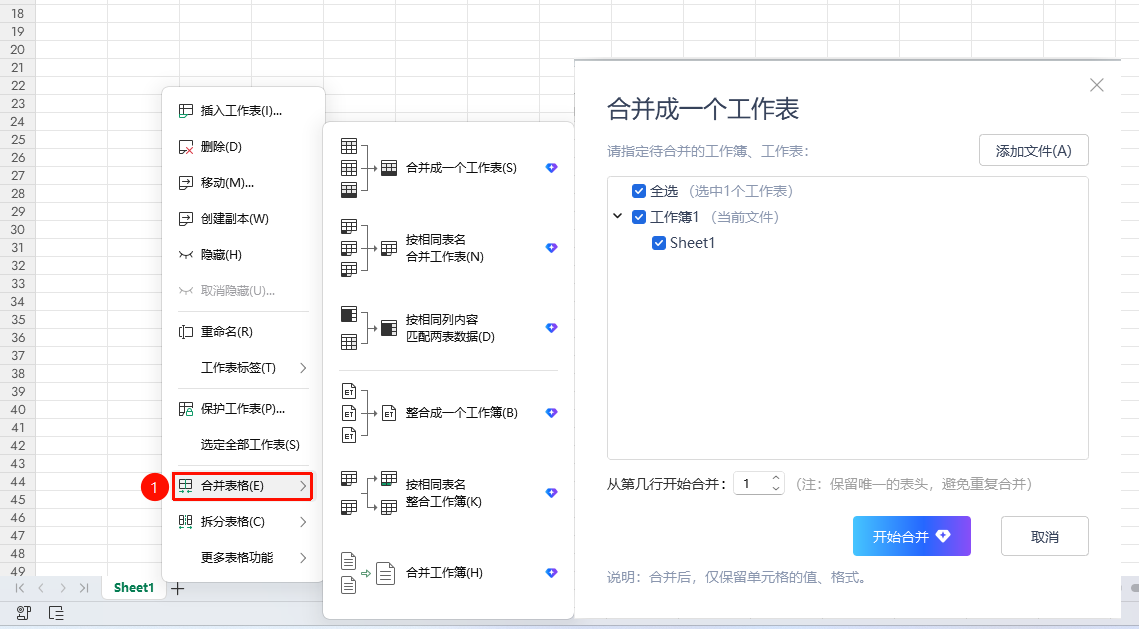
「「工作表」标签栏→右键点击现有工作表标签→「合并表格」下拉菜单
右键点击现有工作表标签
点击 「合并表格」 下拉菜单
选择合并方式
- 合并成一个工作表(需要开通会员)
- 按相同表名合并工作表(需要开通会员)
- 按相同列内容匹配量表数据(需要开通会员)
- 整合成一个工作簿(需要开通会员)
- 按相同表名整合工作簿(需要开通会员)
- 合并工作簿(需要开通会员)
设置合并参数
点击确定开始合并
注意事项
- 合并前确保各表结构一致
- 大量数据合并可能需要较长时间
- 顶部 「工具」 选项卡下亦可快速找到 「合并表格」 功能