功能摘要
WPS表格支持在协作模式下插入迷你图,在单元格内以微型图表形式展示数据趋势或分布,无需创建完整的图表区域,便于在数据表格中快速概览数据走势。
功能说明
| 功能维度 | 说明 |
|---|---|
| 会员限制 | 无会员限制 |
| 版本限制 | 无版本限制 |
操作步骤
插入迷你图
功能入口
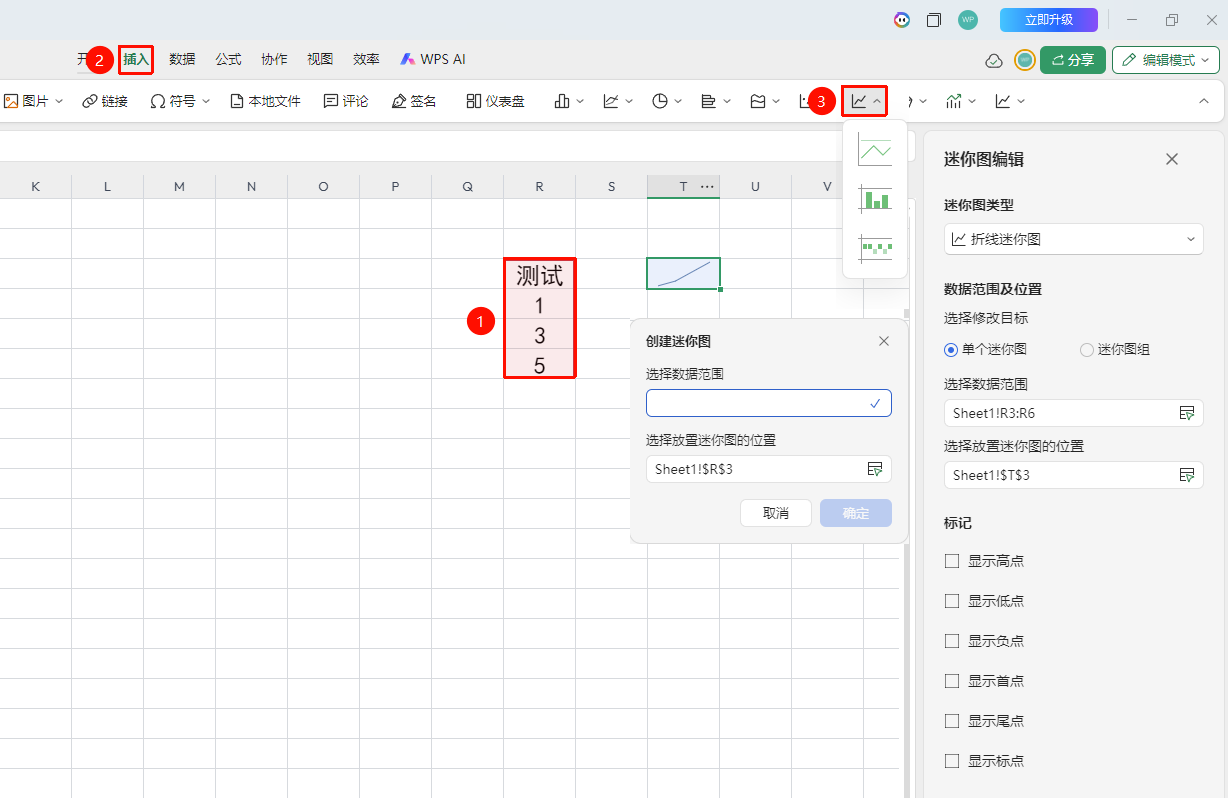
「插入」选项卡→「图表」→「迷你图」
- 选中包含数据的单元格区域(确保包含分类标题和数值)
- 点击 「插入」 选项卡,选择 「迷你图」
- 再选择具体子类型(折线迷你图、柱形迷你图、盈亏迷你图)
- 在弹出的面板中设置迷你图的 数据范围 和 放置迷你图的位置
- 确定后,迷你图将嵌入选中的单元格内显示
常见问题
问题1:迷你图和普通图表有什么区别?
- 解决方案: 迷你图嵌入在单元格中,是微型图表,只显示趋势不显示坐标轴和图例;普通图表是独立的图表对象,包含完整的图例、坐标轴等元素。迷你图适用于在表格内快速浏览趋势,普通图表适用于深入分析。
问题2:一个单元格可以插入多个迷你图吗?
- 解决方案: 每个单元格只能插入一个迷你图。如果需要在多个单元格中显示迷你图,可以分别选中目标单元格逐个插入,或批量选择多个目标单元格后统一插入相同的迷你图数据。
问题3:迷你图支持哪些图表类型?
- 解决方案: 迷你图支持三种类型:折线迷你图(展示趋势)、柱状迷你图(展示对比)、盈亏迷你图(展示正负对比),可根据数据特点选择合适的类型。
注意事项
- 每个迷你图需指定独立的数据源区域和目标单元格
- 协作模式下迷你图的修改对所有协作者实时可见
- 迷你图适合在表格中快速概览数据趋势,详细分析仍需使用完整图表